
Schutz vor Formularspam
Cloudflare Turnstile und Google reCAPTCHA v3 schützen Website-Formulare vor Spam und Missbrauch. Sie versuchen, zwischen menschlichen und Bot-Einsendungen anhand von nicht-interaktiven Herausforderungen zu unterscheiden, die auf Telemetrie und Besucherverhalten basieren.
Wichtig
Wir empfehlen die Verwendung von Cloudflare Turnstile, da reCAPTCHA v3 möglicherweise nicht mit lokalen Datenschutzbestimmungen konform ist.
Bemerkung
Alle Seiten, die die Bausteine Formular, Newsletter-Block oder Newsletter-Popup verwenden, sind durch beide Tools geschützt.
Konfiguration von Cloudflare Turnstile
Auf Cloudflare
Erstellen Sie ein Cloudflare-Konto oder melden Sie sich an.
Gehen Sie in der Navigationsseitenleiste des Dashboards zu .
Klicken Sie auf der Seite Übersicht auf Widget hinzufügen.
Fügen Sie einen Widget-Namen hinzu, um es leicht zu identifizieren.
Klicken Sie auf Hostnamen hinzufügen, geben Sie einen benutzerdefinierten Hostnamen ein (z. B. example.com oder subdomain.example.com) und klicken Sie dann zweimal auf Hinzufügen.
Wählen Sie einen Widget Mode (Widget-Modus):
Der Modus Verwaltet wird empfohlen, da er es Turnstile ermöglicht, Besucher bei Bedarf zur Bestätigung aufzufordern, dass sie Menschen sind.
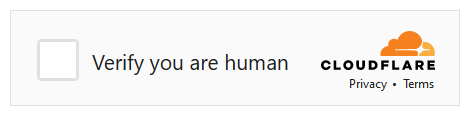
In den Modi Non-interactive (Nicht-interaktiv) und Invisible (Unsichtbar) werden die Besucher nie zur Interaktion aufgefordert. Im Modus Non-interactive (Nicht-interaktiv) kann ein Lade-Widget angezeigt werden, um die Besucher zu warnen, dass Turnstile das Formular schützt; das Widget wird jedoch nicht von Odoo unterstützt.
Bemerkung
Wenn die Turnstile-Prüfung fehlschlägt, können die Besucher das Formular nicht abschicken und es wird die folgende Fehlermeldung angezeigt:

Klicken Sie auf Erstellen.
Die generierten Schlüsseln werden daraufhin angezeigt. Lassen Sie die Seite der Einfachheit halber geöffnet, da Sie als nächstes die Schlüssel in Odoo kopieren müssen.
In Odoo
Öffnen Sie vom Datenbank-Dashboard aus die App Einstellungen. Aktivieren Sie unter Integrationen die Option Cloudflare Turnstile und klicken Sie dann auf Speichern.
Öffnen Sie die Seite Cloudflare Turnstile, kopieren Sie den Site-Schlüssel und fügen Sie ihn in das Feld CF-Site-Schlüssel in Odoo ein.
Öffnen Sie die Cloudflare-Turnstile-Seite, kopieren Sie den Secret Key (geheimen Schlüssel) und fügen Sie ihn in das Feld Geheimer CF-Schlüssel in Odoo ein.
Klicken Sie auf Speichern.
Tipp
Navigieren Sie in Ihrem Cloudflare-Konto zu , um Analysen anzuzeigen und auf zusätzliche Einstellungen zuzugreifen.
Konfiguration von reCAPTCHA v3
Warnung
reCAPTCHA v3 ist möglicherweise nicht mit den lokalen Datenschutzbestimmungen konform.
Auf Google
Registrieren Sie sich oder melden Sie sich bei einem Google-Konto an.
Öffnen Sie die reCAPTCHA-Website-Registrierungsseite.
Geben Sie ein Label für die Website ein, z. B. example.com.
Belassen Sie den reCAPTCHA-Typ auf Scorebasiert (v3).
Geben Sie eine oder mehrere Domains ein (z. B. example.com oder subdomain.example.com).
Unter Google Cloud Platform wird automatisch ein Projekt erstellt oder ausgewählt, falls bereits eines für das angemeldete Google-Konto existiert. Klicken Sie auf das Feld, um manuell ein Projekt auszuwählen oder das automatisch erstellte Projekt umzubenennen.
Stimmen Sie den Nutzungsbedinungen zu.
Klicken Sie auf Senden.
Die generierten Schlüsseln werden daraufhin angezeigt. Lassen Sie die Seite der Einfachheit halber geöffnet, da Sie als nächstes die Schlüssel in Odoo kopieren müssen.
In Odoo
Öffnen Sie vom Datenbank-Dashboard aus die App Einstellungen. Navigieren Sie unter Integrationen zum Abschnitt reCAPTCHA.
Warnung
Deinstallieren Sie das Modul Google reCAPTCHA integration nicht, da dadurch auch viele andere Module entfernt würden.
Öffnen Sie die Seite Google reCAPTCHA, klicken Sie auf COPY SITE KEY und fügen Sie den Schlüssel in das Feld Site Key in Odoo ein.
Öffnen Sie die Seite Google reCAPTCHA, klicken Sie auf COPY SECRET KEY und fügen Sie den Schlüssel in das Feld Secret Key in Odoo ein.
Ändern Sie bei Bedarf den Standard-Wert für Minimum score (
0.70), wobei ein Wert zwischen0.00und1.00verwendet werden kann. Je höher der Schwellenwert ist, desto schwieriger ist es, das reCAPTCHA zu bestehen, und umgekehrt.Klicken Sie auf Speichern.
Sie können Besucher darüber informieren, dass reCAPTCHA ein Formular schützt. Navigieren Sie dazu zum Formular und öffnen Sie den Website-Editor. Klicken Sie dann irgendwo auf das Formular, gehen Sie zur Registerkarte Anpassen und aktivieren Sie im Abschnitt Formular die Option ReCAPTCHA-Richtlinie anzeigen.

Bemerkung
Wenn die reCAPTCHA-Prüfung fehlschlägt, wird die folgende Fehlermeldung angezeigt:

Tipp
Analysen und zusätzliche Einstellungen sind auf der reCAPTCHA-Verwaltungsseite von Google verfügbar. So können Sie beispielsweise E-Mail-Benachrichtigungen erhalten, wenn Google verdächtige Besucher auf Ihrer Website feststellt, oder den Prozentsatz verdächtiger Anfragen einsehen, was Ihnen helfen könnte, das richtige Mindestergebnis zu bestimmen.