Stapel
Stapel werden verwendet, um mehrere Gehaltsabrechnungen gleichzeitig zu erstellen und sie als Gruppe zu verarbeiten, anstatt einzelne Gehaltsabrechnungen zu erstellen und zu verarbeiten. Diese Methode hilft nicht nur der Personalabrechnungsabteilung, Mitarbeiter in kürzerer Zeit zu bezahlen, sondern trägt auch dazu bei, Gehaltsabrechnungen organisiert zu halten.
Typischerweise erstellt die Personalabrechnungsabteilung eines Unternehmens einen neuen Stapel für jede Gehaltsstruktur und für jeden Zahlungszeitraum (üblicherweise wöchentlich, zweiwöchentlich oder monatlich). Falls gewünscht, können Stapel weiter nach Abteilung, Stellenposition oder Gehaltsstrukturtyp organisiert werden.
Sobald ein Stapel erstellt ist, werden Gehaltsabrechnungen zum Stapel hinzugefügt, dann wird der Stapel verarbeitet und die Mitarbeiter werden bezahlt.
Stapel anzeigen
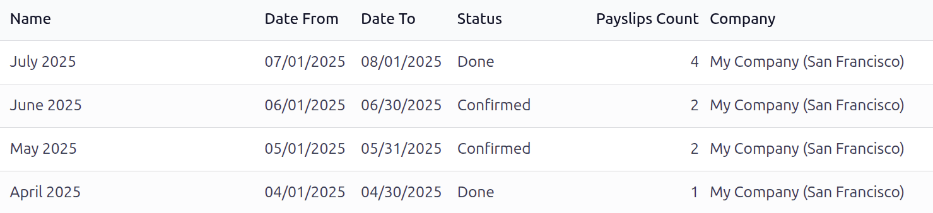
Um alle Stapel in der Datenbank anzuzeigen, navigieren Sie zu , um alle erstellten Gehaltsabrechnungsstapel anzuzeigen. Diese Gehaltsabrechnungsstapel werden standardmäßig in einer Listenansicht angezeigt.
Jeder Stapel zeigt den Namen, die Daten, die der Stapel umfasst (die Felder Datum von und Datum bis), seinen Status, die Anzahl der Gehaltsabrechnungen im Stapel (Gehaltsabrechnungen Anzahl) und das Unternehmen.
Einen neuen Stapel erstellen
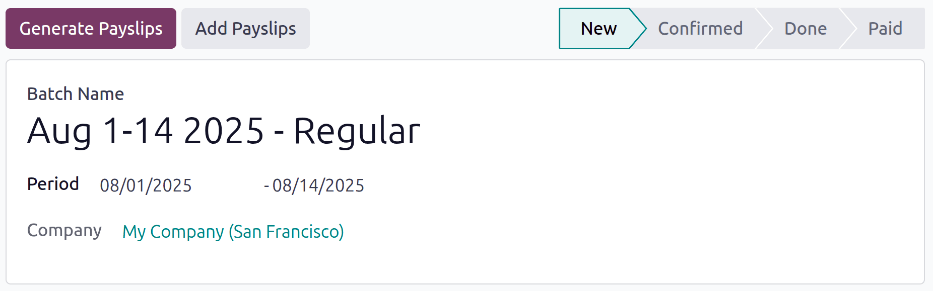
Neue Stapel von Gehaltsabrechnungen müssen vom Gehaltsabrechnungsstapel Dashboard aus erstellt werden, indem Sie zu navigieren. Klicken Sie auf die Schaltfläche Neu in der oberen linken Ecke. Dadurch wird ein leeres Gehaltsabrechnungsstapel-Formular auf einer separaten Seite angezeigt.
Geben Sie im neuen Gehaltsabrechnungsstapel-Formular den Stapelnamen ein. Dieser sollte kurz und aussagekräftig sein, um die Aufzeichnungen organisiert zu halten.
Example
Ein Unternehmen zahlt seine Mitarbeiter zweiwöchentlich und erstellt separate Stapel für seine zwei verschiedenen Gehaltsstrukturen, die verwendet werden: Arbeiterlohn und regulärer Lohn.
Die Namen für ihre vier August 2025 Stapel sind:
1.-14. Aug 2025 - Arbeiter1.-14. Aug 2025 - Regulär15.-31. Aug 2025 - Arbeiter15.-31. Aug 2025 - Regulär
Wählen Sie dann den Datumsbereich aus, für den der Stapel gelten soll. Klicken Sie in eines der Zeitraum-Felder, woraufhin ein Kalender-Pop-up-Fenster erscheint. Navigieren Sie in diesem Kalender-Pop-up-Fenster zum richtigen Monat und klicken Sie auf den entsprechenden Tag für das Start- und Enddatum des Stapels.
Das aktuelle Unternehmen füllt das Feld Unternehmen. Wenn Sie in einer Umgebung mit mehreren Unternehmen arbeiten, ist es nicht möglich, das Feld Unternehmen über das Formular zu ändern. Der Stapel muss in der Datenbank für das gewünschte Unternehmen erstellt werden.
Gehaltsabrechnungen zu einem Stapel hinzufügen
Sobald ein Stapel erstellt wurde, müssen Gehaltsabrechnungen zum Stapel hinzugefügt werden. Gehaltsabrechnungen können entweder erstellt und hinzugefügt werden, oder falls sie bereits erstellt wurden, können sie zum Stapel hinzugefügt werden.
Wichtig
Gehaltsabrechnungen können nur zu Stapeln hinzugefügt werden, wenn sich diese in der Phase Neu befinden. Gehaltsabrechnungen können entweder von der Datenbank erstellt und zum Stapel hinzugefügt werden, oder bereits vorhandene Gehaltsabrechnungen können einzeln hinzugefügt werden.
Sobald eine dieser Methoden verwendet wurde, ändert sich der Status des Stapels zu Bestätigt, und beide Optionen zum Hinzufügen von Gehaltsabrechnungen werden nicht mehr angezeigt.
Gehaltsabrechnungen generieren
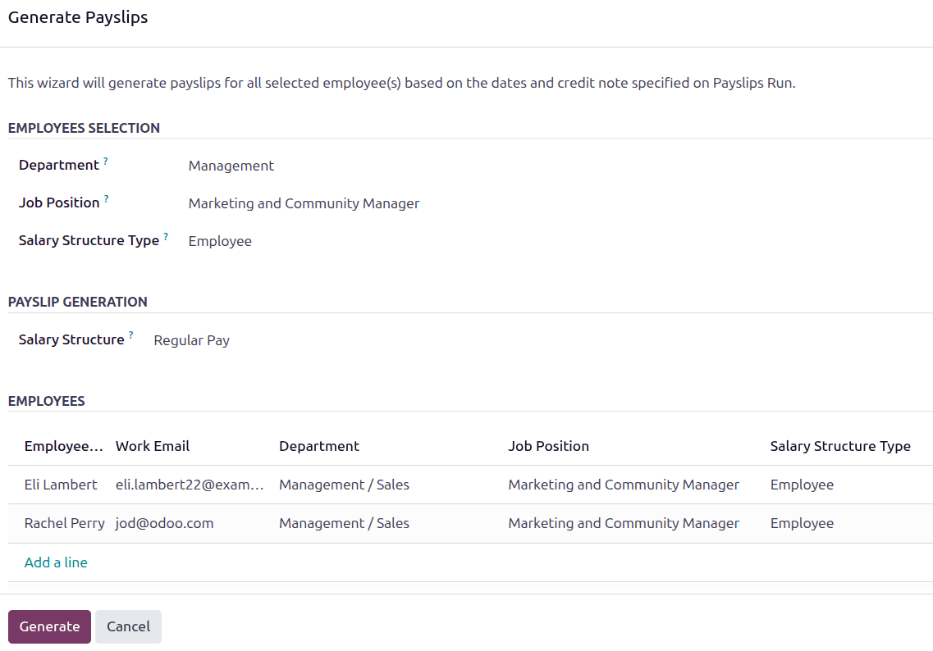
Um die Gehaltsabrechnungen zu generieren und zum Stapel hinzuzufügen, öffnen Sie zunächst den Stapel über und klicken Sie auf den gewünschten Stapel. Klicken Sie anschließend auf die Schaltfläche Gehaltsabrechnungen generieren, woraufhin ein Pop-up-Fenster Gehaltsabrechnungen generieren geladen wird.
Dieses Formular enthält drei Abschnitte, deren Konfiguration bestimmt, welche Gehaltsabrechnungen erstellt werden. Der Abschnitt Mitarbeiterauswahl legt fest, für welche Mitarbeiter Gehaltsabrechnungen erstellt werden sollen. Konfigurieren Sie bei Bedarf über die Dropdown-Menüs die Felder Abteilung, Stellenbezeichnung und Gehaltsstrukturtyp. Mit jeder Auswahl wird der Abschnitt Mitarbeiter am Ende aktualisiert und zeigt, welche Gehaltsabrechnungen generiert werden.
Der Abschnitt Gehaltsabrechnungsgenerierung ermöglicht es dem Benutzer, eine bestimmte Gehaltsstruktur auszuwählen, für die Gehaltsabrechnungen erstellt werden sollen. Bleibt dieses Feld leer, wird die Standardstruktur jedes Mitarbeiters zur Berechnung seiner Vergütung verwendet.
Bemerkung
Standardmäßig listet Odoo alle Mitarbeiter im Abschnitt Mitarbeiter auf, wenn Gehaltsabrechnungen generiert werden.
Die Liste filtert sich automatisch entsprechend den getroffenen Auswahlen.
Eine Konfiguration ist optional, es sei denn, ein Stapel wird erstellt, der bestimmte Mitarbeiter ausschließt.
Sobald alle gewünschten Konfigurationen vorgenommen wurden, klicken Sie auf die Schaltfläche Generieren, woraufhin alle Gehaltsabrechnungen erstellt und dem Stapel zugeordnet werden. Nach der Generierung erscheint oben eine Schaltfläche Gehaltsabrechnungen mit der Anzahl der Gehaltsabrechnungen im Stapel. Klicken Sie auf diese Schaltfläche, um eine Liste aller Gehaltsabrechnungen im Stapel anzuzeigen.
Sobald die Gehaltsabrechnungen generiert und dem Stapel zugeordnet wurden, ändert sich der Status des Stapels zu Bestätigt.
Gehaltsabrechnungen hinzufügen
Anstatt Gehaltsabrechnungen zu generieren, können einzelne bereits erstellte Gehaltsabrechnungen zu einem Stapel hinzugefügt werden. Öffnen Sie zunächst den gewünschten Stapel über und klicken Sie auf den gewünschten Stapel.
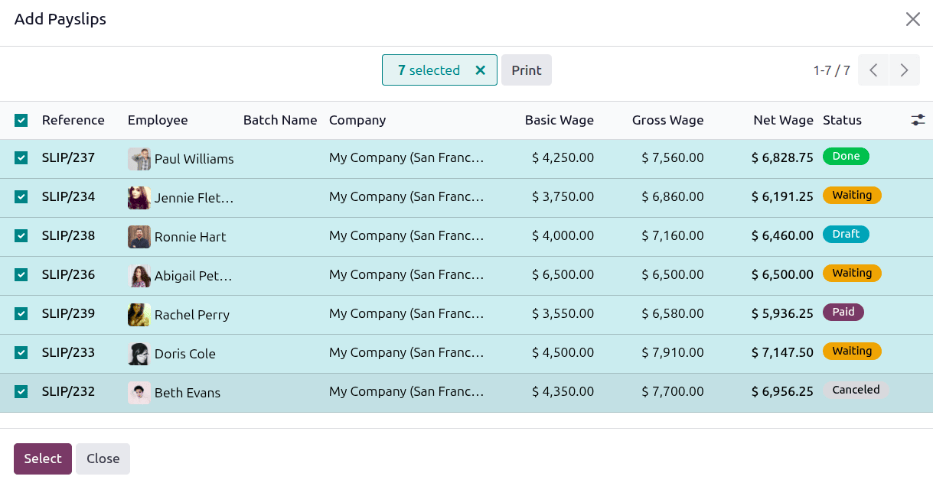
Klicken Sie anschließend auf die Schaltfläche Gehaltsabrechnungen hinzufügen, woraufhin ein Formular Gehaltsabrechnungen hinzufügen in einem Pop-up-Fenster geladen wird. Alle verfügbaren Gehaltsabrechnungen, die noch keinem Stapel zugeordnet wurden, erscheinen in der Liste.
Bemerkung
Alle noch keinem Stapel zugeordneten Gehaltsabrechnungen erscheinen in der Liste, unabhängig vom Status (Entwurf, Wartend, Bezahlt oder Storniert). Dies ermöglicht es, bereits verarbeitete oder stornierte Gehaltsabrechnungen nachträglich zu Berichts- oder Archivierungszwecken zu gruppieren.
Aktivieren Sie das Kontrollkästchen neben jeder gewünschten Gehaltsabrechnung, die hinzugefügt werden soll, und klicken Sie dann auf die Schaltfläche Auswählen am Ende. Alle ausgewählten Gehaltsabrechnungen werden zum Stapel hinzugefügt, und der Status des Stapels ändert sich zu Bestätigt. Oben erscheint eine Schaltfläche Gehaltsabrechnungen mit der Anzahl der Gehaltsabrechnungen im Stapel. Klicken Sie auf diese Schaltfläche, um eine Liste aller Gehaltsabrechnungen im Stapel anzuzeigen.
Einen Stapel verarbeiten
Nachdem ein Stapel erstellt wurde und alle erforderlichen Gehaltsabrechnungen hinzugefügt wurden, muss der Stapel verarbeitet und die Mitarbeiter bezahlt werden.
Öffnen Sie den gewünschten Stapel über und klicken Sie auf den gewünschten Stapel. Damit ein Stapel verarbeitet werden kann, muss er den Status Bestätigt haben. Das bedeutet, dass der Stapel erstellt und Gehaltsabrechnungen hinzugefügt wurden, die Gehaltsabrechnungen jedoch noch nicht verarbeitet wurden.
Klicken Sie auf die Schaltfläche Entwurf erstellen, um zu bestätigen und einen Entwurf der einzelnen Gehaltsabrechnungen zu erstellen. Danach ändert sich der Batch-Status auf Erledigt.
Bemerkung
Wenn der Batch zu einem beliebigen Zeitpunkt auf den Status Neu zurückgesetzt werden muss, klicken Sie auf die Schaltfläche Auf Entwurf setzen. Diese Aktion entfernt keine Gehaltsabrechnungen, die bereits zum Batch hinzugefügt wurden, stattdessen ändert sich der Status zurück auf Neu.
Nachdem alle gewünschten Änderungen vorgenommen wurden, klicken Sie auf Bestätigen und der Batch-Status ändert sich auf Bestätigt.
Es ist wichtig zu beachten, dass wenn eine Gehaltsabrechnung im Batch den Status Bezahlt hat, der Batch nicht auf den Status Neu zurückgesetzt werden kann.
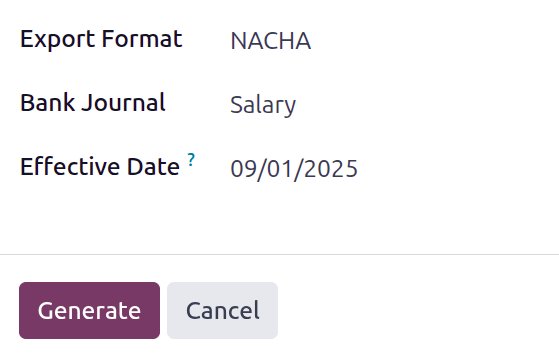
Sobald sich der Status auf Erledigt geändert hat, müssen die Zahlungen in der Datenbank erfasst werden. Klicken Sie auf die Schaltfläche Zahlungsbericht erstellen, und es öffnet sich ein Pop-up-Fenster, in dem die Details des Zahlungsberichts eingegeben werden.
Wählen Sie über das Dropdown-Menü das Exportformat für den Zahlungsbericht aus. Die beiden verfügbaren Standardoptionen sind NACHA und CSV.
Die Option NACHA erstellt eine kompatible ACH-Datei, die an die Bank des Unternehmens gesendet wird und alle Bankinformationen für die Überweisung von Geld vom Unternehmen an die Mitarbeiter enthält, entweder per Direktüberweisung (am häufigsten) oder per Scheck. Weitere Informationen finden Sie im Dokument zur Fiskalregionalisierung.
Bemerkung
Weitere Optionen können je nach installierter Personalabrechnung-Lokalisierung in der Datenbank verfügbar sein.
Wenn CSV ausgewählt ist, werden alle anderen Felder in der Ansicht ausgeblendet. Sobald dies ausgewählt ist, klicken Sie auf die Schaltfläche Generieren, um den Zahlungsbericht zu erstellen.
Wählen Sie als Nächstes das gewünschte Bank-Journal aus, auf dem die Gehaltsschecks erfasst werden. Legen Sie zuletzt über die Kalenderauswahl das Datum fest, an dem die Gehaltsschecks im Feld Gültigkeitsdatum ausgestellt werden.
Sobald das Pop-up-Fenster konfiguriert ist, klicken Sie auf die Schaltfläche Generieren, und die Datei erscheint im Batch-Formular in einem neuen Feld Zahlungsbericht.
Nachdem der Bericht erstellt wurde, klicken Sie auf die Schaltfläche Als bezahlt markieren, um die Lohnabrechnungen in der Datenbank als bezahlt zu markieren.