
Elektronische Rechnungsstellung (EDI)
EDI, oder Electronic Data Interchange (elektronischer Datenaustausch), bezeichnet die unternehmensübergreifende Kommunikation von Geschäftsdokumenten wie Bestellungen und Rechnungen in einem Standardformat. Der Versand von Dokumenten gemäß einem EDI-Standard gewährleistet, dass das empfangende System die Informationen korrekt interpretieren kann. Je nach Land Ihres Unternehmens stehen verschiedene EDI-Dateiformate zur Verfügung.
Die EDI-Funktion ermöglicht es Unternehmen, Verwaltungsprozesse zu automatisieren. Sie kann auch von einigen Regierungen zur Finanzkontrolle oder zur Unterstützung von Verwaltungsverfahren vorgeschrieben sein. Der elektronische Versand von Dokumenten wie Kundenrechnungen, Gutschriften oder Lieferantenrechnungen ist eine Anwendung von EDI.
Odoo unterstützt die elektronische Rechnungsstellung in vielen Ländern. Weitere Informationen finden Sie auf der Länderseite.
Siehe auch
Dokumentation zu steuerlichen Lokalisierungen
Konfiguration
Standardmäßig hängt das im „Senden“-Fenster verfügbare Format vom Land des Kunden ab.
Um ein bestimmtes E-Rechnungsformat für einen Kunden festzulegen, gehen Sie zu , rufen Sie das Kundenformular auf, gehen Sie zum Reiter Buchhaltung und wählen Sie im Abschnitt Kundenrechnungen das entsprechende Format aus.
Erstellung von E-Rechnungen
Klicken Sie in einer bestätigten Rechnung auf Senden. Aktivieren Sie im Fenster Drucken & senden die entsprechende Option für das E-Rechnungsformat (z. B. per Peppol) und klicken Sie dann auf Senden, um die entsprechende XML-Datei für die E-Rechnung zu erstellen und anzuhängen.
Peppol
Das Peppol-Netzwerk gewährleistet den Austausch von Dokumenten und Informationen zwischen Unternehmen und Behörden. Es wird in erster Linie für die elektronische Rechnungsstellung verwendet, und seine Zugangspunkte (Verbindungen zum Peppol-Netzwerk) ermöglichen es Unternehmen, elektronische Dokumente wie Kundenrechnungen und Gutschriften zu versenden und Dokumente wie Lieferantenrechnungen und Rückerstattungen zu empfangen.
In diesem Fall fungiert Odoo sowohl als Zugangspunkt als auch als SMP und ermöglicht elektronische Rechnungsstellungstransaktionen, ohne dass Rechnungen per E-Mail oder Post versendet werden müssen.
Bemerkung
Die Peppol-Registrierung ist kostenlos und in Odoo Community verfügbar.
Unterstützte Formate für den Versand von Dokumenten sind BIS Billing 3.0, XRechnung CIUS und NLCIUS.
- Die folgenden Länder sind für die Peppol-Registrierung in Odoo zugelassen:Andorra, Albanien, Österreich, Bosnien und Herzegowina, Belgien, Bulgarien, Schweiz, Zypern, Tschechische Republik, Deutschland, Dänemark, Estland, Spanien, Finnland, Frankreich, Vereinigtes Königreich, Griechenland, Kroatien, Ungarn, Irland, Island, Italien, Liechtenstein, Litauen, Luxemburg, Lettland, Monaco, Montenegro, Nordmazedonien, Malta, Niederlande, Norwegen, Polen, Portugal, Rumänien, Serbien, Schweden, Slowenien, Slowakei, San Marino, Türkei, Heiliger Stuhl (Vatikanstadt)
Registrierung
Um sich bei Peppol zu registrieren, gehen Sie zu und scrollen Sie zum Abschnitt PEPPOL für Elektronische Rechnungsstellung. Befolgen Sie dann diese Schritte:
Klicken Sie im Abschnitt PEPPOL für elektronische Rechnungsstellung auf Elektronische Rechnungsstellung aktivieren und füllen Sie folgende Felder aus:
Stellen Sie mithilfe des Symbols (Pfeil nach unten) sicher, dass die relevante länderspezifische Peppol-Endpunktkennung in der Drop-down-Liste ausgewählt ist, und geben Sie dann Ihren Peppol-Endpunkt ein (in der Regel eine Unternehmensregistrierungs- oder Umsatzsteuer-Identifikationsnummer).
E-Mail
Telefon, einschließlich Ländervorwahl (z. B. +32 in Belgien)
Klicken Sie auf Peppol aktivieren. Die Registrierung wartet dann auf die Aktivierung.
Siehe auch
Peppol-Endpunkt - OpenPeppol eDEC-Codelisten (öffnen Sie die „Teilnehmerkennungsschemata“ als HTML-Seite)
Wählen Sie bei Bedarf ein anderes Einkaufsjournal im Feld Journal für Eingangsrechnungen oder einen Ordnernamen im Feld Arbeitsbereich für Dokumente aus, wenn mehrere Einkaufsjournale verwendet werden, und klicken Sie auf Speichern.
Die Registrierung sollte innerhalb eines Tages automatisch aktiviert werden.
Alle Rechnungen und Lieferantenrechnungen können dann direkt über Peppol versendet werden.
Bemerkung
Um die primäre Kontakt-E-Mail ` zu aktualisieren, ändern Sie diese und klicken Sie auf :guilabel:`Aktualisieren.
Wenn Sie einen Zugangspunkt eines früheren Anbieters verwenden, melden Sie sich zuerst dort ab und registrieren Sie sich dann mit Ihrem neuen Zugangspunkt, es sei denn, es handelt sich um Hermes (BOSA). Bei Verwendung von Hermes (BOSA) sind keine Maßnahmen erforderlich; die Migration erfolgt automatisch.
Tipp
Um die geplante Aktion zur Überprüfung des Peppol-Registrierungsstatus manuell auszulösen, aktivieren Sie den Entwicklermodus, öffnen Sie die Einstellungen-App, gehen Sie zu und suchen Sie nach Peppol: Teilnehmerstatus aktualisieren. Öffnen Sie die geplante Aktion und klicken Sie dann auf Manuell ausführen.
Um Peppol ohne das Senden echter Daten zu testen, aktivieren Sie den Demomodus, indem Sie Odoo-Demo-ID als Peppol-Endpunkt-Kennung auswählen. Um zum Produktionsmodus zurückzukehren, ändern Sie den Systemparameter account_peppol.edi.mode auf
prod, bevor Sie Peppol in der Produktion aktivieren.Für erweiterte Tests im dedizierten Testnetzwerk von Peppol verwenden Sie den Testmodus, indem Sie den Systemparameter account_peppol.edi.mode auf
testsetzen. Diese Option ist nur für erfahrene Benutzer vorgesehen.
Kontaktverifizierung
Bevor Sie eine Rechnung über Peppol an einen Kontakt senden, vergewissern Sie sich, dass der Kontakt als Peppol-Teilnehmer registriert ist. Führen Sie dazu die folgenden Schritte aus:
Gehen Sie zu und rufen Sie das Kundenformular auf.
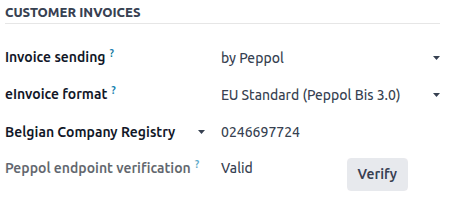
Überprüfen Sie auf der Reiter Buchhaltung die folgenden Informationen im Abschnitt Kundenrechnungen:
Format der elektronischen Rechnung: Wählen Sie das entsprechende Format aus.
Stellen Sie mithilfe des Symbols (Pfeil nach unten) sicher, dass die entsprechende länderspezifische Peppol-Endpunktkennung in der Drop-down-Liste ausgewählt ist, und geben Sie dann die Endpunktkennung des Kunden ein, in der Regel eine Handelsregisternummer oder Umsatzsteuer-Identifikationsnummer.
Um den Kontakt zu überprüfen, aktivieren Sie den Entwicklermodus und klicken Sie auf Überprüfen. Die Verifizierung des Peppol-Endpunkts wird als Gültig markiert, wenn der Kontakt im Peppol-Netzwerk gefunden wird.
Wichtig
Obwohl Odoo die Endpunktnummer auf der Grundlage der für einen Kontakt verfügbaren Informationen vorab ausfüllt, wird empfohlen, diese Angaben mit dem Kontakt zu überprüfen.
Rechnungen versenden
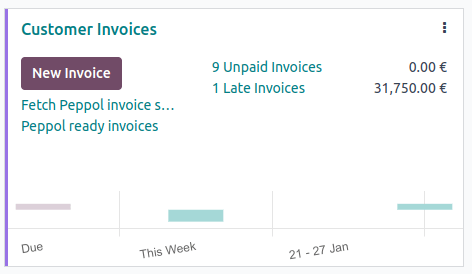
Über Peppol zu versendende Rechnungen werden im Feld Peppol-Status der Rechnung als Bereit zum Senden gekennzeichnet.
Bemerkung
Alle Rechnungen, die über Peppol versendet werden können, können auf folgende Weise angezeigt werden:
Verwenden Sie in der Listenansicht Rechnungen die Schaltfläche (
Einstellungen anpassen), um die Spalte Peppol-Status hinzuzufügen, oder wenden Sie den Filter Peppol bereit in der Suchleiste an.Klicken Sie im Buchhaltungsdashboard im entsprechenden Verkaufsjournal auf Peppol-Rechnungen bereit.
Um die Rechnung über Peppol an den Kunden zu senden, klicken Sie im bestätigten Rechnungsformular auf Senden. Aktivieren Sie im Fenster Drucken & senden die Option über Peppol und klicken Sie auf Senden.
Tipp
Mehrere Rechnungen können auch stapelweise über Peppol versendet werden.
Legen Sie die bevorzugte Methode zum Versenden von Rechnungen für einen Kunden auf über Peppol fest. Dies erfolgt im Abschnitt Kundenrechnungen im Reiter Buchhaltung des Kundenformulars.
Der Status wird auf Erledigt aktualisiert, sobald die Rechnungen erfolgreich an den Zugangspunkt des Kontakts übermittelt wurden.
Tipp
Um die geplante Aktion zum Überprüfen des Rechnungsstatus manuell auszulösen, gehen Sie zum Buchhaltungsdashboard und klicken Sie im entsprechenden Verkaufsjournal auf Peppol-Rechnungsstatus abrufen.
Lieferantenrechnung erhalten
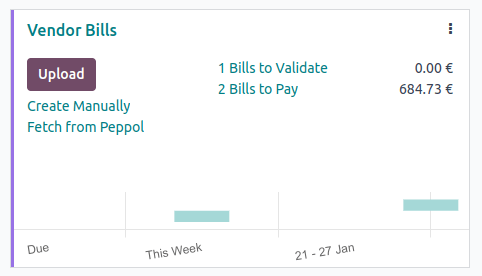
Neue über Peppol empfangene Dokumente werden mehrmals täglich geprüft. Empfangene Dokumente werden automatisch in das Einkaufsjournal importiert, das im Abschnitt PEPPOL Electronic Invoicing festgelegt ist, und entsprechende Lieferantenrechnungen werden als Entwürfe erstellt und erscheinen in der Listenansicht der Lieferantenrechnungen.
Tipp
Um die geplante Aktion zum Abrufen eingehender Peppol-Dokumente manuell auszulösen, gehen Sie zum Dashboard der Buchhaltung und klicken Sie im Haupteinkaufsjournal für Peppol auf Von Peppol abrufen.
Mehrere Einkaufsjournale
Bemerkung
Stellen Sie sicher, dass das Modul Dokumente – Import über Peppol (documents_account_peppol) installiert ist.
Bei Verwendung mehrerer Einkaufsjournale können neue Lieferantenrechnungen über die Dokumente-App empfangen werden. Gehen Sie dazu wie folgt vor:
Erstellen Sie in der Dokumente-App einen speziellen Ordner oder aktivieren Sie die Dateizentralisierung für Dokumente vom Typ Buchhaltung.
Öffnen Sie die Buchhaltungsapp, gehen Sie zu und scrollen Sie zum Abschnitt PEPPOL für elektronische Rechnungsstellung.
Wählen Sie im Feld Arbeitsbereich für Dokumente den entsprechenden Ordner aus.
Verwenden Sie das Feld Dokument-Stichwörter, um eingehenden Peppol-Dokumenten Stichwörter hinzuzufügen, damit sie leichter identifiziert werden können.
Klicken Sie auf Speichern.
Öffnen Sie dann die Dokumente-App, navigieren Sie zum entsprechenden Ordner, wählen Sie die relevanten Lieferantenrechnungen aus und klicken Sie auf Lieferantenrechnung erstellen. Die entsprechende Lieferantenrechnung wird dann erstellt.
Zusätzliche Felder hinzufügen
Wichtig
Das Hinzufügen von Feldern erfordert die Studio-App.
Odoo unterstützt standardmäßig die gängigsten Peppol-Felder, aber zusätzliche Peppol-Daten können beim Senden von E-Rechnungen über Peppol einbezogen werden, indem Sie mit Studio zusätzliche Felder zur Rechnung hinzufügen.
Die folgende Tabelle zeigt:
die zusätzlichen Peppol-Felder, die hinzugefügt werden können. Felder im:
Abschnitt Hauptrechnung werden zur Formularansicht der Rechnung hinzugefügt
Abschnitt Rechnungszeilen werden zur Listenansicht der Rechnungszeile hinzugefügt
den Datentyp, der beim Hinzufügen des Felds mit Studio mit dem Feldtyp übereinstimmen muss
die exakte Feldbezeichnung, die beim Hinzufügen des Felds mit Studio eingegeben werden muss
Wichtig
Odoo verwendet die Beschriftung eines neuen Feldes, um automatisch den technischen Namen des Feldes zu generieren. Um sicherzustellen, dass der technische Name des Feldes korrekt formatiert ist, ist es wichtig, den genauen Text aus der Spalte Studio-Feldbezeichnung unten zu verwenden.
Technischer Name Peppol (XML) |
Datentyp |
Studio-Feldbezeichnung |
|
|---|---|---|---|
Hauptrechnung |
TaxPointDate |
Datum |
|
ContractDocumentReference.ID |
Text |
|
|
DespatchDocumentReference.ID |
Text |
|
|
AccountingCost |
Text |
|
|
ProjectReference.ID |
Text |
|
|
InvoicePeriodStartDate |
Datum |
|
|
InvoicePeriodEndDate |
Datum |
|
|
OrderReference.ID |
Text |
|
|
Rechnungszeilen |
OrderLineReference/LineID |
Text |
|
item.buyersItemIdentification |
Text |
|
Um ein neues Feld zur Rechnungsformularansicht oder zur Listenansicht der Rechnungszeilen hinzuzufügen, gehen Sie wie folgt vor:
Aktivieren Sie den Entwicklermodus.
Navigieren Sie zu (oder für Benutzer der Rechnungsstellung).
Öffnen Sie eine bestehende Rechnung oder klicken Sie auf Neu.
Öffnen Sie Studio, indem Sie auf das Symbol (Studio ein/aus) klicken.
Wenn Sie ein Feld zur Listenansicht der Rechnungszeilen hinzufügen, klicken Sie auf den Reiter Rechnungszeilen und dann auf Listenansicht bearbeiten.
Ziehen Sie ein Feld Text oder Datum aus dem Bereich auf der linken Seite an die gewünschte Position in der Ansicht auf der rechten Seite.
Geben Sie die Bezeichnung genau so ein, wie sie in der Spalte Studio-Feldbezeichnung in der obigen Tabelle erscheint, und klicken Sie dann außerhalb der Feldbezeichnung, um zu sehen, wie sich der Technische Name automatisch aktualisiert.
Klicken Sie auf Schließen, um alle Änderungen zu speichern.
Bemerkung
Der Technische Name in Odoo sollte dem Format x_studio_peppol_tax_point_date entsprechen. Wenn ein Fehler gemacht wurde und der technische Name nicht korrekt ist, bearbeiten Sie den technischen Namen.
Tipp
Nachdem ein neues Feld wie oben beschrieben erstellt wurde, kann es zu anderen Ansichten hinzugefügt werden, z. B. zur Rechnungslistenansicht.
Peppol-Abmeldung von Odoo
Für jeden Peppol-Endpunktbezeichner kann jeweils nur eine Peppol-Empfängerregistrierung aktiv sein. Um Odoo nicht mehr als Peppol-Zugangspunkt zu verwenden, z. B. um zu einem anderen Anbieter zu wechseln oder die Registrierung für eine neue Datenbank neu zu konfigurieren, müssen Sie sich zuerst von Peppol abmelden. Gehen Sie dazu zu , scrollen Sie nach unten zum Abschnitt PEPPOL Electronic Invoicing, klicken Sie auf Von Peppol entfernen und bestätigen Sie.
Nach dem Entfernen wird die Peppol-Registrierung aus der Datenbank gelöscht und es können keine Dokumente mehr über Peppol in Odoo gesendet oder empfangen werden.
Länderspezifische Details zur elektronischen Rechnungsstellung
Ausführliche, länderspezifische Informationen finden Sie auf den folgenden Seiten: