
USPS-Integration
Die Integration eines USPS-Kontos mit der Lager-App von Odoo ermöglicht die Berechnung von Lieferkosten und die Erstellung von Versandetiketten direkt in Odoo. Dies wird erreicht, indem der USPS-Versandconnector aktiviert und mindestens eine Liefermethode konfiguriert wird.
Versandkonnektor aktivieren
Um den USPS-Versandconnector zu aktivieren, öffnen Sie die App über das Odoo-Hauptdashboard. Suchen Sie im Feld Suchen nach USPS und klicken Sie auf Installieren.
Nach der Installation des Versandconnectors ist der USPS-Connector standardmäßig aktiviert.
USPS-Geschäftskonto konfigurieren
Ein USPS-Geschäftskonto ist erforderlich, um die Informationen zu erhalten, die zum Ausfüllen der Felder im Liefermethodenformular benötigt werden. Um ein neues Konto zu erstellen, navigieren Sie zur Seite Create Your USPS.com Account von USPS, wählen Sie die Option Business Account und folgen Sie den Schritten.
Entwickler-App erstellen
Nachdem das USPS Business Customer Onboarding Portal (COP) eingerichtet wurde, melden Sie sich im USPS COP an, um Geschäftskontoinformationen zu verwalten und auf die USPS-APIs zuzugreifen.
Notieren Sie sich auf dieser Seite die Customer Registration ID (CRID), die Master Mailer ID und die Label Mailer ID.
Klicken Sie oben auf dem Bildschirm auf den Link My Apps.
Öffnen Sie den Tab Developer Apps. Klicken Sie auf die Schaltfläche Add App. Geben Sie im Pop-up-Fenster Add App einen App Name an. Wählen Sie die zu verwendenden APIs aus. Klicken Sie abschließend auf die Schaltfläche Add App.
Es öffnet sich ein Fenster, das nach dem App-Namen benannt ist. Lassen Sie dieses Fenster geöffnet, während die Liefermethode konfiguriert wird. Der Consumer Key und das Consumer Secret werden im Liefermethodenformular benötigt.
Versandmethode konfigurieren
Sobald der USPS-Versandconnector aktiviert ist, muss mindestens eine Liefermethode konfiguriert werden. Anschließend kann die Liefermethode in Verkaufsaufträgen verwendet werden, um Lieferkosten zu berechnen und Versandetiketten zu drucken.
Wichtig
Der USPS-Versandconnector erstellt automatisch zwei Standard-Liefermethoden: USPS Domestic und USPS International. Diese Methoden sind mit Test-Anmeldedaten vorkonfiguriert und können zu Testzwecken verwendet werden.
Um tatsächliche Sendungen mit den Standard-Liefermethoden zu erstellen, müssen die Test-Anmeldedaten durch Anmeldedaten eines gültigen USPS-Kontos ersetzt werden.
Öffnen oder erstellen Sie eine neue Liefermethode. Navigieren Sie zu und öffnen Sie eine vorhandene USPS-Liefermethode, um das Formular anzuzeigen. Alternativ klicken Sie auf Neu, um ein leeres Formular zu öffnen und eine neue Liefermethode zu konfigurieren.
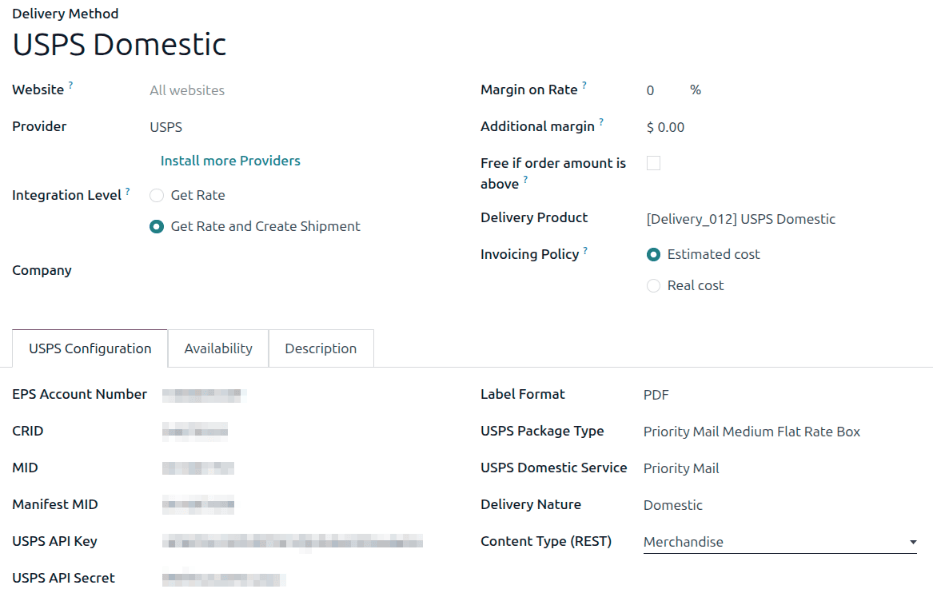
Allgemeine Informationen
Die Felder oben im Versandmethoden-Formular konfigurieren, wie die Methode in Odoo funktioniert. Wählen Sie im Feld Anbieter die Option USPS aus dem Dropdown-Menü aus, falls diese nicht bereits ausgewählt ist.
Die restlichen Felder in diesem Abschnitt gelten allgemein für alle Versandanbieter. Weitere Informationen zum Ausfüllen finden Sie unter Externe Transportunternehmen.
Registerkarte USPS-Konfiguration
Die Optionen in der Registerkarte USPS Configuration werden verwendet, um die Methode mit einem USPS-Konto zu verbinden und die damit verbundenen Versanddetails zu konfigurieren.
Füllen Sie die folgenden Felder im Formular aus:
EPS-Nummer: Die Enterprise Payment System (EPS)-Kontonummer identifiziert das Zahlungskonto und wird für elektronische Geldtransfers verwendet. Nachdem ein Zahlungskonto im COP-Tool hinzugefügt wurde, wird die EPS-Nummer angezeigt oder kann vom USPS Business Customer Gateway abgerufen werden.
CRID: Die CRID ist eine Nummer, die die physische Geschäftsadresse über alle USPS-Systeme und -Anwendungen hinweg identifiziert.
MID: Tragen Sie die im COP aufgeführte Master Mailer ID ein.
Manifest MID: Tragen Sie die im COP aufgeführte Label Mailer ID ein.
USPS API-Schlüssel: Geben Sie die Anmeldeinformation Consumer Key für die im USPS-COP-Tool erstellte App ein.
USPS API Secret: Geben Sie die Anmeldeinformation Consumer Secret für die im USPS-COP-Tool erstellte App ein.
Label-Format: Wählen Sie das Dateiformat aus, das generierte Labels verwenden sollen.
USPS-Pakettyp: Wählen Sie den Pakettyp für den Versand aus oder erstellen Sie ihn.
USPS Domestic Service oder USPS International Service: Wählen Sie das Service-Level aus, das zum Generieren von Versandetiketten verwendet werden soll.
Lieferart: Wählen Sie aus, ob die Versandmethode Domestic oder International ist.
Inhaltstyp: Wählen Sie den Typ des Inhalts aus, der in Paketen mit dieser Versandmethode verschickt wird.
Konfigurieren Sie im Abschnitt Optionen die folgenden Felder:
Domestic Rating Indicator oder International Rating Indicator: Wählen Sie den Rating-Indikator aus, der am besten zu den Versandanforderungen passt. USPS verwendet spezifische Indikatoren, Preisgruppen und automatisierte Klassifizierungssysteme, um zwischen inländischen und internationalen Sendungen für Bewertungszwecke zu unterscheiden. Diese Systeme helfen dabei, genaue Portoberechnungen auf der Grundlage von Faktoren wie Zielort, Paketgewicht, Abmessungen und ausgewählter Versandklasse sicherzustellen.
Processing Category: Wählen Sie eine Verpackungsverarbeitungskategorie aus.
Rücksendeetikett generieren: Nur für inländische Sendungen. Aktivieren Sie dieses Kontrollkästchen, um automatisch ein Rücksendeetikett zu generieren, wenn die Lieferung validiert wird.
USPS-Versandmethode aktivieren
Nachdem die USPS-Verbindung eingerichtet wurde, verwenden Sie die Smart-Buttons oben im Formular, um die Methode zu veröffentlichen, den Produktionsmodus zu aktivieren oder die Debug-Protokollierung einzuschalten.
Unveröffentlicht / Veröffentlicht: Bestimmt, ob die Versandmethode auf der E-Commerce-Website verfügbar ist.
Testumgebung / Produktionsumgebung: Bestimmt, ob die Versandmethode Test-Etiketten erstellt, die sofort storniert werden, oder Produktions-Etiketten, die echte Versandetiketten sind und dem USPS-Konto belastet werden.
Kein Debug / Debug-Anfragen: Bestimmt, ob API-Anfragen und -Antworten in Odoo protokolliert werden (Entwicklermodus aktivieren und zu navigieren).