Spesenanalyse
Für Unternehmen ist es wichtig, Spesen zu verfolgen, damit sie ihre Ausgaben verstehen und Trends erkennen können. Die Spesenberichterstattung ermöglicht detaillierte Informationen, beispielsweise welche Spesenkategorien am häufigsten erstattet werden, welche Mitarbeiter die meisten Spesen verursachen und ob es Zeiträume gibt, in denen tendenziell mehr Spesen anfallen als in anderen.
Spesenanalysebericht anzeigen
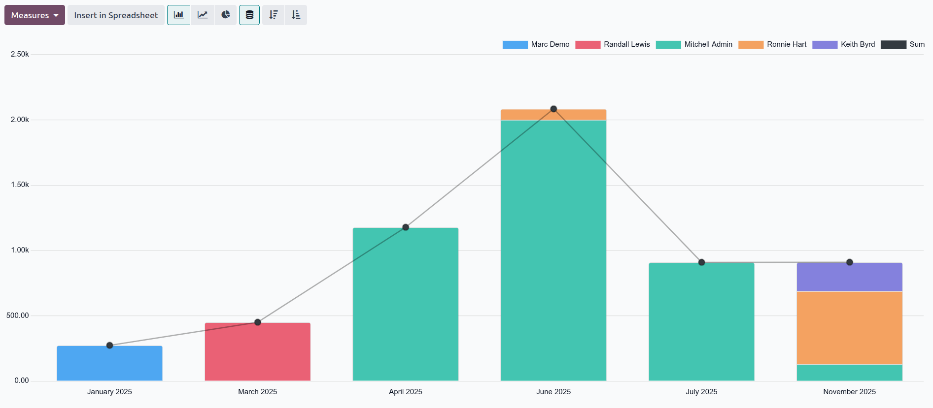
Um den Standard-Bericht Spesenanalyse anzuzeigen, navigieren Sie zu . Der Bericht Spesenanalyse zeigt alle Spesen für das aktuelle Jahr in einem gestapelten Balkendiagramm, gruppiert nach Monat.
Spesen nach Mitarbeiter anzeigen
Es ist möglich, die Daten so anzuzeigen, dass die Gesamtkosten der Spesen nach Mitarbeiter sichtbar sind. Um den Bericht auf diese Weise anzuzeigen, navigieren Sie zu . Klicken Sie anschließend auf das Symbol (Pivot), um die Daten in einer Pivot-Tabelle anzuzeigen.
Dies zeigt die Daten mit den Mitarbeitern in den Zeilen und den monatlichen Gesamtspesen in den Spalten. Klicken Sie anschließend oben in den Monatsspalten auf Gesamt, um die einzelnen Monatssummen auszublenden und nur den *Gesamt*betrag für das Jahr anzuzeigen.
Um die Daten in aufsteigender oder absteigender Gesamtsumme darzustellen, klicken Sie auf das Feld Gesamt in Währung, und die Informationen werden zunächst in aufsteigender Reihenfolge sortiert, beginnend mit dem kleinsten Betrag. Klicken Sie erneut auf Gesamt in Währung, um die Reihenfolge umzukehren und den höchsten Betrag zuerst anzuzeigen.
Example
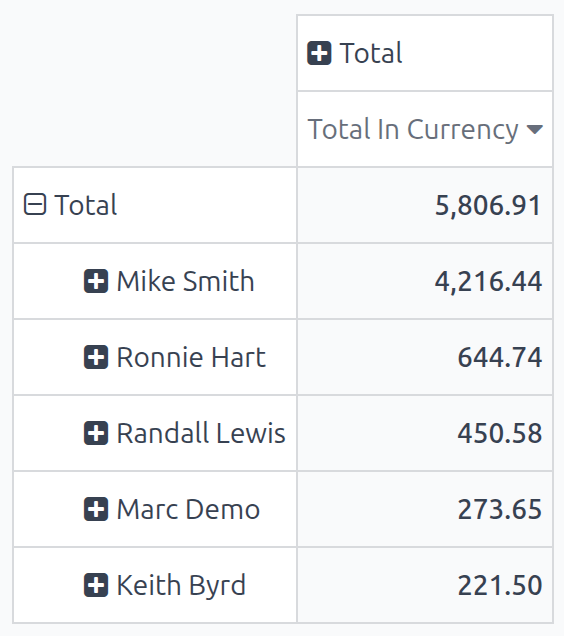
In diesem Beispiel lässt sich feststellen, dass Mike Smith mit insgesamt 4.216,44 die höchsten Spesen aufweist. Dies ist fast siebenmal höher als Ronnie Hart, der mit insgesamt 644,74 die zweithöchsten Spesen hat.
Spesen nach Kategorie anzeigen
Es ist möglich, die Daten so anzuzeigen, dass die Gesamtkosten der Spesen nach Kategorie sichtbar sind. Um den Bericht auf diese Weise anzuzeigen, navigieren Sie zu . Klicken Sie anschließend auf das Symbol (Pivot), um die Daten in einer Pivot-Tabelle anzuzeigen.
Dadurch werden die Daten mit den Mitarbeitern in den Zeilen und den monatlichen Gesamtspesen in den Spalten dargestellt. Klicken Sie als Nächstes auf Gesamt oben in der Mitarbeiterspalte. Klicken Sie auf Gesamt, das anstelle von Gesamt erscheint, wodurch ein Dropdown-Menü mit Optionen angezeigt wird. Klicken Sie auf Kategorie, und die Spesenkategorien werden nun in den Zeilen angezeigt.
Klicken Sie anschließend auf Gesamt oben in der Monatsspalte, um die einzelnen Monate auszublenden und nur die Jahressumme für jede Kategorie anzuzeigen.
Um die Daten in aufsteigender oder absteigender Gesamtsumme darzustellen, klicken Sie auf das Feld Gesamt in Währung, und die Informationen werden zunächst in aufsteigender Reihenfolge sortiert, beginnend mit dem kleinsten Betrag. Klicken Sie erneut auf Gesamt in Währung, um die Reihenfolge umzukehren und den höchsten Betrag zuerst anzuzeigen.
Example
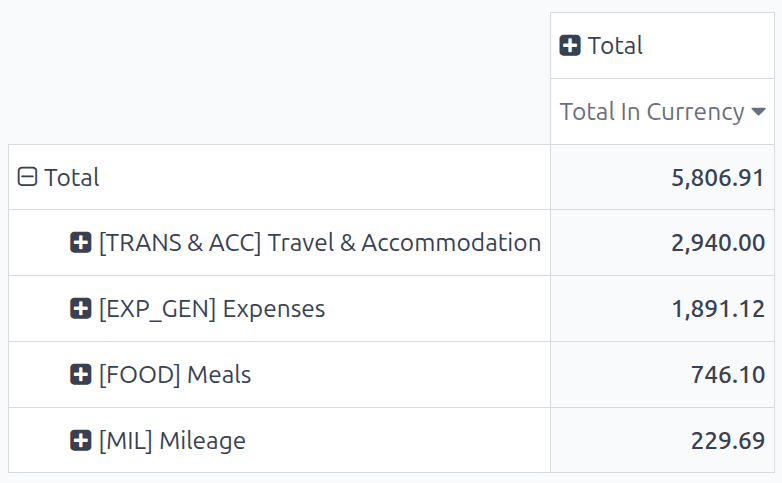
In diesem Beispiel lässt sich feststellen, dass das Unternehmen am meisten für Reisekosten ausgegeben hat, wobei die Spesenkategorie [TRANS & ACC] Reise & Unterkunft mit 2.940,00 an Spesen für das Jahr zu Buche schlug. Das Unternehmen erstattete Kilometergelder am wenigsten, mit nur 229,69 an [MIL] Kilometergelder Spesen.