
Shiprocket-Integration
Shiprocket ist ein indischer Dienst, der es Benutzern ermöglicht, sich mit mehreren Spediteuren wie Delhivery, Blue Dart, DTDC, India Post, Xpressbees und anderen zu verbinden. Um Shiprocket-Sendungen an Kunden direkt in Odoo zu verwalten, muss es zunächst konfiguriert werden.
Um es zu konfigurieren, führen Sie diese Schritte aus:
Nach Abschluss ist es möglich, Versandkosten basierend auf Paketgröße und -gewicht zu berechnen, die Gebühren direkt einem Shiprocket-Konto zuzuordnen und automatisch Shiprocket-Versandetiketten in Odoo zu drucken.
Kontoeinstellung
Gehen Sie zunächst zur Shiprocket-Website, um das Shiprocket-Konto des Unternehmens zu erstellen oder sich anzumelden. Folgen Sie den Schritten auf der Website, um die Registrierung abzuschließen.
API-Benutzer erstellen
Öffnen Sie auf der Shiprocket-Startseite das Menü . Navigieren Sie im Abschnitt Zusätzliche Einstellungen zur Seite .
Klicken Sie auf der Seite API-Benutzer auf die Schaltfläche + Neuen API-Benutzer hinzufügen. Geben Sie im Fenster Neuen Benutzer hinzufügen eine E-Mail-ID an. Öffnen Sie das Menü Module zum Zugriff auswählen und wählen Sie Bestellungen (Erstellen, Aktualisieren), Einstellungen, Sendungen, Auflistungen und Versanddienst, und klicken Sie dann auf Anwenden. Klicken Sie abschließend auf Benutzer erstellen, um den Benutzer hinzuzufügen.
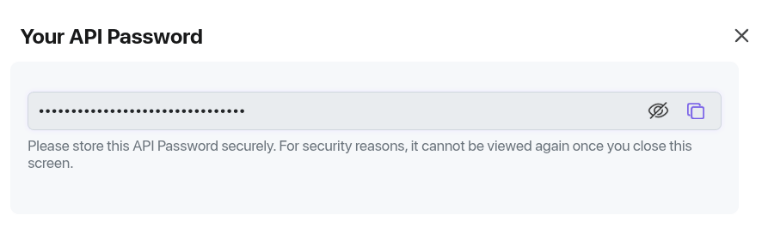
Kopieren Sie das API-Passwort aus dem Fenster Ihr API-Passwort.
Verkaufskanal erstellen
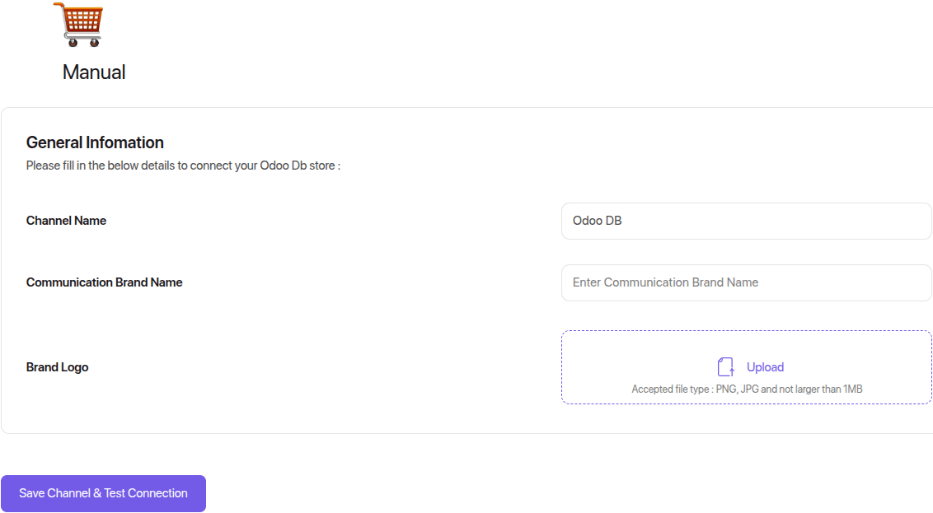
Navigieren Sie in der Seitenleiste zu . Klicken Sie auf der Seite Verkaufskanäle auf Neuen Kanal verbinden. Klicken Sie im Abschnitt Warenkörbe auf die Schaltfläche Hinzufügen unter der Überschrift Manuell. Die Einstellungsseite Manuell wird geöffnet.
Geben Sie einen Kanalnamen an, z. B. Odoo. Klicken Sie auf Kanal speichern & Verbindung testen.
Versanddienste konfigurieren
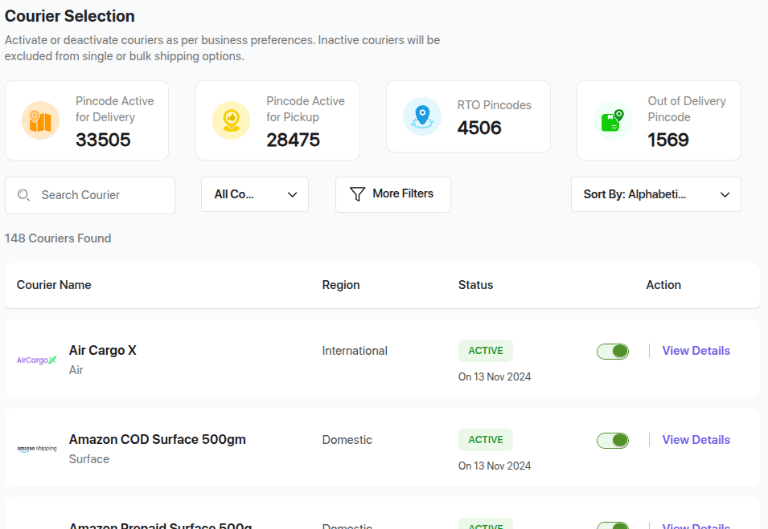
Navigieren Sie in der Seitenleiste zu . Aktivieren oder deaktivieren Sie auf der Seite Versanddienstauswahl Versanddienste.
Öffnen Sie die Seite . Legen Sie eine Prioritätsrangfolge fest, nach der Bestellungen zugewiesen werden, und klicken Sie auf Speichern. Der Versanddienst wird in Odoo basierend auf dieser Priorität ausgewählt. Wenn beispielsweise Günstigster ausgewählt ist, wird der kostengünstigste Versanddienst ausgewählt.
Connector aktivieren
Der Shiprocket Connector muss aktiviert werden, bevor eine Versandmethode konfiguriert werden kann.
Navigieren Sie zu . Aktivieren Sie im Abschnitt Versand-Connectoren den Shiprocket Connector und klicken Sie dann auf Speichern.
Versandmethode konfigurieren
Konfigurieren Sie die Shiprocket-Liefermethode in Odoo, indem Sie zu gehen.
Öffnen Sie auf der Seite Liefermethoden die Versandmethode ShipRocket Domestic oder klicken Sie auf Neu.
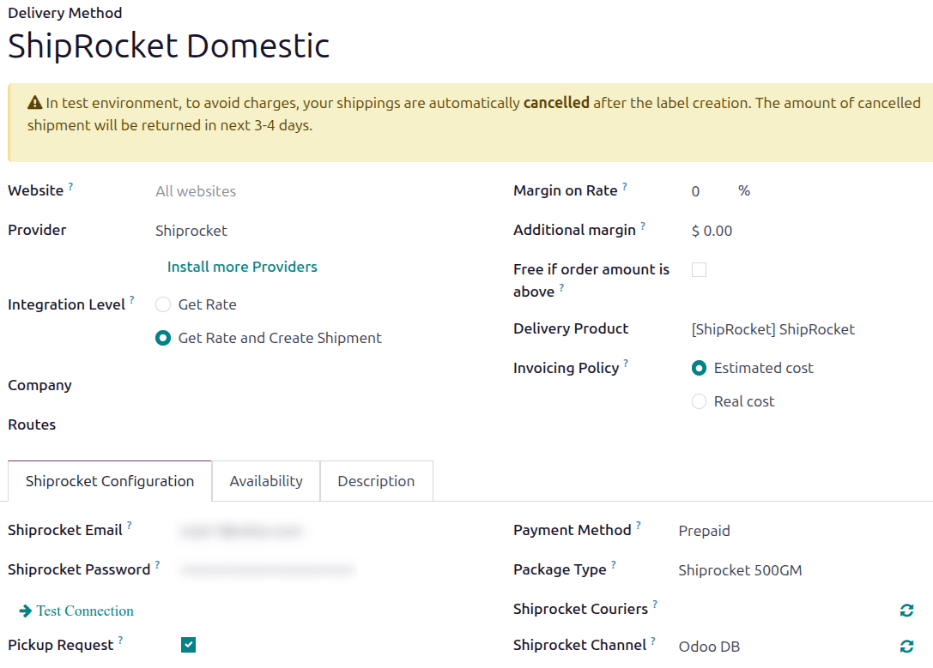
Wählen Sie im Feld Anbieter die Option Shiprocket aus der Liste der Anbieter aus. Dadurch wird am unteren Rand des Formulars die Registerkarte Shiprocket-Konfiguration angezeigt, in der die Shiprocket-Anmeldedaten eingegeben werden.
Für Details zur Konfiguration der anderen Felder der Versandmethode, wie z. B. Lieferprodukt, lesen Sie die Dokumentation zu Eine neue Liefermethode hinzufügen.
Bemerkung
Um Shiprocket-Versandetiketten über Odoo zu generieren, stellen Sie sicher, dass die Option Integrationsstufe auf Tarif abrufen und Sendung erstellen eingestellt ist.
Registerkarte Shiprocket-Konfiguration
Geben Sie die E-Mail-Adresse des API-Benutzers in das Feld Shiprocket E-Mail ein. Geben Sie das API-Passwort für den Benutzer in das Feld Shiprocket-Passwort ein. Klicken Sie auf den Link Verbindung testen.
Wählen Sie Abholanforderung, um eine Abholanforderung zu senden, wenn ein Lieferauftrag validiert wird.
Wählen Sie Manifest generieren, um ein Versandmanifest zu generieren und den Abholprozess zu optimieren.
Wählen Sie eine Zahlungsmethode. Wählen Sie Vorauszahlung, um Labels mit Shiprocket-Kontoguthaben zu bezahlen. Wählen Sie Nachnahme (COD), um sicherzustellen, dass der Empfänger für die Sendung bezahlt, wenn er sie erhält.
Wichtig
Bei beiden Auswahlmöglichkeiten für Zahlungsmethode werden die Shiprocket-Kontoguthaben abgezogen.
Wenn Nachnahme ausgewählt ist, wird die bei Lieferung eingezogene Zahlung gemäß dem Abrechnungszyklus von Shiprocket überwiesen.
Wählen Sie im Feld Pakettyp eine Paketabmessung aus, die für Sendungen verwendet werden soll.
Um die Liste der unterstützten Shiprocket-Kuriere abzurufen, klicken Sie auf das Symbol (Kuriere von Shiprocket synchronisieren) neben dem Feld Shiprocket-Kuriere. Wählen Sie die zu verwendenden Kuriere im Feld Shiprocket-Kuriere aus. Wenn dieses Feld leer bleibt, wählt Odoo den ersten Kurier basierend auf der Kurierpriorität aus, die im Shiprocket-Portal festgelegt ist.
Um die Liste der Shiprocket-Kanäle abzurufen, klicken Sie auf das Symbol (Kanal von Shiprocket synchronisieren) neben dem Feld Shiprocket-Kanal. Wählen Sie im Feld Shiprocket-Kanal den Verkaufskanal aus, der im Schritt Verkaufskanal erstellen erstellt wurde.
Registerkarte Verfügbarkeit
Verwenden Sie die Registerkarte Verfügbarkeit, um die Länder anzugeben, für die die Versandmethode gelten soll. Shiprocket unterstützt Lieferungen in über 220 Länder.
Versandinformationen
Um Shiprocket zur Generierung von Versandetiketten zu verwenden, müssen die folgenden Informationen in Odoo korrekt und vollständig ausgefüllt werden:
Kundeninformationen: Achten Sie beim Erstellen eines Angebots darauf, dass der ausgewählte Kunde über eine gültige Telefonnummer, E-Mail-Adresse und Lieferadresse verfügt.
Wählen Sie zur Überprüfung das Feld Kunde, um die Kontaktseite zu öffnen. Fügen Sie die Lieferadresse im Feld Kontakt zusammen mit der Mobilnummer und der E-Mail-Adresse hinzu.
Produktgewicht: Stellen Sie sicher, dass alle Produkte in einem Lieferauftrag ein angegebenes Gewicht im Reiter Lager ihres Produktformulars haben. Siehe die :ref:`inventory/shipping_receiving/configure-weight`Dokumentation für detaillierte Anweisungen.
Lageradresse: Standardmäßig werden alle Pakete von der im Lager angegebenen Adresse versendet. Stellen Sie sicher, dass die Adresse im Lagerformular festgelegt ist.
Shiprocket-Label erstellen
Wenn ein Angebot in Odoo erstellt wird, fügen Sie die Shiprocket-Versandmethode hinzu, indem Sie auf die Schaltfläche Versand hinzufügen klicken.
Wählen Sie im Pop-up-Fenster Versandmethode hinzufügen im Feld Versandmethode die Option Shiprocket aus. Berechnen Sie den Versandtarif, indem Sie auf Tarif abrufen klicken. Klicken Sie abschließend auf Hinzufügen, um die Versandkosten zur Verkaufsauftragszeile hinzuzufügen, die als Lieferprodukt bezeichnet wird.
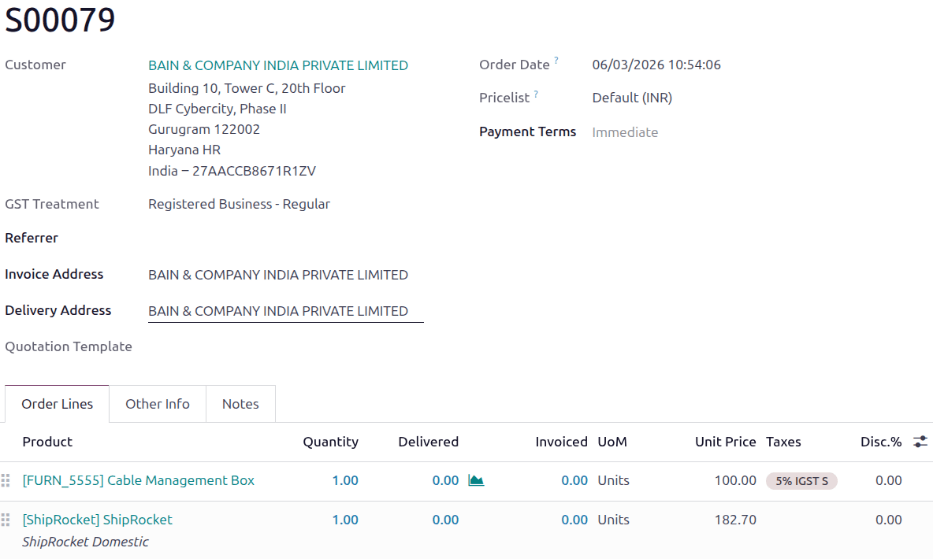
Bemerkung
Versandkosten für Shiprocket können sowohl in den Anwendungen Verkauf als auch E-Commerce automatisch generiert werden.
Bestätigen Sie dann die Lieferung mit Validieren. Die Dokumente für die Versandetiketten werden automatisch im Chatter generiert und enthalten Folgendes:
Versandetiketten, abhängig von der Anzahl der Pakete
Sendungsverfolgungsnummern, sofern der ausgewählte Kurier dies unterstützt
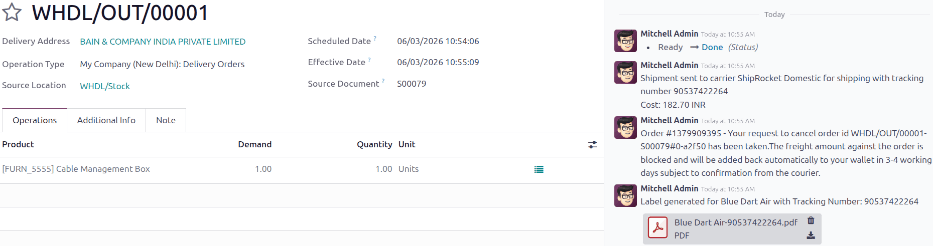
Wichtig
Wenn die Sendung für den konfigurierten Shiprocket-Service zu schwer ist, wird das Gewicht aufgeteilt, um mehrere Pakete zu simulieren. Produkte müssen in verschiedene Pakete gelegt werden, um den Transfer zu validieren und Etiketten zu generieren.
Stornierungen
Wenn ein Lieferauftrag in Odoo storniert wird, wird er automatisch in Shiprocket archiviert. Stornierungsbenachrichtigungen werden jedoch nicht an den Kurier selbst gesendet. Stellen Sie daher sicher, dass Sie sich auf der Plattform des Kuriers anmelden, um die Stornierung manuell zu bearbeiten.
Shiprocket-Integration aktivieren
Nachdem die Shiprocket-Verbindung eingerichtet wurde, verwenden Sie die Smart-Buttons oben im Formular, um zu veröffentlichen, den Produktionsmodus zu aktivieren oder die Debug-Protokollierung zu aktivieren.
Unveröffentlicht/Veröffentlicht: Klicken Sie auf diesen Smart-Button, um diese Versandmethode auf der E-Commerce-Website verfügbar zu machen.
Testumgebung/Produktionsumgebung: Klicken Sie auf diese Smart-Schaltfläche, um anzugeben, dass Etiketten nur für Tests bestimmt sind und sofort storniert werden (Test) oder dass echte Versandetiketten generiert und dem Shiprocket-Konto belastet werden können (Produktion). In der Testumgebung wird der Betrag der stornierten Sendung in 3 bis 4 Tagen zurückerstattet.
Kein Debug/Anfragen debuggen: Klicken Sie auf diesen Smart-Button, um anzugeben, ob API-Anfragen und -Antworten in Odoo protokolliert werden (Entwicklermodus aktivieren und gehen Sie zu ).