
Gehaltsabrechnungen
Gehaltsabrechnungen sind individuelle Zahlungsnachweise, die alle Details zur Berechnung des Gehalts (Stunden, Abzüge, andere Eingaben usw.) enthalten und von Personalabrechnungsbeauftragten über die Anwendung Personalabrechnung erstellt werden. Gehaltsabrechnungen können einzeln erstellt und verarbeitet werden, oder mehrere Gehaltsabrechnungen können gleichzeitig in einem einzigen Stapel verarbeitet werden.
Gehaltsabrechnung erstellen
Eine neue Gehaltsabrechnung kann entweder über die Seite Auszuzahlende Gehaltsabrechnungen oder über die Seite Mitarbeiter-Gehaltsabrechnung erstellt werden.
Navigieren Sie zu und klicken Sie entweder auf Zu zahlen oder Alle Gehaltsabrechnungen. Klicken Sie auf die Schaltfläche Neu in der oberen linken Ecke. Ein leeres Gehaltsabrechnungsformular wird geladen.
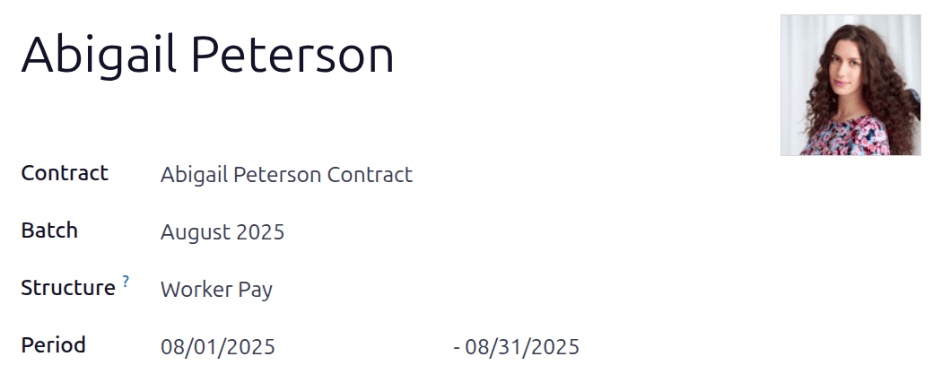
Gehaltsabrechnungsformular
Füllen Sie die folgenden Informationen im Gehaltsabrechnungsformular aus:
Mitarbeiter: Wählen Sie in diesem Feld über das Dropdown-Menü den Mitarbeiter aus. Dieses Feld ist erforderlich. Nach der Auswahl können andere Felder automatisch gemäß dem Mitarbeiterdatensatz ausgefüllt werden.
Bemerkung
Es wird empfohlen, nur Gehaltsabrechnungen für Mitarbeiter zu erstellen, die bereits in der Datenbank vorhanden sind. Wenn kein aktueller Mitarbeiterdatensatz vorliegt (und daher kein Mitarbeitervertrag), wird empfohlen, den neuen Mitarbeiter in der Anwendung Mitarbeiter anzulegen, bevor Gehaltsabrechnungen für diesen Mitarbeiter erstellt werden. Anweisungen zum Hinzufügen eines Mitarbeiters finden Sie in der Dokumentation neuer Mitarbeiter.
Vertrag: Der aktuelle Vertrag für den ausgewählten Mitarbeiter füllt dieses Feld aus. Dieses Feld ist erforderlich.
Wichtig
Alle Mitarbeiter müssen einen Vertrag haben, um Gehaltsabrechnungen zu erstellen. Zusätzlich kann für jeden Mitarbeiter nur ein Vertrag im Status „Laufend“ sein, daher füllt der aktuelle Vertrag dieses Feld aus, und es wird nicht empfohlen, Änderungen an diesem Feld vorzunehmen.
Stapel: Wählen Sie über das Dropdown-Menü den Gehaltsabrechnungsstapel aus, dem diese neue Gehaltsabrechnung hinzugefügt werden soll, falls zutreffend.
Struktur: Die mit dem Vertrag des Mitarbeiters verknüpfte Struktur füllt dieses Feld standardmäßig automatisch aus. Wählen Sie bei Bedarf über das Dropdown-Menü eine andere Struktur aus.
Zeitraum: Der erste Tag bis zum letzten Tag des aktuellen Monats füllt die Felder Zeitraum standardmäßig automatisch aus. Die Daten können bei Bedarf geändert werden.
Um das Startdatum zu ändern, klicken Sie auf das erste Datum im Feld Zeitraum, um einen Kalender einzublenden. Navigieren Sie zum gewünschten Monat und klicken Sie auf den gewünschten Tag, um dieses Datum auszuwählen.
Wiederholen Sie diesen Vorgang, um das Enddatum für die Gehaltsabrechnung zu ändern. Diese sind Pflichtfelder.
Bemerkung
Normalerweise füllt Odoo nach der Auswahl im Feld Mitarbeiter automatisch alle anderen erforderlichen Felder aus (außer dem Feld Zeitraum), aber nur, wenn diese Informationen bereits im Formular dieses Mitarbeiters in der Anwendung Mitarbeiter vorhanden sind.
Wichtig
Werden Änderungen an automatisch ausgefüllten Feldern vorgenommen, wird empfohlen, sich mit der Buchhaltungsabteilung abzustimmen, um sicherzustellen, dass jeder Eintrag, der sich auf die Anwendung Buchhaltung auswirkt, korrekt ist.
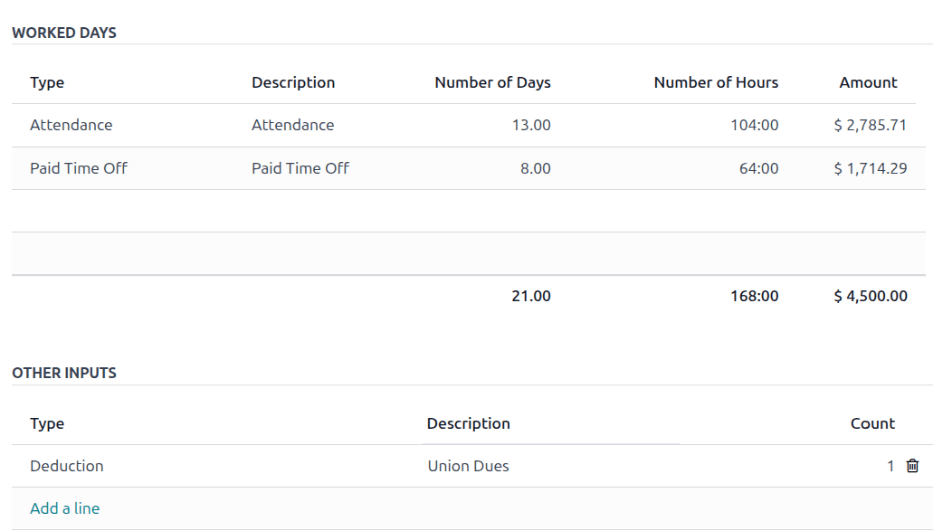
Reiter „Gearbeitete Tage & Einträge“
Der Reiter Arbeitstage & Eingaben zeigt die Anzahl der Tage und Stunden, die der Mitarbeiter während des angegebenen Zeitraums im oberen Teil des Gehaltsabrechnungsformulars gearbeitet hat, und wird basierend auf den ausgewählten Feldern Vertrag und Struktur berechnet.
Der Abschnitt Arbeitstage wird automatisch ausgefüllt und listet alle einzelnen Anwesenheitsdatensätze für den Zeitraum auf, einschließlich sowohl der gearbeiteten Zeit als auch aller genommenen Abwesenheiten.
Jeder einzelne Eintrag listet den Typ, die Beschreibung, die Anzahl der Tage, die Anzahl der Stunden und den Gesamt-Betrag auf.
Für die Arbeitstage & Eingaben können keine zusätzlichen Datensätze erstellt werden, da sie automatisch gemäß den Anwesenheitsdatensätzen oder dem Arbeitsplan des Mitarbeiters in dessen Mitarbeiterdatensatz ausgefüllt werden.
Der Abschnitt Sonstige Eingaben listet zusätzliche Eingaben auf, wie Abzüge, Erstattungen und Spesen.
Jeder einzelne Eintrag listet den Typ, die Beschreibung und die Anzahl auf. Um eine neue Eingabe hinzuzufügen, klicken Sie auf Zeile hinzufügen und wählen Sie über das Dropdown-Menü den Typ aus. Geben Sie als Nächstes eine kurze Beschreibung ein und zuletzt die Anzahl.
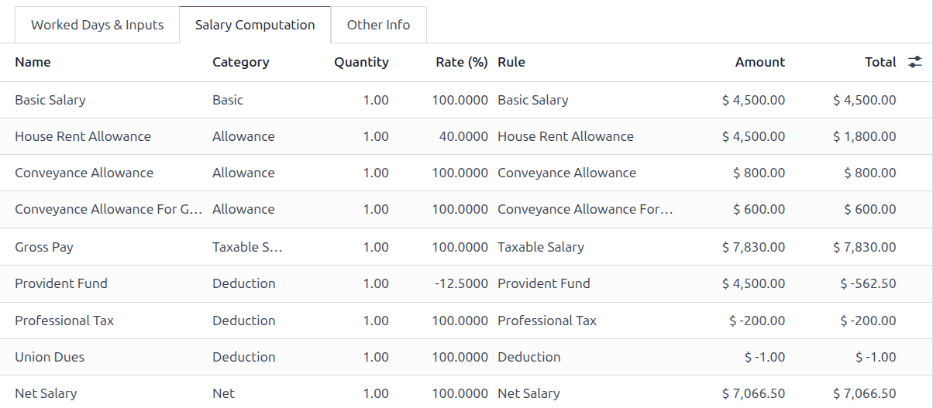
Reiter „Gehaltsberechnung“
Der Reiter Gehaltsberechnung listet alle einzelnen Gehaltsregeln auf und berechnet sie, einschließlich allem vom Gehalt des Mitarbeiters bis zu allen Abzügen und Zulagen, wie Steuern, Spesen, Sozialversicherungsbeiträgen und allen anderen Positionen, die mit der installierten Personalabrechnungslokalisierung verbunden sind.
Wenn die Gehaltsabrechnung erstmals erstellt wird, bleibt dieser Reiter leer. Klicken Sie auf die Schaltfläche Blatt berechnen in der oberen linken Ecke, und der Reiter Gehaltsberechnung wird ausgefüllt.
Wichtig
Es ist nicht möglich, diesen Reiter zu bearbeiten, da die Berechnungen auf anderen Einträgen in der Gehaltsabrechnung basieren.
Tipp
Die Schaltfläche Blatt berechnen verschwindet nach dem Klicken nicht, sodass die Gehaltsabrechnung jederzeit vor der Verarbeitung neu berechnet werden kann.
Müssen Änderungen am Reiter Arbeitstage & Eingaben vorgenommen werden, klicken Sie auf die Schaltfläche Blatt berechnen, um die Gehaltsabrechnung neu zu berechnen.
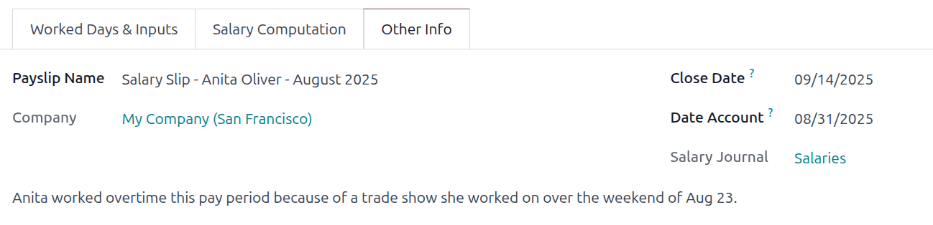
Reiter „Weitere Informationen“
Der Tab Weitere Infos enthält Informationen, die erforderlich sind, aber im Gegensatz zu den anderen Tabs nicht mit Eingaben oder Berechnungen verbunden sind.
Der Name der Gehaltsabrechnung wird automatisch entsprechend dem Namen des Mitarbeiters und dem Zeitraum, für den die Gehaltsabrechnung gilt, ausgefüllt. Nehmen Sie in diesem Feld die gewünschten Änderungen am Namen vor. Dieses Feld ist erforderlich.
Das Feld Unternehmen wird ebenfalls automatisch entsprechend dem Mitarbeiterdatensatz ausgefüllt und kann nicht geändert werden.
Das im Feld Zeitraum in der oberen Hälfte des Formulars ausgewählte Enddatum füllt standardmäßig sowohl die Felder Abschlussdatum als auch Buchungsdatum aus. Das Abschlussdatum ist das Datum, an dem die Zahlung an den Mitarbeiter ausgegeben wird, während das Buchungsdatum das Enddatum ist, das die Gehaltsabrechnung abdeckt. Ändern Sie die Daten bei Bedarf.
Das Feld Gehaltsjournal wird standardmäßig ausgefüllt und kann nicht bearbeitet werden. Dies ist das Buchhaltungsjournal, in dem der Gehaltsscheck erfasst wird.
Falls zusätzliche Notizen oder Informationen für die Gehaltsabrechnung benötigt werden, fügen Sie diese dem Feld Interne Notiz hinzufügen… hinzu.
Gehaltsabrechnung verarbeiten
Wenn alle erforderlichen Informationen in der Gehaltsabrechnung eingegeben sind, kann die Gehaltsabrechnung verarbeitet werden. Zunächst wird ein Entwurf des Journaleintrags erstellt, gefolgt von einem Zahlungsbericht, und schließlich wird der Mitarbeiter bezahlt.
Tipp
Bevor Sie Gehaltsabrechnungen verarbeiten, empfiehlt es sich, den Abschnitt Warnungen im Dashboard der App Personalabrechnung zu überprüfen. Hier werden alle möglichen Probleme im Zusammenhang mit der Gehaltsabrechnung angezeigt.
Um die Warnungen anzuzeigen, navigieren Sie zu . Die Warnungen erscheinen in der oberen linken Ecke des Dashboards.
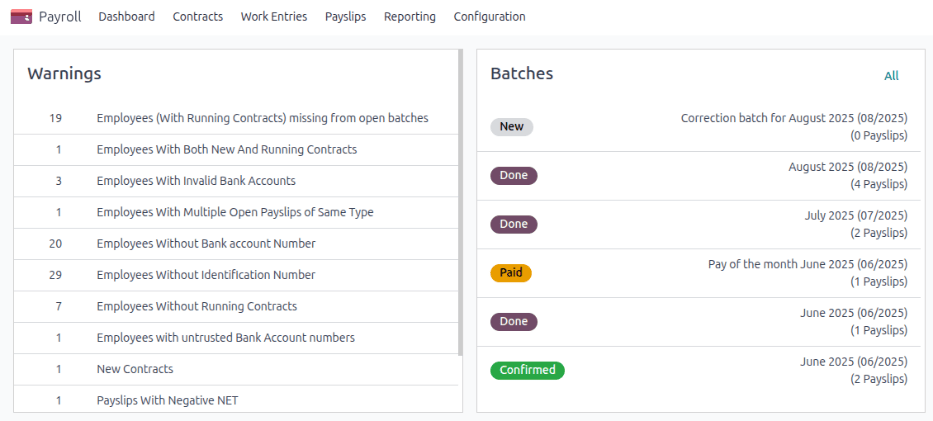
Die Warnungen sind nach Typ gruppiert, z. B. Mitarbeiter ohne laufende Verträge oder Mitarbeiter ohne Bankkontonummer. Klicken Sie auf eine Warnung, um alle Einträge zu sehen, die mit diesem speziellen Problem verbunden sind.
Wenn die Warnungen nicht behoben werden, kann an irgendeiner Stelle des Prozesses der Gehaltsabrechnungsverarbeitung ein Fehler auftreten. Die Fehler werden in einem Pop-up-Fenster angezeigt und enthalten Details zum Fehler und zur Behebung des Fehlers.
Entwurfseintrag erstellen
Sobald alles im Gehaltsabrechnungsformular korrekt ist, klicken Sie auf die Schaltfläche Entwurfseintrag erstellen, um die Gehaltsabrechnung zu erstellen. Ein Popup-Fenster Bestätigung erscheint mit der Frage Möchten Sie wirklich fortfahren? Klicken Sie auf OK, um zu bestätigen.
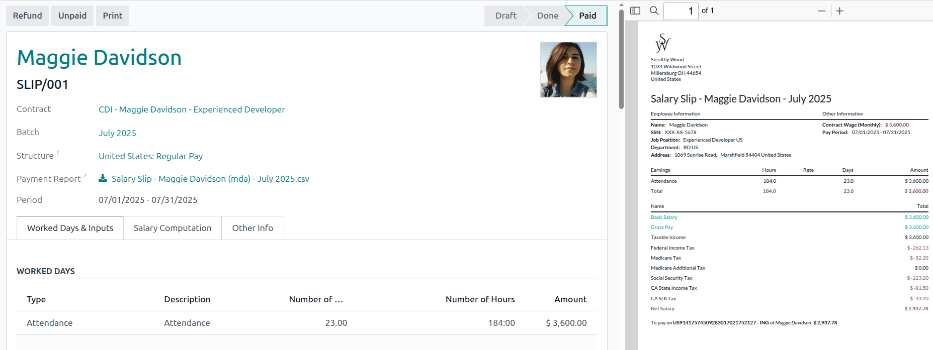
Sobald der Entwurf der Gehaltsabrechnung erstellt ist, ändert sich der Status auf Erledigt, eine Smart-Schaltfläche Journaleintrag (Entwurf) erscheint oben, und zusätzliche Schaltflächen erscheinen in der oberen linken Ecke.
Bemerkung
Nach dem Erstellen eines Entwurfseintrags betrachtet Odoo die Gehaltsabrechnung als bestätigt.
Klicken Sie auf die Smart-Schaltfläche Journaleintrag (Entwurf), um den detaillierten Buchhaltungsjournaleintrag anzuzeigen. Klicken Sie auf Buchen, um den Eintrag zu buchen. Kehren Sie über das Breadcrumb-Menü zur Gehaltsabrechnung zurück.
Nach dem Buchen des Journaleintrags ändert sich die Smart-Schaltfläche oben zu Journaleintrag (Gebucht)
Bemerkung
Mitarbeiter können erst bezahlt werden, wenn der Journaleintrag gebucht ist.
Zahlungsbericht erstellen
Sobald sich der Status der Gehaltsabrechnung auf Erledigt geändert hat, muss ein Zahlungsbericht erstellt werden. Ein Zahlungsbericht ist ein Dokument, das alle erforderlichen Informationen enthält, um die Vergütung des Mitarbeiters vom Bankkonto des Unternehmens auf dessen Konto zu überweisen. Diese werden von der Personalabrechnungsabteilung an die entsprechende Institution übermittelt.
Klicken Sie auf Zahlungsbericht erstellen und ein Popup-Fenster wird geladen. Wählen Sie über das Dropdown-Menü das Exportformat für den Zahlungsbericht aus. Die beiden standardmäßig verfügbaren Optionen sind NACHA und CSV. NACHA steht für die National Automated Clearing House Association, und diese Auswahl erstellt eine kompatible ACH-Datei, die an die Bank des Unternehmens gesendet wird.
Bemerkung
Weitere Optionen können je nach installierter Personalabrechnung-Lokalisierung in der Datenbank verfügbar sein.
Wenn CSV ausgewählt ist, werden alle anderen Felder ausgeblendet.
Wählen Sie als Nächstes das gewünschte Bankjournal, in dem der Gehaltsscheck erfasst wird. Legen Sie zuletzt über die Kalenderauswahl das Datum fest, an dem der Gehaltsscheck im Feld Gültigkeitsdatum ausgestellt wird.
Sobald das Popup-Fenster konfiguriert ist, klicken Sie auf die Schaltfläche Erzeugen. Die Datei erscheint dann im Gehaltsabrechnungsformular in einem neuen Feld Zahlungsbericht.
Mitarbeiter bezahlen
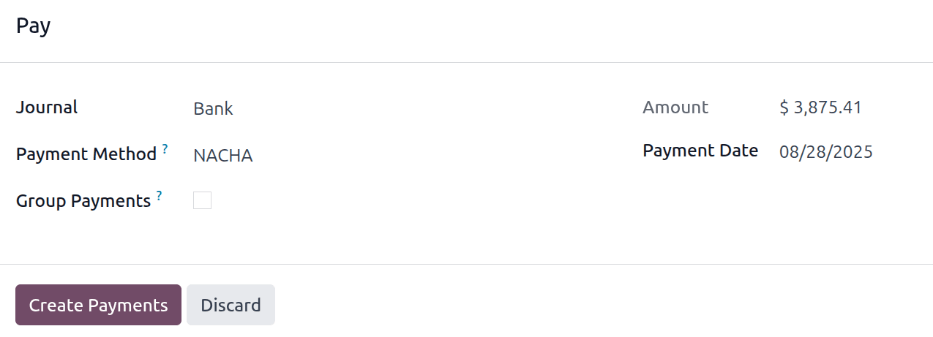
Als Nächstes muss die Zahlung an den Mitarbeiter gesendet werden. Klicken Sie dazu auf die Schaltfläche Bezahlen in der oberen linken Ecke. Daraufhin wird ein Popup-Formular Bezahlen angezeigt.
Alle erforderlichen Informationen werden gemäß der Gehaltsabrechnungskonfiguration im Formular vorausgefüllt. Bei Bedarf können jedoch Änderungen an allen Feldern vorgenommen werden, außer am Feld Betrag. Dieses wird gemäß den Gehaltsabrechnungsberechnungen ausgefüllt und kann nicht geändert werden.
Journal: Das Buchhaltungsjournal, in dem die Gehaltsabrechnung erfasst wird.
Zahlungsmethode: Wählen Sie im Dropdown-Menü aus, wie der Mitarbeiter bezahlt wird. Die Standardoptionen sind:
Manuelle Zahlung: Wählen Sie dies, wenn Sie den Mitarbeiter auf andere Weise als per Scheck oder NACHA bezahlen.
Scheck: Wählen Sie dies, wenn ein Scheck direkt an den Mitarbeiter ausgestellt wird.
NACHA: Wählen Sie dies, wenn Sie die National Automated Clearing House Association verwenden, um die Zahlung per Direktüberweisung an den Mitarbeiter zu überweisen.
Zahlungen gruppieren: Wenn der Mitarbeiter mehrere Gehaltsabrechnungen für denselben Zeitraum hat (z. B. Gehalts-, Erstattungs- und Provisionsschecks), aktivieren Sie das Kontrollkästchen, um alle Zahlungen in einer Zahlung zu gruppieren.
Zahlungsdatum: Wählen Sie über die Kalenderauswahl das Datum aus, an dem der Mitarbeiter bezahlt werden soll.
Sobald das Popup-Formular Bezahlen vollständig ausgefüllt ist, klicken Sie auf die Schaltfläche Zahlungen erstellen. Die Zahlung wird dann verarbeitet.
Nachdem die Zahlung verarbeitet wurde und die Bestätigung vorliegt, dass die Schecks ausgestellt oder die Beträge direkt auf das Bankkonto des Mitarbeiters überwiesen wurden, klicken Sie auf die Schaltfläche Als bezahlt markieren, um die Gehaltsabrechnung als bezahlt zu markieren.
Wichtig
Damit eine Gehaltsabrechnung bezahlt werden kann, muss der Mitarbeiter ein Bankkonto im Register mit privaten Informationen seines Mitarbeiterdatensatzes eingetragen haben, und das Bankkonto muss als Vertrauenswürdig markiert sein.
Wenn keine Bankinformationen vorhanden sind oder die Bank nicht als Vertrauenswürdig aufgeführt ist, können Gehaltsabrechnungen nicht bezahlt werden. Beim Klicken auf die Schaltfläche Bezahlen erscheint eine Fehlermeldung. Bearbeiten Sie den Mitarbeiterdatensatz und fügen Sie bei Bedarf Bankinformationen hinzu oder markieren Sie das Bankkonto als vertrauenswürdig.
Gehaltsabrechnung erstatten
Bei der Erstattung einer Zahlung wird die Erstattung durch Erstellen einer Gehaltsabrechnung über einen negativen Betrag der ursprünglichen Gehaltsabrechnung durchgeführt.
Example
Ein Mitarbeiter erhält irrtümlich einen Gehaltsscheck über 5.000,00 USD. Bei der Erstattung der Gehaltsabrechnung wird eine neue Gehaltsabrechnung über -5.000,00 USD erstellt.
Wenn eine Zahlung erstattet werden muss, navigieren Sie zur einzelnen Lohnabrechnung, die erstattet wird, und klicken Sie auf die Schaltfläche Refund oben links im Bildschirm. Das Dashboard Refund Payslip wird geladen, wobei alle Erstattungslohnabrechnungen in einer Listenansicht erscheinen.
Bemerkung
Da Erstattungen ungewöhnlich sind, erscheint in der Regel nur die eine Lohnabrechnung, die erstattet wird, in der Liste.
Standardmäßig hat die Erstattungslohnabrechnung den Status Waiting. Diese Erstattungslohnabrechnung wird auf die gleiche Weise verarbeitet wie eine reguläre Lohnabrechnung.
Lohnabrechnung drucken
Um eine Lohnabrechnung zu drucken, klicken Sie auf die Schaltfläche Print in der oberen linken Ecke des einzelnen Lohnabrechnungsdatensatzes. Eine PDF-Datei wird heruntergeladen, die Lohnabrechnung erscheint im Chatter und die Datei wird dem Lohnabrechnungsdatensatz angehängt.
Alle Lohnabrechnungen anzeigen
Um alle Gehaltsabrechnungen, unabhängig vom Status, anzuzeigen, gehen Sie zu . Die Seite Mitarbeiter-Gehaltsabrechnungen wird geladen und zeigt alle Gehaltsabrechnungen, geordnet nach Stapel, in einer verschachtelten Standardlistenansicht an.
Klicken Sie auf ▶ (right arrow) neben einem einzelnen Stapelnamen, um die Liste zu erweitern und alle Lohnabrechnungen in diesem bestimmten Stapel sowie alle Lohnabrechnungsdetails anzuzeigen.
Die Anzahl der Gehaltsabrechnungen im Stapel wird in Klammern hinter dem Stapelnamen angegeben. Das Status für jede einzelne Gehaltsabrechnung erscheint auf der rechten Seite und zeigt eine der folgenden Statusoptionen an:
Entwurf: Die Gehaltsabrechnung wird erstellt und Sie haben noch Zeit, Änderungen vorzunehmen, da die Beträge nicht berechnet werden.
Wartend: Die Gehaltsabrechnung wurde berechnet und die Gehaltsdetails finden Sie im Reiter Gehaltsberechnung.
Erledigt: die Gehaltsabrechnung ist berechnet und bereit zur Auszahlung.
Bezahlt: Der Mitarbeiter wurde bezahlt.

Klicken Sie auf eine einzelne Gehaltsabrechnung, um die Details zu dieser Gehaltsabrechnung auf einer separaten Seite anzuzeigen. Klicken Sie mit Hilfe des Brotkrümelmenüs auf Mitarbeiter-Gehaltsabrechnungen, um zur Listenansicht aller Gehaltsabrechnungen zurückzukehren.
Eine neue Lohnabrechnung kann auf der Seite Employee Payslips erstellt werden, indem Sie auf die Schaltfläche New in der oberen linken Ecke klicken. Dadurch wird eine separate leere Lohnabrechnungsformularseite angezeigt. Geben Sie auf dieser leeren Lohnabrechnungsformularseite alle erforderlichen Informationen ein, wie im Abschnitt Lohnabrechnung erstellen beschrieben.
Lohnabrechnungen können auch in eine Excel-Tabelle exportiert werden. Um alle Lohnabrechnungen zu exportieren, klicken Sie auf das (gear)-Symbol am Ende der Wörter Employee Payslips in der oberen linken Ecke. Dies zeigt ein Dropdown-Menü an. Klicken Sie auf Export All, um alle Lohnabrechnungen in eine Tabelle zu exportieren.
Um nur ausgewählte Lohnabrechnungen zu exportieren, wählen Sie zunächst die zu exportierenden Lohnabrechnungen aus der Liste aus. Aktivieren Sie dann das Kontrollkästchen links neben jeder einzelnen Lohnabrechnung, um sie auszuwählen. Während Lohnabrechnungen ausgewählt werden, erscheint oben in der Mitte der Seite eine Smart-Schaltfläche, die die Anzahl der ausgewählten Lohnabrechnungen anzeigt. Klicken Sie dann auf das Actions-Symbol oben in der Mitte der Seite und klicken Sie auf Export.
Bemerkung
Sowohl Zu zahlen als auch Alle Gehaltsabrechnungen zeigen alle detaillierten Informationen zu jeder Gehaltsabrechnung an.
Zu zahlende Lohnabrechnungen anzeigen
Um nur die Lohnabrechnungen anzuzeigen, die auf die Verarbeitung warten, navigieren Sie zu .
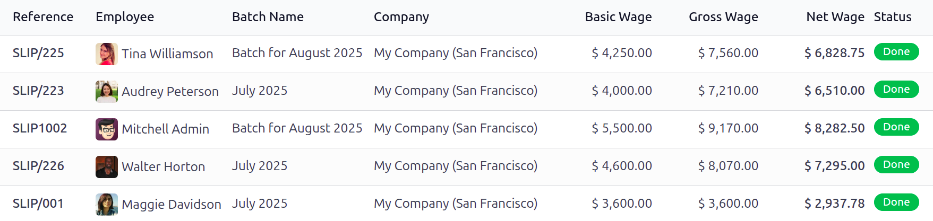
Auf jeder Gehaltsabrechnung sind die Referenznummer für die einzelne Gehaltsabrechnung, der Name des Mitarbeiters, der Stapelname, das Unternehmen, der Grundlohn, der Bruttolohn, der Nettolohn und der Status der Gehaltsabrechnung aufgeführt.
Klicken Sie auf eine einzelne Gehaltsabrechnung, um die Details zu dieser Gehaltsabrechnung anzuzeigen.
Verarbeiten Sie die Lohnabrechnungen auf die gleiche Weise wie eine reguläre Lohnabrechnung verarbeitet wird, oder in einem Stapel.