
Auffüllung nach Auftrag (Einzelfertigung)
Nachschub auf Bestellung, auch bekannt als MTO (make to order), ist eine Nachschubstrategie, die jedes Mal einen Auftragsentwurf erstellt, wenn ein Produkt zur Erfüllung eines Verkaufsauftrags oder als Komponente in einem Fertigungsauftrag benötigt wird.
Für eingekaufte Produkte erstellt Odoo eine RFQ
Für gefertigte Produkte erstellt es einen MO
Wenn Lagerbestand verfügbar ist, wird keine RFQ oder MO generiert und der Verkauf läuft normal ab. Andernfalls wird die RFQ oder MO generiert und über eine Smart-Schaltfläche direkt mit dem auslösenden SO verknüpft.
Dieser Ansatz bietet eine klare Rückverfolgbarkeit, da jede RFQ oder MO auf ihren Bedarf zurückgeführt werden kann.
Wichtig
Der von MTO generierte RFQ oder MO ist darauf ausgelegt, den ursprünglichen SO zu erfüllen. Diese Dokumente sollten normalerweise bestätigt oder angepasst werden, anstatt sie zu stornieren. Wenn sich der Bedarf ändert, aktualisieren Sie das Dokument, anstatt es zu stornieren.
Bemerkung
Wenn eine RFQ oder MO storniert wird, erstellt Odoo nicht automatisch einen Ersatz. Ein neues Beschaffungsdokument muss manuell angelegt werden, kann aber nicht über die Schaltfläche zurück zum ursprünglichen SO verknüpft werden.
Klicken Sie anschließend auf Speichern, um die Änderung zu speichern.
Route „Auffüllung nach Auftrag (Auftragsfertigung)“ dearchivieren
Um die Route „Auffüllung nach Auftrag (Auftragsfertigung)” zu verwenden, muss die Funktion Mehrstufige Routen aktiviert sein. Navigieren Sie dazu zu und aktivieren Sie das Kontrollkästchen neben Mehrstufige Routen unter der Überschrift Lagerhaus.
Odoo setzt die Route „Einzelfertigung“ standardmäßig auf Archiviert. Das liegt daran, dass „Einzelfertigung“ ein Nischenarbeitsablauf ist, der nur von bestimmten Unternehmen verwendet wird. Es ist jedoch ganz einfach, die Archivierung der Route in wenigen Schritten aufzuheben.
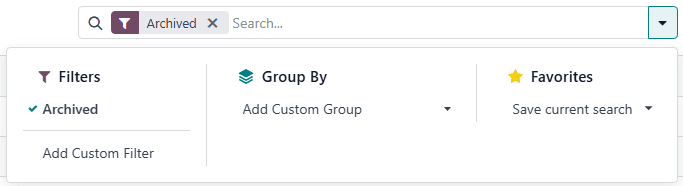
Navigieren Sie dazu zunächst zu . Auf der Seite Routen klicken Sie rechts in der Suchleiste auf das Symbol (Pfeil nach unten) und klicken Sie auf den Filter Archiviert, um ihn zu aktivieren.
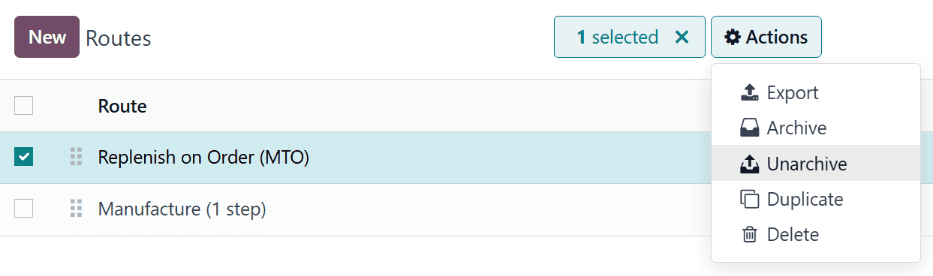
Nach der Aktivierung des Filters Archiviert zeigt die Seite Routen alle Routen an, die derzeit archiviert sind. Aktivieren Sie das Kontrollkästchen neben Auffüllung nach Auftrag (Einzelfertigung) und klicken Sie dann auf die Schaltfläche Aktionen, um ein Drop-down-Menü aufzurufen. Wählen Sie aus dem Drop-down-Menü die Option Archivierung aufheben.
Entfernen Sie schließlich den Filter Archiviert aus der Suchleiste. Auf der Seite Routen werden nun alle nicht archivierten Routen angezeigt, einschließlich Auffüllung nach Auftrag (Auftragsfertigung), die nun im Reiter Lager jeder Produktseite ausgewählt werden kann.
Produkt für Auffüllung nach Auftrag (Auftragsfertigung) konfigurieren
Da die Einzelfertigungsroute nicht mehr archiviert ist, können Sie jetzt Produkte so konfigurieren, dass sie bei Bestellung aufgefüllt werden. Gehen Sie dazu zunächst zu , wählen Sie ein bestehendes Produkt aus oder klicken Sie auf Neu, um ein neues Produkt zu konfigurieren.
Wählen Sie auf der Produktseite den Reiter Lager und aktivieren Sie im Abschnitt Routen die Route Auffüllung nach Auftrag (Einzelfertigung), zusammen mit der Route Einkaufen oder Fertigung.
Wichtig
Die Route Auffüllung nach Auftrag (Einzelfertigung) funktioniert nicht, wenn nicht auch eine andere Route ausgewählt ist. Der Grund dafür ist, dass Odoo wissen muss, wie das Produkt aufgefüllt werden soll, wenn ein Auftrag dafür aufgegeben wird (kaufen, fertigen usw.).
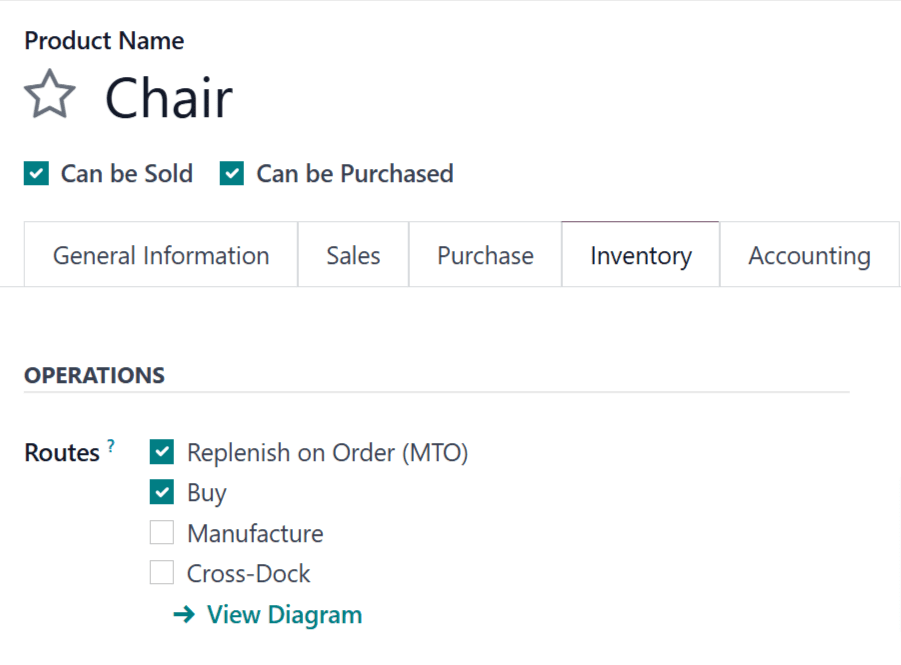
Wenn das Produkt von einem Lieferanten gekauft wird, um Verkaufsaufträge zu erfüllen, aktivieren Sie das Kontrollkästchen Kann eingekauft werden unter dem Produktnamen. Dadurch wird der Reiter Einkauf neben den anderen Reitern unten angezeigt.
Klicken Sie auf den Reiter Einkauf und geben Sie einen Lieferanten und den Preis an, für den er das Produkt verkauft.
Wichtig
Die Angabe eines Lieferanten ist für diesen Arbeitsablauf unerlässlich, da Odoo keine Angebotsanfragen generieren kann, ohne zu wissen, bei wem das Produkt gekauft wird.
Wenn das Produkt hergestellt wird, vergewissern Sie sich, dass eine Stückliste für das Produkt konfiguriert wurde. Klicken Sie dazu auf die intelligente Schaltfläche Stückliste am oberen Rand des Bildschirms und dann auf Neu auf der Seite Stückliste, um eine neue Stückliste für das Produkt zu konfigurieren.
Siehe auch
Eine vollständige Übersicht der Stücklistenerstellung finden Sie in der Dokumentation zu Stücklisten.
Auffüllung nach Einzelfertigung
Nachdem Sie ein Produkt für die Verwendung der Einzelfertigungsroute konfiguriert haben, wird für dieses Produkt jedes Mal ein Auffüllauftrag erstellt, wenn ein Verkaufsauftrag oder Fertigungsauftrag, der das Produkt enthält, bestätigt wird. Welche Art von Auftrag erstellt wird, hängt von der zweiten Route ab, die zusätzlich zur Einzelfertigung ausgewählt wurde.
Wenn z. B. Einkaufen die zweite gewählte Route war, wird bei der Bestätigung eines Verkaufsauftrags eine Bestellung erstellt.
Wichtig
Wenn die Einzelfertigungsroute für ein Produkt aktiviert ist, wird bei der Bestätigung eines Verkaufsauftrags oder Fertigungsauftrag immer ein Auffüllauftrag erstellt. Dies ist auch dann der Fall, wenn der Bestand des Produkts ausreicht, um den Verkaufsauftrag zu erfüllen, ohne dass zusätzliche Einheiten gekauft oder hergestellt werden müssen.
Obwohl die Einzelfertigungsroute zusammen mit den Routen Einkaufen oder Fertigung verwendet werden kann, wird die Route Einkaufen als Beispiel für diesen Arbeitsablauf verwendet. Navigieren Sie zunächst zur und klicken Sie dann auf Neu, wodurch sich ein leeres Angebotsformular öffnet.
Fügen Sie im leeren Angebotsformular einen Kunden hinzu, klicken Sie dann auf Produkt hinzufügen unter dem Reiter Auftragspositionen und geben Sie ein Produkt ein, das für die Verwendung der Routen Einzelfertigung und Einkaufen konfiguriert wurde. Klicken Sie auf Bestätigen und das Angebot wird in einen Verkaufsauftrag umgewandelt.
Oben auf der Seite erscheint jetzt eine intelligente Schaltfläche Einkauf. Wenn Sie darauf klicken, öffnet sich die mit dem Verkaufsauftrag verknüpfte Angebotsanfrage.
Nachdem der Lieferant bestätigt hat, dass er die Nachfrage bis zum Datum Voraussichtliche Ankunft erfüllen kann, klicken Sie auf Bestellung bestätigen, um sie in eine PO umzuwandeln. Eine violette Schaltfläche Produkte empfangen erscheint nun über der PO. Sobald die Produkte empfangen wurden, klicken Sie auf Produkte empfangen, um den Wareneingangsauftrag zu öffnen, und klicken Sie auf Bestätigen, um die Produkte ins Lager aufzunehmen.
Kehren Sie zum SO zurück, indem Sie auf den Breadcrumb SO klicken oder zu navigieren und den SO auswählen.
Klicken Sie schließlich auf die intelligente Schaltfläche Lieferung oben im Auftrag, um den Lieferauftrag zu öffnen. Sobald die Produkte an den Kunden versandt wurden, klicken Sie auf Validieren, um die Lieferung zu bestätigen.
SO mit MTO-Produkt stornieren
Wenn ein SO storniert wird und dabei eine RFQ oder MO erstellt hatte, wird der zugehörige Lieferauftrag automatisch storniert. Die RFQ oder MO selbst werden jedoch nicht storniert. Stattdessen erscheint im Chatter eine Warnung, die auf die Stornierung des SO hinweist. Diese Dokumente bleiben aktiv, sodass der Benutzer sie entweder manuell stornieren oder die Beschaffung für einen anderen Auftrag verwenden kann.
Siehe auch
Informationen zu Arbeitsabläufe, die die Route Einzelfertigung enthalten, finden Sie in der folgenden Dokumentation: