
Veranstaltungen erstellen
Mit der Anwendung Veranstaltungen können Organisatoren persönliche oder Online-Veranstaltungen in Odoo erstellen und konfigurieren. Jede neue Veranstaltung enthält eine Reihe von Optionen zur Anpassung spezifischer Logistik wie Ticketverkauf, Registrierungsschalter, Stände, Vorträge, Sponsoren, Räume und mehr.
Veranstaltungen können manuell von Grund auf erstellt oder aus vorkonfigurierten Vorlagen erstellt werden. Nach dem Start integriert sich die Anwendung Veranstaltungen mit anderen Anwendungen für erweiterte Funktionen, einschließlich der Bewerbung von Veranstaltungen, des Verkaufs von Registrierungstickets an Teilnehmer und der Generierung von Leads mithilfe anpassbarer Regeln.
Dashboard
Um eine Veranstaltung zu erstellen, navigieren Sie zur Veranstaltungen, um zum Dashboard zu gelangen. Standardmäßig verwendet das Veranstaltungen-Dashboard die (Kanban)-Ansicht, die alle Veranstaltungen in der Datenbank in ihren jeweiligen Pipeline-Phasen anzeigt. Andere Ansichten können über die Schaltflächen in der oberen rechten Ecke festgelegt werden.
Jede Veranstaltungskarte zeigt den Namen der Veranstaltung, das geplante Datum, den Ort, die Anzahl der erwarteten Teilnehmer, alle geplanten Aktivitäten im Zusammenhang mit der Veranstaltung und den verantwortlichen Veranstaltungsmanager an.
Die Standardphasen in der Kanban-Ansicht sind Neu, Gebucht, Angekündigt, Beendet und Abgesagt. Die Karten können per Drag-and-Drop in jede Phase der Pipeline verschoben werden.
Bemerkung
Die Phasen Beendet und Abgesagt sind standardmäßig eingeklappt und befinden sich rechts neben den anderen Phasen.
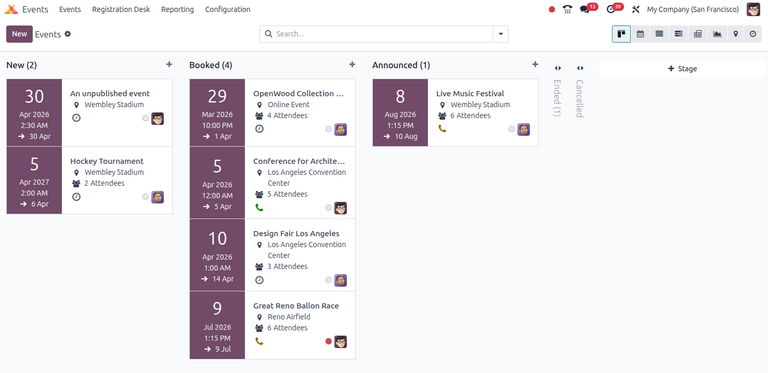
Um eine neue Phase hinzuzufügen, klicken Sie auf die Schaltfläche Phase hinzufügen auf der rechten Seite, geben Sie einen Namen für die Phase ein und klicken Sie dann auf Hinzufügen.
Neue Veranstaltung hinzufügen
Veranstaltungen können erstellt werden, indem Sie zur Anwendung gehen, in der (Kanban)-, (Liste)- oder (Gantt)-Ansicht. Klicken Sie dann auf die Schaltfläche Neu in der oberen linken Ecke des Dashboards, um ein neues Veranstaltungsformular zu öffnen.
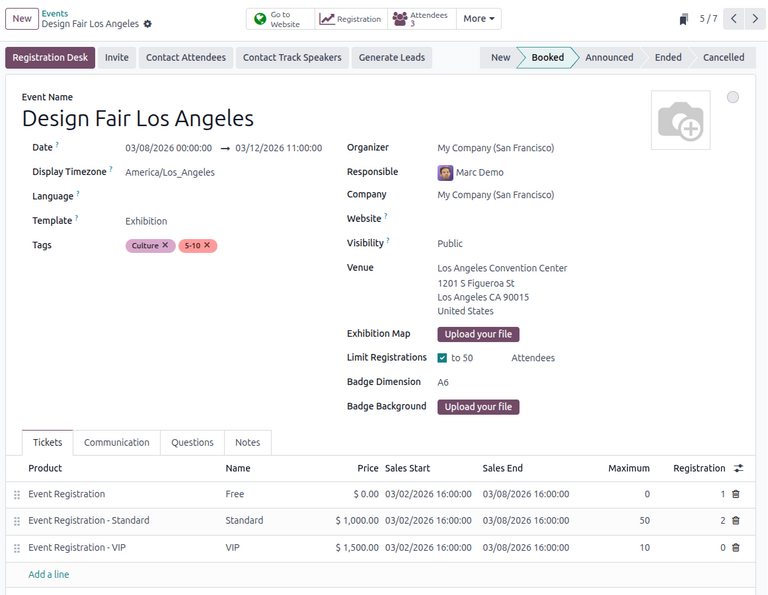
Am oberen Rand des Veranstaltungsformulars befinden sich eine Reihe von Smart-Buttons zu verschiedenen Veranstaltungskennzahlen. Diese werden automatisch mit Daten gefüllt, sobald sich Teilnehmer anmelden, wenn sich Stände und Sponsoren für die Veranstaltung anmelden, wenn die Veranstaltung stattfindet und so weiter. Auf diese Smart-Buttons kann geklickt werden, um zu den zugehörigen Seiten der Veranstaltung zu navigieren, um Details zu ändern und/oder gewünschte Aktionen durchzuführen.
Unterhalb der Smart-Buttons befindet sich das Veranstaltungsformular, das verschiedene Felder und anklickbare Registerkarten enthält, um die erforderlichen Details der Veranstaltung zu konfigurieren.
Geben Sie zunächst einige grundlegende Informationen zur Veranstaltung in die folgenden Felder ein:
Veranstaltungsname: Der Titel der Veranstaltung. Dieses Feld ist erforderlich.
Datum: Das geplante Datum oder der Datumsbereich der Veranstaltung (ausgedrückt in der lokalen Zeitzone). Dieses Feld wird automatisch ausgefüllt, ist aber änderbar und erforderlich.
Zeitzone anzeigen: Die Zeitzone, in der das Veranstaltungsdatum auf der Website angezeigt wird. Dieses Feld wird automatisch ausgefüllt, ist aber änderbar und erforderlich.
Sprache: Die gewählte Sprache für alle Veranstaltungskommunikationen.
Bemerkung
Rechts neben dem eingegebenen Veranstaltungsname befindet sich ein Sprach-Tooltip, der durch einen abgekürzten Sprachindikator (z. B. EN) dargestellt wird. Beim Klicken erscheint ein Pop-up-Fenster Name übersetzen, das verschiedene vorkonfigurierte Sprachübersetzungsoptionen anzeigt, die in der Datenbank verfügbar sind.
Alternativ können Sie das Veranstaltungsformular aus einer Veranstaltungsvorlage ausfüllen, indem Sie eine Option im Dropdown-Menü Vorlage auswählen. Weitere Informationen finden Sie in der Dokumentation Veranstaltungsvorlagen.
Fügen Sie außerdem alle entsprechenden Tags (z. B. Online, Konferenz) für die Veranstaltung im Feld Tags hinzu. Pro Veranstaltung können mehrere Tags hinzugefügt werden.
Tipp
Tags können auf Veranstaltungen angezeigt werden, die auf der Website aufgelistet sind, indem das Kontrollkästchen Auf Website anzeigen unter aktiviert wird.
Fahren Sie fort, indem Sie Informationen wie Kontaktpersonen und Veranstaltungsort in den folgenden Feldern eingeben:
Organisator: Der Organisator der Veranstaltung (ein Unternehmen, ein Kontakt oder ein Mitarbeiter).
Verantwortlich: Der spezifische Benutzer, der für die Verwaltung der Veranstaltung in der Datenbank verantwortlich ist.
Unternehmen: Das spezifische Unternehmen in der Datenbank, auf das sich die Veranstaltung bezieht. Dieses Feld erscheint nur bei der Arbeit in einer Multi-Unternehmen-Umgebung. Dieses Feld wird automatisch ausgefüllt, ist aber änderbar. Es ist erforderlich.
Website: Die spezifische Website in der Datenbank, auf der die Veranstaltung veröffentlicht wird. Wenn dieses Feld leer bleibt, kann die Veranstaltung auf allen Websites in der Datenbank veröffentlicht werden. Weitere Informationen finden Sie in der Dokumentation zu mehreren Websites.
Veranstaltungsort: Der Ort der Veranstaltung. Dieses Feld zieht Informationen aus der Anwendung Kontakte. Alternativ können die Informationen manuell eingegeben werden.
Ausstellungsplan: Das Bild des Veranstaltungsortsplans. Klicken Sie auf die Schaltfläche Datei hochladen, um ein Bild des Veranstaltungsortsplans hochzuladen.
Um die Anzahl der Anmeldungen für die Veranstaltung zu begrenzen, aktivieren Sie Anmeldungen begrenzen und geben Sie die maximale Anzahl der erlaubten Teilnehmer in das resultierende Feld ein.
Optional können Sie die folgenden Felder ausfüllen, um Veranstaltungsausweise für Teilnehmer zu erstellen:
Ausweismaße: Das gewünschte Papierformat für die Ausweise. Die Optionen sind A4 faltbar, A6 oder 4 pro Blatt.
Ausweishintergrund: Das benutzerdefinierte Hintergrundbild für die Ausweise. Klicken Sie auf die Schaltfläche Datei hochladen, um ein Bild hochzuladen.
Zusätzliche Veranstaltungskonfigurationen
Nachdem Sie die Felder im Veranstaltungsformular ausgefüllt haben, fahren Sie mit den vier Registerkarten am unteren Rand fort, um weitere Anpassungen vorzunehmen.
Reiter „Tickets“
Im Register Tickets des Veranstaltungsformulars können Sie benutzerdefinierte Anmeldetickets und Ticketkategorien für Veranstaltungen erstellen.
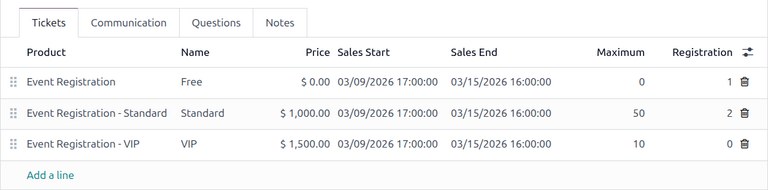
Um ein Ticket zu erstellen, klicken Sie auf Zeile hinzufügen im Register Tickets. Wählen Sie im Feld Produkt entweder das vorkonfigurierte Produkt Veranstaltungsanmeldung aus, oder erstellen Sie ein neues, indem Sie den Namen des neuen Veranstaltungsanmeldungsprodukts eingeben und dann entweder Erstellen oder Erstellen und bearbeiten… aus dem resultierenden Dropdown-Menü auswählen. Geben Sie dann einen Namen für das Ticket (z.B. Basis-Ticket oder VIP) in das Feld Name ein.
Wichtig
Damit ein Veranstaltungsanmeldungsprodukt im Register Tickets auswählbar ist, muss der Produkttyp der Veranstaltungsanmeldung auf Dienstleistung gesetzt sein und das Feld Bei Bestellung erstellen muss auf Veranstaltungsanmeldung gesetzt sein.
Tipp
Bestehende Veranstaltungsanmeldungsprodukte können direkt aus diesem Feld heraus bearbeitet werden, indem Sie auf das Symbol (Pfeil nach rechts) neben dem Veranstaltungsanmeldungsprodukt klicken. Dadurch wird das Formular dieses Produkts angezeigt. Wenn die Anwendung Lager installiert ist, stehen zusätzliche Optionen zur Anpassung des Produkts zur Verfügung.
Als nächstes legen Sie die Kosten für die Registrierung des Tickets im Feld Preis fest.
Bemerkung
Der Verkaufspreis, der im Produktformular des Veranstaltungsanmeldungsprodukts definiert ist, legt die Standardkosten eines Tickets fest. Durch Ändern des Preises eines Tickets im Register Tickets werden neue Anmeldekosten des Tickets für diese Veranstaltung festgelegt.
Geben Sie als Nächstes die Daten für Verkaufsstart und Verkaufsende in die entsprechenden Felder ein. Klicken Sie dazu in das leere Feld, um ein Kalender-Pop-over anzuzeigen. Wählen Sie von dort aus das gewünschte Datum und die Uhrzeit aus und klicken Sie dann auf Anwenden.
Legen Sie dann, falls gewünscht, ein Maximum für dieses spezielle Ticket fest, das verkauft werden kann.
Die Spalte Anmeldung wird mit der Anzahl der verkauften Tickets gefüllt.
Um Tickets aus dem Tickets-Tab zu löschen, klicken Sie auf das (Papierkorb)-Symbol rechts in der entsprechenden Zeile des zu löschenden Tickets.
Tipp
Um dem Reiter Tickets eine optionale Spalte Beschreibung hinzuzufügen, klicken Sie auf das Dropdown-Menü (Zusatzoptionen), das sich ganz rechts neben den Spaltentiteln befindet.
Aktivieren Sie dann das Kontrollkästchen neben Beschreibung aus dem erscheinenden Dropdown-Menü.
Nach dem Hinzufügen erscheint die Option, kurze Beschreibungen für jedes Veranstaltungsticket hinzuzufügen, mit denen Sie die Teilnehmer über Vergünstigungen oder Annehmlichkeiten informieren können, die mit dem Kauf bestimmter Tickets verbunden sind.
Reiter „Kommunikation“
Im Kommunikation-Tab eines Veranstaltungsformulars können verschiedene Marketingkommunikationen erstellt werden, die so geplant werden können, dass sie in bestimmten Intervallen vor und nach der Veranstaltung gesendet werden.
Bemerkung
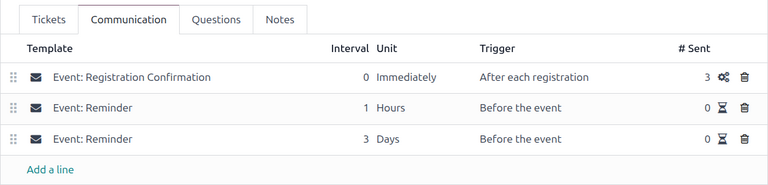
Standardmäßig stellt Odoo drei separate vorkonfigurierte Kommunikationen in jedem neuen Veranstaltungsformular bereit. Eine ist eine E-Mail, die nach jeder Registrierung gesendet wird, um den Kauf beim Teilnehmer zu bestätigen. Die anderen beiden sind E-Mail-Veranstaltungserinnerungen, die so geplant sind, dass sie in verschiedenen Zeitintervallen vor der Veranstaltung gesendet werden, um den Empfänger an die bevorstehende Veranstaltung zu erinnern.
Um eine Kommunikation im Kommunikation-Tab hinzuzufügen, klicken Sie auf Zeile hinzufügen. Wählen Sie dann die gewünschte Art der Kommunikation aus dem ersten Dropdown-Menü im Feld Vorlage. Die Optionen sind: E-Mail, SMS, Social-Media-Beitrag oder WhatsApp.
Wichtig
Die Option Social-Media-Beitrag wird nur angezeigt, wenn die Anwendung Social Marketing installiert ist. Die Option WhatsApp wird nur angezeigt, wenn das Modul WhatsApp installiert ist.
WhatsApp-Vorlagen können während der aktiven Konfiguration nicht bearbeitet werden. Eine separate Genehmigung von Meta ist erforderlich.
Wählen Sie dann eine vorhandene E-Mail-Vorlage aus dem zweiten Dropdown-Menü im Feld Vorlage.
Definieren Sie als Nächstes das Intervall und die Einheit in den jeweiligen Dropdown-Feldern, damit Odoo weiß, wann die Kommunikation gesendet werden soll. Die Optionen für Einheit sind: Sofort, Stunden, Tage, Wochen und Monate.
Wählen Sie dann eine Option aus dem Dropdown-Menü Auslöser. Die Optionen sind: Nach jeder Registrierung, Vor der Veranstaltung und Nach der Veranstaltung.
Die Spalte Gesendet wird mit der Anzahl der gesendeten Kommunikationen gefüllt. Neben der Zahl erscheinen verschiedene Symbole, abhängig vom Status dieser bestimmten Kommunikation. Der Status Läuft wird durch ein (drei Zahnräder)-Symbol dargestellt. Der Status Gesendet wird durch ein (Häkchen)-Symbol dargestellt. Und der Status Geplant wird durch ein (Sanduhr)-Symbol dargestellt.
Im Kommunikation-Tab eines Veranstaltungsformulars kann eine beliebige Anzahl von Kommunikationen hinzugefügt werden.
Example
Um eine Bestätigungs-E-Mail eine Stunde nach der Registrierung eines Teilnehmers für eine Veranstaltung zu senden, konfigurieren Sie die folgende Kommunikation:
Intervall:
1Einheit: Stunden
Auslöser: Nach jeder Registrierung
Bemerkung
Vorhandene E-Mail-Vorlagen können bei Bedarf direkt aus dem Dropdown-Menü Vorlage geändert werden, indem Sie auf das (Interner Link)-Symbol neben dem Vorlagennamen klicken. Dadurch wird eine separate Seite angezeigt, auf der Benutzer den Inhalt, die E-Mail-Konfiguration und die Einstellungen dieser bestimmten E-Mail-Vorlage bearbeiten können.
Um alle E-Mail-Vorlagen anzuzeigen und zu verwalten, aktivieren Sie den Entwicklermodus und navigieren Sie zu . Ändern Sie diese mit Vorsicht, da sich E-Mail-Vorlagen auf alle Kommunikationen auswirken, in denen die Vorlage verwendet wird.
Reiter „Fragen“
Im Reiter Fragen eines Veranstaltungsformulars können Benutzer kurze Fragebögen erstellen, mit denen die Teilnehmer interagieren und die sie beantworten können, nachdem sie sich für die Veranstaltung angemeldet haben.
Diese Fragen können sich darauf konzentrieren, grundlegende Informationen über den Teilnehmer zu sammeln, seine Vorlieben, Erwartungen und andere Dinge dieser Art zu erfahren. Diese Informationen können auch verwendet werden, um detailliertere Berichtsmetriken zu erstellen und um spezielle Regeln für die Lead-Generierung zu erstellen.
Bemerkung
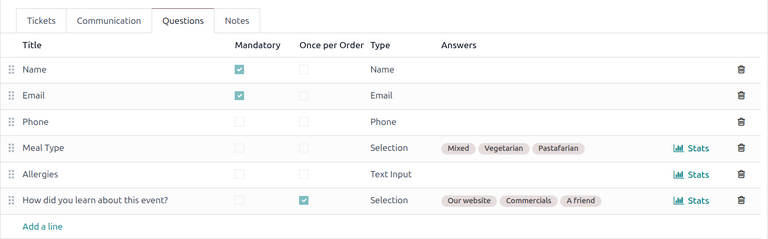
Standardmäßig stellt Odoo drei Fragen im Fragen-Tab für jedes Veranstaltungsformular bereit. Die Standardfragen erfordern, dass ein oder mehrere Registranten ihren Namen, ihre E-Mail und optional eine :guilabel:`Telefon`nummer angeben.
Die im Fragen-Tab gesammelten Informationen finden sich im Teilnehmer-Dashboard, das über die Schaltfläche Teilnehmer erreichbar ist. Odoo füllt individuelle Datensätze, die grundlegende Informationen über die Registranten sowie deren Präferenzen enthalten.
Um eine Frage im Reiter Fragen hinzuzufügen, klicken Sie auf Zeile hinzufügen. Daraufhin öffnet sich ein Pop-up-Fenster Frage erstellen. Von hier aus können Benutzer ihre Frage erstellen und konfigurieren.
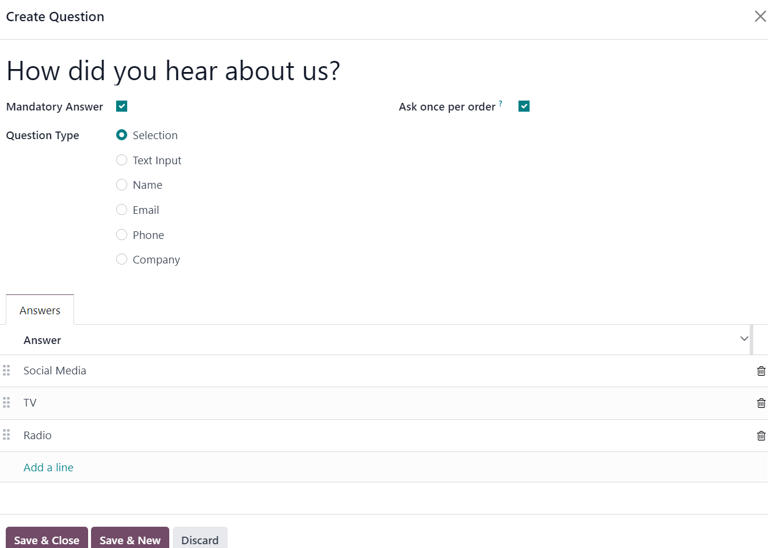
Geben Sie zunächst die Frage in das Feld am oberen Rand des Formulars ein. Entscheiden Sie dann, ob eine Antwort erforderlich ist und/oder ob Odoo Einmal pro Bestellung fragen soll, indem Sie die entsprechenden Kästchen ankreuzen, falls gewünscht.
Wenn das Kontrollkästchen Einmal pro Bestellung fragen aktiviert ist, wird die Frage nur einmal gestellt und ihr Wert wird auf jeden Teilnehmer in der Bestellung angewendet (wenn mehrere Tickets auf einmal gekauft werden). Wenn das Kontrollkästchen für diese Einstellung nicht aktiviert ist, stellt Odoo die Frage für jeden Teilnehmer, der mit dieser Registrierung verbunden ist.
Wählen Sie dann eine Option für den Fragetyp aus:
Auswahl: Bietet Antwortoptionen zur Frage, aus denen die Registranten wählen können. Auswählbare Antwortoptionen können in der Spalte Antworten am unteren Rand des Popup-Fensters verwaltet werden.
Texteingabe: Ermöglicht Benutzern, eine individuelle Antwort auf die Frage in einem Textfeld einzugeben.
Name: Bietet Registranten ein Feld, in das sie ihren Namen eingeben können.
E-Mail: Bietet Registranten ein Feld, in das sie ihre E-Mail-Adresse eingeben können.
Telefon: Bietet Registranten ein Feld, in das sie ihre Telefonnummer eingeben können.
Unternehmen: Bietet Registranten ein Feld, in das sie ein Unternehmen eingeben können, mit dem sie verbunden sind.
Wenn Sie alle erforderlichen Konfigurationen vorgenommen haben, klicken Sie entweder auf Speichern & schließen, um die Frage zu speichern und gehen Sie auf dem Veranstaltungsformular zum Reiter Fragen zurück, oder klicken Sie auf Speichern & neu, um die Frage zu speichern und sofort eine neue Frage in einem neuen Pop-up-Fenster Frage erstellen zu erstellen.
Wenn Fragen zum Reiter Fragen hinzugefügt werden, zeigen die informativen Spalten die Konfigurationen der einzelnen Fragen an.
Die informativen Spalten sind folgende:
Bezeichnung
Erforderlich
Einmal pro Bestellung
Typ
Antworten (falls zutreffend)
Bei den Typen Auswahl und Texteingabe erscheint eine Schaltfläche Statistik auf der rechten Seite der Fragezeile. Wenn Sie darauf klicken, öffnet Odoo eine separate Seite, auf der die Antwortmetriken zu dieser speziellen Frage angezeigt werden.
Um Fragen im Reiter Fragen zu löschen, klicken Sie auf das Symbol (Papierkorb) in der entsprechenden Fragenzeile.
Im Fragen-Tab eines Veranstaltungsformulars kann eine beliebige Anzahl von Fragen hinzugefügt werden.
Reiter „Notizen“
Im Reiter Notizen eines Veranstaltungsformulars können Benutzer detaillierte interne Notizen und/oder veranstaltungsbezogene Anweisungen/Informationen für die Teilnehmer hinterlassen.
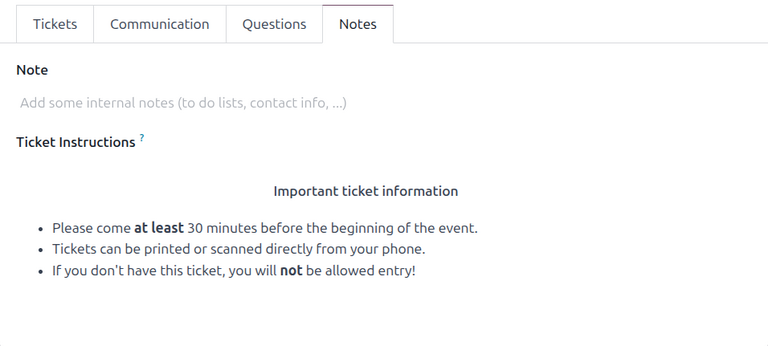
Im Feld Notiz des Reiters Notizen können Benutzer interne Notizen für andere Mitarbeiter der Veranstaltung hinterlassen, wie z. B. To-Do-Listen, Kontaktinformationen, Anweisungen usw.
Im Feld Ticketanweisungen im Reiter Notizen können Benutzer spezielle Anweisungen für die Teilnehmer der Veranstaltung hinterlassen, die auf dem Ticket der Teilnehmer erscheinen.
Veranstaltungen veröffentlichen
Sobald alle Konfigurationen und Änderungen im Veranstaltungsformular abgeschlossen sind, ist es an der Zeit, die Veranstaltung auf der Website zu veröffentlichen. Auf diese Weise wird die Veranstaltung für die Besucher der Website sichtbar und es ist möglich, sich für die Veranstaltung zu registrieren.
Um eine Veranstaltung zu veröffentlichen, nachdem alle Anpassungen vorgenommen wurden, klicken Sie auf die intelligente Schaltfläche Gehe zu Website am oberen Rand des Veranstaltungsformulars. Daraufhin wird die Webseite der Veranstaltung angezeigt, die Sie wie jede andere Webseite auf der Website über die Schaltfläche Bearbeiten anpassen können.
Weitere Informationen zu Funktionen und Optionen für Website-Design finden Sie in der Dokumentation zu Bausteinen.
Sobald die Veranstaltungs-Website bereit ist, um geteilt zu werden, klicken Sie auf den roten Unveröffentlicht Schalter im Kopfzeilenmenü, um ihn in einen grünen Veröffentlicht Schalter zu ändern. Zu diesem Zeitpunkt ist die Veranstaltungswebseite veröffentlicht und für alle Website-Besucher sichtbar/zugänglich.
Veranstaltungseinladungen versenden
Um Einladungen zu einer Veranstaltung an potenzielle Teilnehmer zu senden, navigieren Sie über zum gewünschten Veranstaltungsformular und klicken auf die gewünschte Veranstaltung. Klicken Sie anschließend auf die Schaltfläche Einladen in der oberen linken Ecke des Veranstaltungsformulars.
Daraufhin wird ein leeres E-Mail-Formular angezeigt, das Sie nach Belieben ausfüllen können. Wenn Sie mehr darüber erfahren möchten, wie Sie E-Mails wie diese erstellen und anpassen können, lesen Sie die Dokumentation Eine E-Mail erstellen.
Erstellen und passen Sie eine E-Mail-Nachricht an, die als Einladung an potenzielle Teilnehmer gesendet werden soll. Denken Sie daran, einen Link zur Registrierungsseite auf der Veranstaltungs-Website einzufügen, damit interessierte Empfänger sich registrieren können.
Tipp
Für den Versand von E-Mails aus Odoo gilt ein Tageslimit, das standardmäßig bei 200 liegt. Wenn Sie mehr über Tageslimits erfahren möchten, besuchen Sie die Dokumentation Tageslimit erreicht.