
SIX
Durch die Verbindung eines SIX-Zahlungsterminals können Sie Ihren Kunden einen flüssigen Zahlungsfluss bieten und Ihren Kassierern die Arbeit erleichtern.
Warnung
Auch wenn Worldline SIX Payment Services übernommen hat und beide Unternehmen Yomani-Zahlungsterminals verwenden, ist die Firmware unterschiedlich. Terminals, die Sie von Worldline erhalten, sind daher nicht mit dieser Integration kompatibel.
Konfiguration
Voraussetzungen
Installieren Sie das Six-Modul für IoT für Kassensystem: Aktivieren Sie das POS-IoT-Six-Modul, um das Zahlungsterminal zu aktivieren.
Bemerkung
Das Modul ersetzt das Modul Kassensystem Six
Ein IoT-System anschließen: Ein Raspberry Pi oder ein virtuelles IoT-System (nur für Windows-Betriebssysteme) ist erforderlich, um ein SIX-Zahlungsterminal mit Odoo zu verbinden.
Die Zahlungsmethode konfigurieren
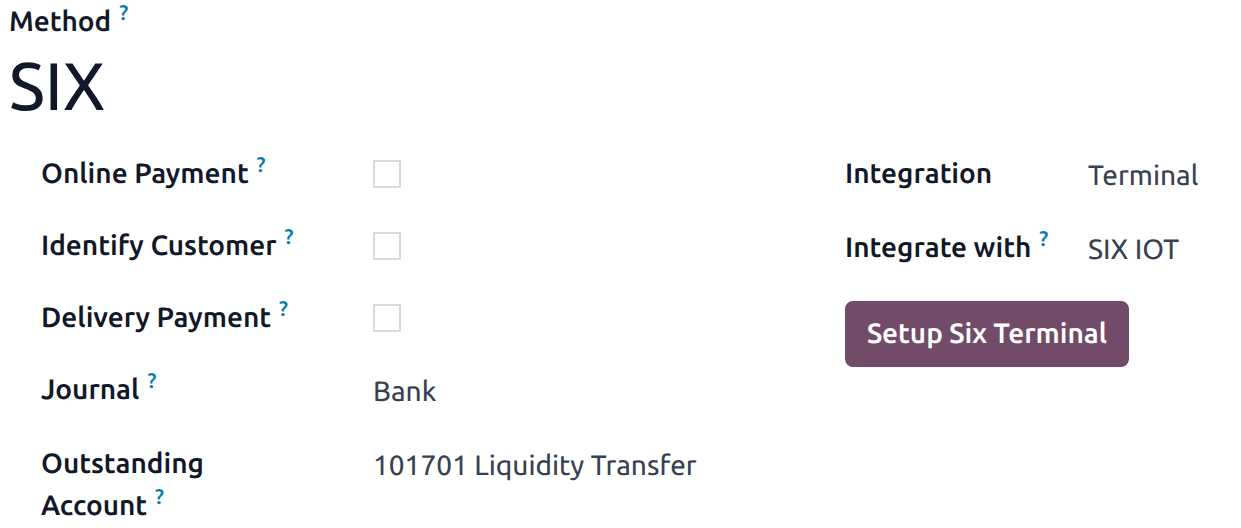
Aktivieren Sie das Zahlungsterminal in den App-Einstellungen und erstellen Sie eine Zahlungsmethode für SIX-Terminals.
Legen Sie den Journaltyp auf Bank fest.
Füllen Sie das Feld Konto für offene Rechnungen aus.
Wählen Sie im Feld Integration den Terminal aus.
Wählen Sie im Feld Integrieren mit SIX IOT aus.
Klicken Sie auf Einrichtung eines Six-Terminals.
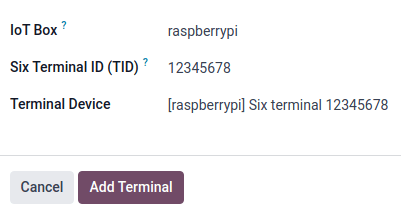
Im modalen Fenster:
Klicken Sie auf das Feld IoT-Box und wählen Sie das IoT-System aus dem Drop-down-Menü aus.
Geben Sie die von SIX ausgegebene Six-Terminal-ID (TID).
Wählen Sie ein Terminalgerät aus dem Drop-down-Menü aus.
Klicken Sie auf Terminal hinzufügen.
Bemerkung
Stellen Sie sicher, dass das SIX-Terminal online und mit demselben Netzwerk wie das IoT-System verbunden ist.
Die Zahlungsmethode mit einem Kassensystem verbinden
Sobald die Zahlungsmethode erstellt wurde, kann sie in den Kassensystem-Einstellungen ausgewählt werden. Gehen Sie dazu wie folgt vor:
Gehen Sie zu den Kassensystem-Einstellungen.
Fügen Sie im Feld Zahlungsmethoden des Abschnitts Zahlung die Zahlungsmethode hinzu.