
Neue Bewerber hinzufügen
Sobald ein Bewerber eine Bewerbung einreicht, entweder über die Online-Bewerbung oder per E-Mail an einen Stellenpositions-Alias, wird automatisch eine Bewerberkarte in der Anwendung Personalbeschaffung erstellt.
In einigen Fällen müssen Bewerber jedoch manuell in der Datenbank angelegt werden. Dies kann beispielsweise erforderlich sein, wenn ein Unternehmen Bewerbungen in Papierform per Post entgegennimmt oder potenzielle Bewerber auf einer Jobmesse persönlich trifft.
Um aktuelle Bewerber anzuzeigen, navigieren Sie zu und klicken Sie dann auf die gewünschte Stellenkarte. Dadurch wird die Seite Bewerbungen angezeigt, auf der alle Bewerber für diese bestimmte Position in einer Standard-Kanban-Ansicht nach Phasen geordnet angezeigt werden.
Fügen Sie neue Bewerber von der Seite Bewerbungen einer Stellenposition hinzu, indem Sie entweder die Schaltfläche Schnellhinzufügen oder die Schaltfläche Neu verwenden.
Schnelles Einfügen
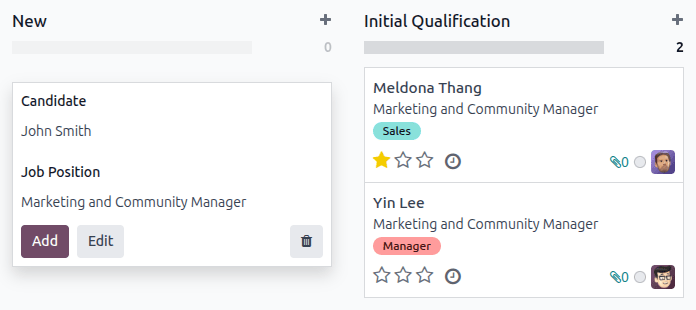
Auf der Seite Bewerbungen klicken Sie auf die Schnellhinzufügen-Schaltfläche, dargestellt durch ein kleines (Plus)-Symbol in der oberen rechten Ecke jeder Phase, um einen neuen Bewerber zu dieser Phase hinzuzufügen.
Füllen Sie die folgenden Informationen auf der Karte aus:
Kandidat: Wählen Sie den Bewerber aus dem Dropdown-Menü aus. Wird als Kartentitel in der Kanban-Ansicht der Seite Bewerbungen angezeigt. Wenn der Kandidat nicht im System ist (aus einer früheren Bewerbung oder als aktueller Mitarbeiter), klicken Sie nach Eingabe des Bewerbernamens auf „(Kandidat)“ erstellen.
Stelle: Die aktuelle Stelle füllt dieses Feld aus. Bei Bedarf kann die Stelle geändert werden, indem eine andere Position aus dem Dropdown-Menü ausgewählt wird. Wenn eine andere Stelle ausgewählt wird, erscheint die Karte nach dem Erstellen auf der Seite Bewerbungen für diese neu ausgewählte Stelle.
Nachdem alle Informationen eingegeben wurden, klicken Sie auf Hinzufügen. Der Bewerber erscheint in der Liste und eine neue leere Bewerberkarte erscheint.
Wenn bevorzugt, klicken Sie nach Eingabe des Kandidaten in der erscheinenden Kanban-Karte auf Bearbeiten, und ein detailliertes Bewerberformular wird geladen. Siehe den Abschnitt Neues Bewerberformular für Details zum Ausfüllen des Formulars.
Wenn Sie eine schnelle Hinzufügung vornehmen, von einer leeren Karte wegklicken oder auf das Symbol (Papierkorb) klicken, wird der Bewerber verworfen.
Formular für neuen Bewerber
Auf der Seite Bewerbungen klicken Sie auf die Schaltfläche Neu in der oberen linken Ecke, und ein leeres Bewerbungsformular wird geladen.
Im neuen Bewerbungsformular werden die Felder Stelle und Recruiter standardmäßig gemäß den Stellenkonfigurationen ausgefüllt. Zusätzlich können auch die Felder Abteilung und Unternehmen im Tab Details ausgefüllt sein, wenn diese Details für die Stelle konfiguriert sind.
Füllen Sie die Felder in den folgenden Abschnitten des neuen Bewerbungsformulars aus.
Bemerkung
Je nach installierten Apps und Konfigurationen werden einige Felder möglicherweise nicht angezeigt.
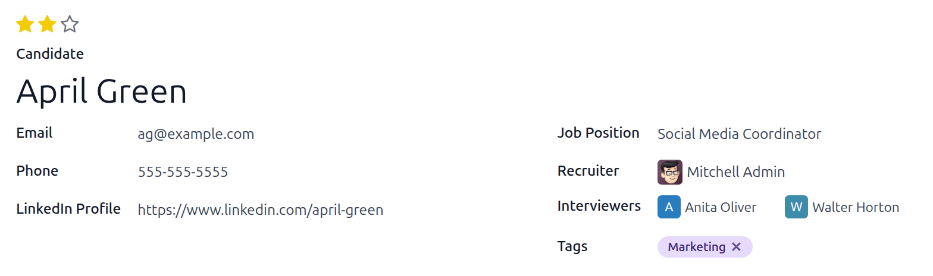
Abschnitt Kandidat
Bewertung: Stellt eine Bewertung für den Bewerber dar: ein Stern ( ) ist Gut, zwei Sterne ( ) ist Sehr gut, und drei Sterne ( ) ist Ausgezeichnet.
Kandidat: Geben Sie den Namen des Bewerbers ein. Dieses Feld wird als Kartentitel in der Kanban-Ansicht der Seite Bewerbungen angezeigt. Dies ist das einzige erforderliche Feld im Formular.
E-Mail: Geben Sie die E-Mail-Adresse des Bewerbers ein.
Telefon: Geben Sie die Telefonnummer des Bewerbers ein.
LinkedIn-Profil: Geben Sie die Webadresse für das persönliche Profil des Bewerbers auf LinkedIn ein.
Stelle: Wählen Sie die Stelle aus, für die sich der Bewerber bewirbt. Dieses Feld ist standardmäßig ausgefüllt, kann aber bei Bedarf geändert werden.
Recruiter: Wählen Sie den Benutzer aus, der für den gesamten Personalbeschaffungsprozess für die Stelle verantwortlich ist.
Interviewer: Wählen Sie über das Dropdown-Menü die Personen aus, die die Vorstellungsgespräche führen. Die ausgewählten Personen müssen entweder Recruiter- oder Officer-Rechte für die Anwendung Personalbeschaffung konfiguriert haben, um in der Dropdown-Liste zu erscheinen. Weitere Informationen finden Sie in der Dokumentation Zugriffsrechte.
Tags: Wählen Sie beliebig viele Tags aus dem Dropdown-Menü aus. Um einen nicht vorhandenen Tag hinzuzufügen, geben Sie den Tag-Namen ein und klicken Sie dann auf „Neuer Tag“ erstellen aus dem resultierenden Dropdown-Menü.
Reiter „Notizen“
Geben Sie in diesem Tab alle Notizen zum Bewerber ein. Diese Notizen sind nur intern für Benutzer mit den entsprechenden Zugriffsrechten sichtbar.
Tab Details
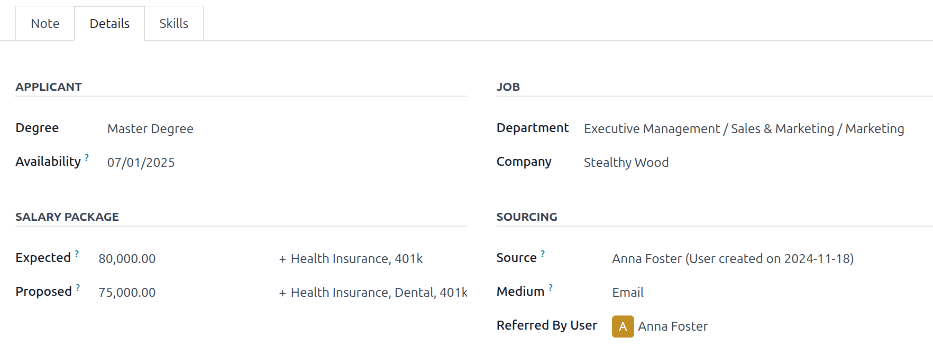
Der Tab Details enthält verschiedene Informationen zum Bewerber und zur Stelle.
Abschnitt „Bewerber“
Geben Sie die folgenden Informationen in die entsprechenden Felder ein:
Abschluss: Wählen Sie den höchsten Bildungsabschluss des Bewerbers aus dem Dropdown-Menü aus. Optionen sind: Hochschulreife, Bachelor-Abschluss, Master-Abschluss oder Doktorgrad. Die Option Hochschulreife zeigt an, dass der Bewerber auf der höchsten Stufe vor einem Bachelor-Abschluss abgeschlossen hat, z. B. ein Abitur oder ein Sekundarschulabschluss, je nach Land.
Verfügbarkeit: Wählen Sie das verfügbare Startdatum für den Bewerber aus. Um ein Datum auszuwählen, klicken Sie auf das Feld, um einen Popover-Kalender anzuzeigen. Verwenden Sie die Pfeile (links) und (rechts) auf beiden Seiten des Monats, um zum gewünschten Monat zu navigieren, und klicken Sie dann auf das gewünschte Datum. Wenn dieses Feld leer gelassen wird, kann der Bewerber sofort beginnen.
Abschnitt Gehaltspaket
Konfigurieren Sie in diesem Abschnitt sowohl das angebotene als auch das vorgeschlagene Gehalt und die Leistungen. Füllen Sie die folgenden Felder aus:
Erwartet: Geben Sie in dieses Feld den Betrag ein, den der Bewerber anfordert. Die Zahl sollte im Format
XX.XXX,XXsein. Die Währung wird durch die Lokalisierungseinstellung des Unternehmens bestimmt.Sonstige Leistungen: Wenn der Bewerber Leistungen anfordert, geben Sie diese in das leere Textfeld Sonstige Leistungen rechts neben dem Feld Erwartet ein. Die Leistungen sollten kurz und beschreibend sein, z. B.
4 Wochen UrlauboderZahnversicherung.Angeboten: Geben Sie in dieses Feld den Betrag ein, der dem Bewerber für die Stelle angeboten werden soll. Die Zahl sollte im Format
XX.XXX,XXsein.Sonstige Leistungen: Wenn dem Bewerber Leistungen angeboten werden, geben Sie diese in das Textfeld Sonstige Leistungen rechts neben dem Feld Angeboten ein. Die Leistungen sollten kurz und beschreibend sein, z. B.
Unbegrenzte KrankheitstageoderKrankenversicherung.
Abschnitt „Arbeitsstelle“
Die folgenden Felder werden beim Erstellen eines neuen Bewerbers vorausgefüllt, sofern diese Felder im Formular für die Stellenposition angegeben sind. Die Felder können bei Bedarf bearbeitet werden.
Abteilung: Wählen Sie die Abteilung, in die die Stelle fällt, aus dem Dropdown-Menü.
Unternehmen: Wählen Sie das Unternehmen aus dem Drop-down-Menü aus, für das die Stelle erstellt wurde. Dieses Feld erscheint nur in einer Datenbank mit mehreren Unternehmen.
Abschnitt Beschaffung
Dieser Abschnitt enthält die Details darüber, wie sich der Bewerber für die Stellenposition beworben hat. Diese Informationen sind für Mitarbeiterempfehlungen erforderlich und ermöglichen die Berichterstattung über die Kanäle mit der höchsten Bewerberzahl.
Quelle: Wählen Sie über das Dropdown-Menü aus, wo der Bewerber von der Stellenposition erfahren hat. Die folgenden Optionen sind in Odoo vorkonfiguriert: Suchmaschine, Lead Recall, Newsletter, Facebook, X, LinkedIn, Monster, Glassdoor und Craigslist. Um eine neue Quelle hinzuzufügen, geben Sie die Quelle ein und klicken Sie dann auf „(neue Quelle)“ erstellen.
Medium: Geben Sie über das Dropdown-Menü an, wie die Stellenausschreibung gefunden wurde. Die vorkonfigurierten Optionen sind: Banner, Direkt, E-Mail, Facebook, Google Adwords, LinkedIn, Telefon, SMS, Fernsehen, Website, X (ehemals „Twitter“) oder [Push-Benachrichtigungen] (Website-Name). Um ein neues Medium hinzuzufügen, geben Sie das Medium ein und klicken Sie dann auf „(neues Medium)“ erstellen.
Empfohlen von Benutzer: Wenn für diese Stellenposition in der Anwendung Empfehlungen Empfehlungspunkte gesammelt werden sollen, wählen Sie den Benutzer aus, der den Bewerber empfohlen hat, aus dem Dropdown-Menü aus. Die Anwendung Empfehlungen muss installiert sein, damit dieses Feld angezeigt wird.
Reiter „Kompetenzen“
Fähigkeiten können auf der Karte des Bewerbers hinzugefügt werden. Weitere Informationen zum Hinzufügen von Kompetenzen finden Sie in der Dokumentation zu Neue Mitarbeiter erstellen.