Abteilungen
Alle Mitarbeiter in der Mitarbeiterapp gehören zu bestimmten Abteilungen innerhalb eines Unternehmens.
Neue Abteilungen erstellen
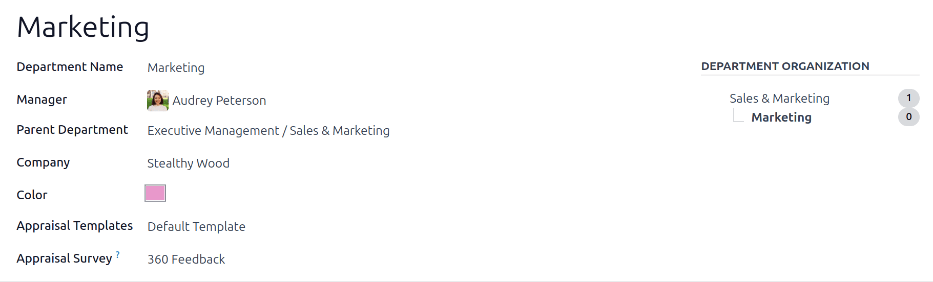
Um eine neue Abteilung anzulegen, navigieren Sie zu und klicken dann oben links auf Neu, um ein leeres Abteilungsformular anzuzeigen. Füllen Sie die folgenden Informationen in das Abteilungsformular ein:
Abteilungsname: Geben Sie einen Namen für die Abteilung ein.
Manager: Wählen Sie über das Dropdown-Menü den Manager der Abteilung aus.
Hauptabteilung: Wenn die neue Abteilung in einer anderen Abteilung untergebracht ist (eine übergeordnete Abteilung hat), wählen Sie die übergeordnete Abteilung aus dem Dropdown-Menü aus.
Unternehmen: Wählen Sie über das Drop-down-Menü das Unternehmen aus, zu dem die Abteilung gehört. Dieses Feld wird nur in einer Datenbank mit mehreren Unternehmen angezeigt.
Farbe: Wählen Sie eine Farbe für die Abteilung. Klicken Sie auf die farbige Box, um alle Farboptionen anzuzeigen. Klicken Sie auf eine Farbe, um sie auszuwählen.
Beurteilungsvorlagen: Wählen Sie aus dem Drop-down-Menü das Beurteilungsformular aus, das für alle Mitarbeiterbeurteilungen in dieser Abteilung verwendet werden soll. Wenn Sie eine neue Beurteilung erstellen möchten, geben Sie den Namen für die Beurteilung ein und klicken Sie auf Erstellen und bearbeiten …, um das neue Beurteilungsformular anzupassen. Dieses Feld wird nur angezeigt, wenn die Mitarbeiterbeurteilungsapp installiert ist.
Beurteilungsumfrage: Wählen Sie über das Drop-down-Menü die Standardumfrage aus, die für die Abteilung verwendet werden soll, wenn Sie Feedback von Mitarbeitern einholen. Die Standardoptionen sind Meinungsformular für Mitarbeiter, 360°-Feedback und Mitarbeiterbeurteilungsformular. Dieses Feld wird nur angezeigt, wenn die Mitarbeiterbeurteilungsapp installiert ist und die Option *360°-Feedback` in den Einstellungen aktiviert ist.
Nachdem Sie das Formular ausgefüllt haben, klicken Sie auf das Symbol (cloud upload), um die Änderungen manuell zu speichern. Nach dem Speichern erscheint oben rechts auf der Abteilungskarte das Diagramm ORGANISATION DER ABTEILUNG, die die Position der Abteilung innerhalb der Organisation veranschaulicht.
Bemerkung
Das Formular wird automatisch gespeichert, während die Daten eingegeben werden. Das Diagramm Organisation der Abteilung erscheint jedoch nicht, bis das Formular manuell gespeichert wird. Wenn das Formular nicht gespeichert wird, ist das Diagramm Organisation der Abteilung sichtbar, wenn Sie die Abteilungskarte über das Dashboard Abteilungen öffnen.
Siehe auch
Abteilungsdashboard
Um die aktuell konfigurierten Abteilungen anzuzeigen, navigieren Sie zu . Alle Abteilungen erscheinen in einer Kanban-Ansicht und sind in alphabetischer Reihenfolge aufgelistet.
Die Standardansicht für das Dashboard Abteilungen ist eine Kanban-Ansicht. Sie können die Abteilungen auch in zwei anderen Formen anzeigen: in einer Listenansicht und in einer Hierarchieansicht.
Kanban-Ansicht
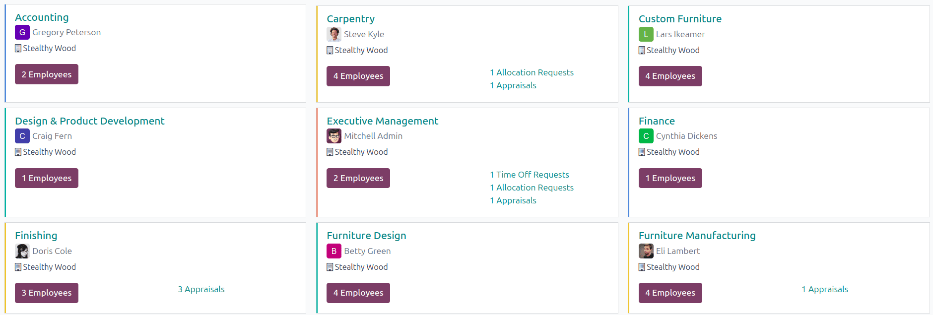
Jede Abteilung hat ihre eigene Kanban-Karte auf dem Hauptdashboard Abteilungen. Jede Abteilungskarte zeigt folgende Informationen an, falls vorhanden:
Name: der Name der Abteilung.
Manager: der Name und das Bild des Abteilungsleiters.
Unternehmen: das Unternehmen, zu dem die Abteilung gehört, einschließlich des Standortsymbols.
Mitarbeiter: die Anzahl Mitarbeiter in der Abteilung.
Mitarbeiterbeurteilung: die Anzahl Mitarbeiterbeurteilungen, die für Mitarbeiter der Abteilung geplant sind.
Abwesenheitsanfrage: Die Anzahl der nicht genehmigten Abwesenheitsanfragen für Mitarbeiter in der Abteilung, die auf Genehmigung warten. Dies wird nur angezeigt, wenn es Anträge zu genehmigen gibt.
Anträge auf Urlaubsanspruch: Die Anzahl der nicht genehmigten Anträge auf Urlaubsanspruch für Mitarbeiter in der Abteilung, die auf Genehmigung warten. Dies wird nur angezeigt, wenn es Anträge zu genehmigen gibt.
Neue Bewerber: die Anzahl der neuen Bewerber für eine Stelle in dieser Abteilung. Dies erscheint nur, wenn es neue Bewerber gibt.
Spesenabrechnungen: die Anzahl der Mitarbeiter in der Abteilung mit offenen, zu genehmigenden Spesenabrechnungen. Dies wird nur angezeigt, wenn es Spesenabrechnungen gibt, die auf die Genehmigung warten.
Abwesenheit: die Anzahl der Mitarbeiter, denen für den aktuellen Tag eine Abwesenheit genehmigt wurde.
Farbbalken: die ausgewählte Farbe für die Abteilung erscheint als vertikaler Balken auf der linken Seite der Abteilungskarte.
Bemerkung
Klicken Sie auf eine Meldung in einer Abteilungskarte, wie z. B. Abwesenheitsanträge, um eine Listenansicht der zu genehmigenden Anträge zu erhalten.
Listenansicht
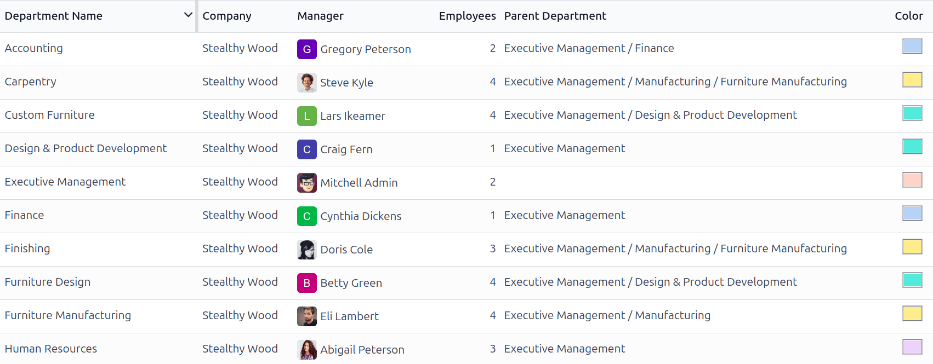
Um die Abteilungen in einer Listenansicht zu sehen, klicken Sie auf das Symbol (Liste) in der oberen rechten Ecke. Die Abteilungen erscheinen in einer Listenansicht, in der für jede Abteilung Abteilungsname, Unternehmen, Manager, Mitarbeiter, Hauptabteilung und Farbe angezeigt werden.
Die Abteilungen sind standardmäßig alphabetisch nach Abteilungsname sortiert.
Hierarchie-Ansicht
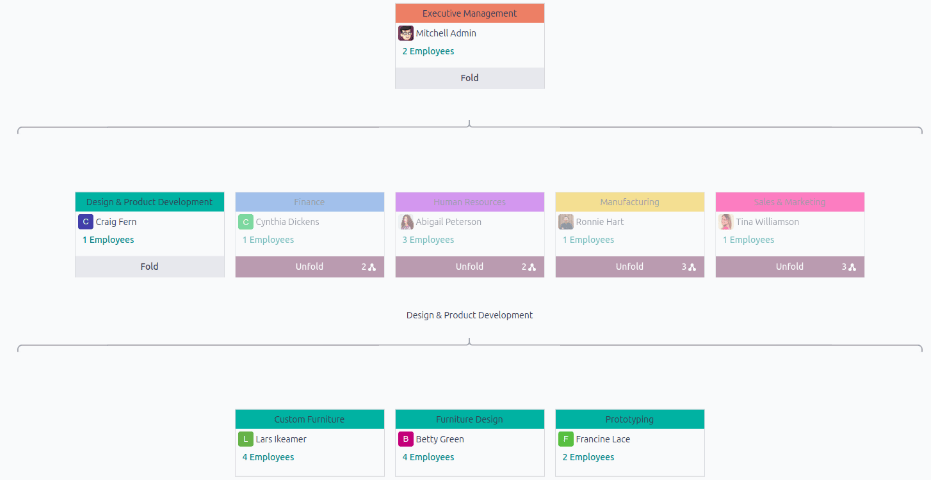
Um die Abteilungen in einer Hierarchie-Ansicht zu sehen, klicken Sie auf das Symbol (Hierarchie) in der oberen rechten Ecke. Die Abteilungen werden in Form eines Organigramms angezeigt, wobei die oberste Abteilung ganz oben steht (normalerweise Geschäftsführung) und alle anderen Abteilungen darunter. Alle untergeordneten Abteilungen der untergeordneten Abteilungen der ersten Ebene sind eingeklappt.
Jede Abteilungskarte zeigt den Abteilungsnamen, den Manager (und sein Profilbild), die Anzahl der Mitarbeiter in der Abteilung und die Anzahl jeglicher Unterabteilungen gibt.
Klicken Sie auf die Schaltfläche Aufklappen auf einer Abteilungskarte, um sie aufzuklappen. Nach dem Aufklappen verwandelt sich die Schaltfläche Aufklappen in eine Schaltfläche Einklappen. Um die Abteilung zu schließen, klicken Sie auf die Schaltfläche Einklappen. Es kann jeweils nur eine Abteilung pro Zeile aufgeklappt werden.
Klicken Sie irgendwo auf eine Abteilungskarte, um das Abteilungsformular zu öffnen. Klicken Sie auf die intelligente Schaltfläche (#) Mitarbeiter, um eine Liste aller Mitarbeiter in dieser Abteilung anzuzeigen.