
Stellenangebote veröffentlichen
Nachdem eine Stelle erstellt und konfiguriert wurde, besteht der nächste Schritt darin, sie zu teilen, damit sich potenzielle Bewerber bewerben können.
Stellenangebote können auf der Unternehmenswebsite oder auf Jobbörsen geteilt werden.
Auf Website veröffentlichen
Um eine Stellenanzeige auf der Unternehmenswebsite zu veröffentlichen, muss zunächst eine Einstellung in der App Personalbeschaffung aktiviert werden. Navigieren Sie zu , und aktivieren Sie die Option Online-Veröffentlichung. Klicken Sie nach dem Vornehmen von Änderungen auf die Schaltfläche Speichern.
Bemerkung
Die Online-Veröffentlichung ist nur verfügbar, wenn die Anwendung Website ebenfalls installiert ist.
Sobald die Einstellung aktiviert wurde, öffnen Sie das Haupt-Dashboard der Personalbeschaffung, indem Sie zu navigieren. In der linken unteren Ecke jeder Stellenkarte erscheint ein Schalter, der anzeigt, ob die Stelle Nicht veröffentlicht oder Veröffentlicht ist.
Klicken Sie auf den Schalter, um den aktuellen Status der Stelle zu ändern. Wenn eine Stelle veröffentlicht ist, erscheint ein grünes Banner VERÖFFENTLICHT in der oberen rechten Ecke der Karte.
Um die Stellenanzeige auf der Website anzuzeigen, klicken Sie auf Stellenseite in der unteren rechten Ecke der Stellenkarte.
Auf Jobbörsen veröffentlichen
Die Veröffentlichung einer Stelle auf einer Jobbörse ist eine effektive Möglichkeit, ein breiteres Publikum zu erreichen und mehr Kandidaten anzuziehen.
Bemerkung
Schauen Sie regelmäßig vorbei, um weitere Updates zu erhalten, da weitere Jobbörsen hinzugefügt werden.
Einstellungen für Jobbörsen
Um eine Stellenanzeige auf einer Jobbörse außerhalb von Odoo zu veröffentlichen, muss zunächst eine Einstellung in der App Personalbeschaffung konfiguriert werden. Navigieren Sie zu , und klicken Sie auf Jobbörse auswählen.
Dadurch wird eine Seite geladen, die das Modul Recruitment Integration Monster anzeigt. Klicken Sie auf Aktivieren, um das Modul zu installieren.
Bemerkung
Wenn das Modul Recruitment Integration Monster bereits installiert ist, erscheint keine Schaltfläche Aktivieren, sondern nur eine Schaltfläche Modulinformationen.
Nachdem das Modul installiert wurde, wird die Datenbank zum Haupt-Dashboard neu geladen. Öffnen Sie die App Personalbeschaffung, und navigieren Sie zu . Ein Abschnitt Monster-Zugangsdaten erscheint im Abschnitt Stellenveröffentlichung.
Geben Sie den Benutzernamen und das Passwort für Monster in die entsprechenden Felder ein und klicken Sie anschließend auf die Schaltfläche Speichern.
Auf Jobbörse veröffentlichen
Sobald die Zugangsdaten für die Jobbörse konfiguriert wurden, ist es möglich, eine Stellenausschreibung zu veröffentlichen. Navigieren Sie zum Dashboard der Personalbeschaffung-App und klicken Sie auf Einzustellen auf der gewünschten Stellenkarte.
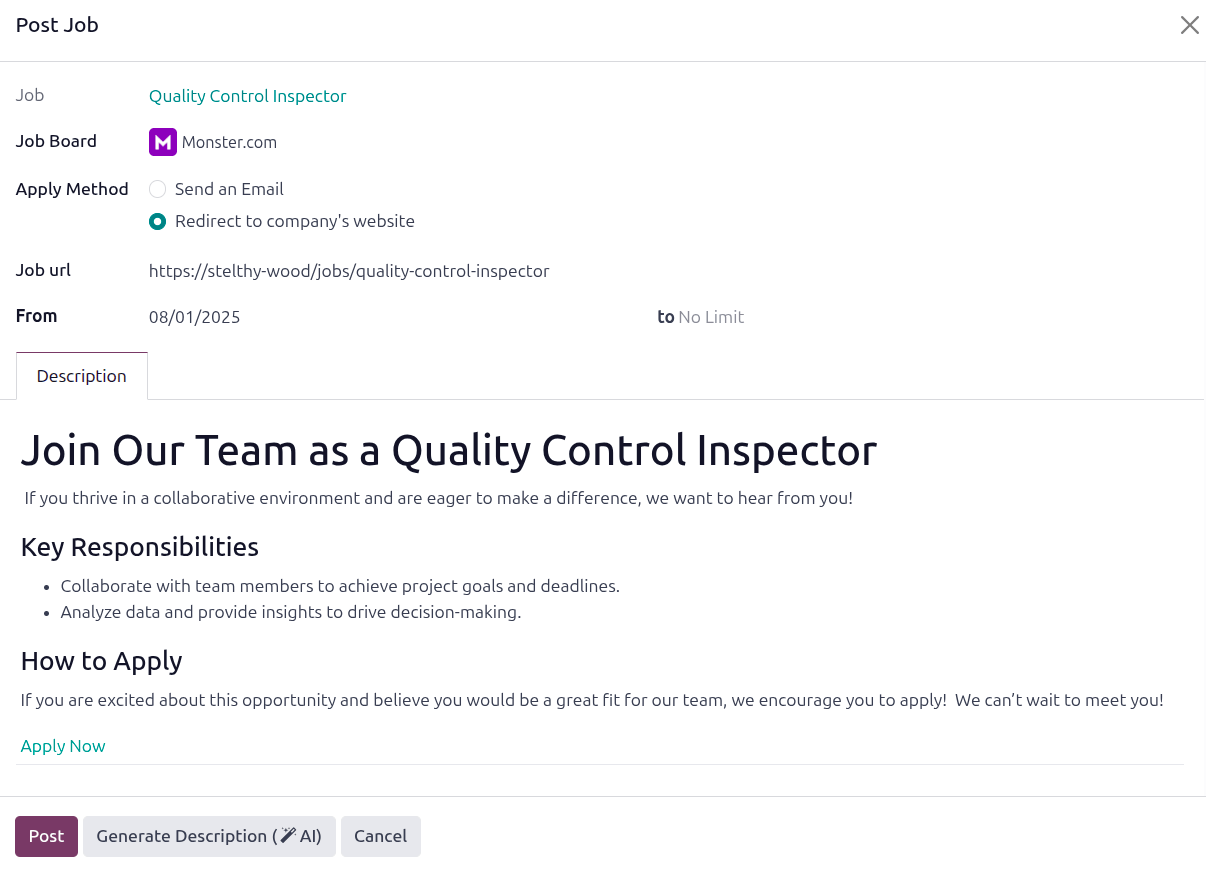
Klicken Sie auf die Schaltfläche Auf Jobbörse veröffentlichen, und ein Formular Auf Jobbörse veröffentlichen wird in einem Pop-up-Fenster geladen. Füllen Sie die folgenden Informationen im Formular aus:
Stelle: Der Name der Stelle erscheint hier standardmäßig und kann nicht geändert werden.
Jobbörse: Wählen Sie über das Dropdown-Menü die Jobbörse aus, auf der veröffentlicht werden soll.
Bewerbungsmethode: Klicken Sie auf das gewünschte Optionsfeld, um festzulegen, wie sich Bewerber für die Stelle bewerben.
E-Mail senden: Wählen Sie dies, damit sich Bewerber per E-Mail für die Stelle bewerben.
Zur Unternehmenswebsite weiterleiten: Wählen Sie dies, damit sich Bewerber über die Unternehmenswebsite für die Stelle bewerben.
E-Mail oder Stellen-URL: Die ausgewählte Bewerbungsmethode bestimmt, welches Feld erscheint. Das Feld wird mit den Informationen der Stellenkarte ausgefüllt, falls verfügbar. Nehmen Sie gewünschte Änderungen an diesem Feld vor, geben Sie beispielsweise eine Tracking-URL für die Jobbörsenauflistung ein.
Von und bis: Wählen Sie über die Datumsauswahl das Datum, an dem die Auflistung auf der Jobbörse veröffentlicht werden soll, im Feld Von. Das Feld bis zeigt standardmäßig Keine Begrenzung. Wenn die Stelle an einem bestimmten Datum von der Jobbörse entfernt werden soll, geben Sie es im zweiten Feld ein.
Beschreibung-Tab: Die Beschreibung von der Stellenkarte füllt diesen Tab standardmäßig aus. Nehmen Sie gewünschte Änderungen in diesem Abschnitt vor. Dies erscheint auf der Jobbörse.
Tipp
Klicken Sie auf Beschreibung generieren ( KI), um KI zur Bearbeitung oder Erstellung der Stellenbeschreibung zu verwenden.
Sobald die Auflistung fertig ist, klicken Sie auf die Schaltfläche Veröffentlichen. Nachdem der Beitrag auf einer Jobbörse veröffentlicht wurde, wird die Seite zur Seite Jobbörsen-Beiträge neu geladen, und der neue Beitrag erscheint in einer Kanban-Karte.
Jobbörsen-E-Mails
Beim Veröffentlichen von Stellenangeboten auf einer Jobbörse wie Indeed oder LinkedIn veröffentlicht die Jobbörse die Stelle und ermöglicht Websitebesuchern in der Regel, sich direkt von der Jobbörse aus zu bewerben.
Wenn sich jemand direkt von einer Jobbörse aus bewirbt, wird eine E-Mail von einer bestimmten E-Mail-Adresse an Odoo gesendet, wie z. B. jobs-listings@linkedin.com. Die E-Mail verwendet reguläre Ausdrücke (Regex-Regeln), die Anweisungen zum Abgleichen von Text in der E-Mail sind und diese bestimmten Feldern in Odoo zuordnen.
Wenn Odoo eine E-Mail von der entsprechenden E-Mail-Adresse der Jobbörse erhält, führt es die Regex-Regel aus und extrahiert Bewerberinformationen aus der E-Mail beim Erstellen eines Bewerberdatensatzes.
Example
Die Regex-Regel für LinkedIn (E-Mails erhalten von: jobs-listings@linkedin.com) lautet New application:.*from (.*). Diese Regel weist Odoo an, beim Erstellen des Bewerberdatensatzes alles nach dem Wort from zu erfassen.
Ein E-Mail-Betreff New application: Job ID 123 from John Doe erfasst John Doe und erstellt einen Bewerberdatensatz für John Doe.
Um die aktuell konfigurierten E-Mail-Adressen für Jobbörsen anzuzeigen, navigieren Sie zu . Drei E-Mail-Adressen sind in der Datenbank vorkonfiguriert: für LinkedIn, Jobsdb und Indeed.
E-Mail-Adressen für Jobbörsen erstellen
Um eine neue E-Mail-Adresse für eine Jobbörse zu erstellen, navigieren Sie zu . Klicken Sie auf die Schaltfläche Neu. Ein leeres E-Mails-Formular wird geladen.
Geben Sie im entsprechenden Feld den Namen für die Plattform ein, z. B. Glassdoor. Geben Sie als Nächstes im Feld E-Mail die E-Mail-Adresse ein, von der die Bewerbungen kommen. Geben Sie zuletzt die regex-Regeln im entsprechenden Feld ein.
Jobbörsen-Anzeigen anzeigen
Um alle Stellenangebote anzuzeigen, die auf einer Jobbörse veröffentlicht wurden, navigieren Sie zu . Dies zeigt das Jobbörsen-Beiträge-Dashboard und alle Jobbörsen-Veröffentlichungen an.
Jede Anzeige wird in einer einzelnen Kanban-Karte mit folgenden Informationen angezeigt:
Jobbörsen-Symbol: das Symbol für die Jobbörse, auf der die Anzeige veröffentlicht ist.
Titel der Jobbörsen-Anzeige: der Titel der Stellenanzeige und der Name der Jobbörse.
Von: das Datum, an dem die Anzeige veröffentlicht wurde.
Bis: das Datum, an dem die Anzeige von der Jobbörse entfernt wird.
Benutzer-Symbol: das Symbol des Benutzers, der die Anzeige veröffentlicht hat.
Klicken Sie auf eine beliebige Kanban-Karte, um die Details zur spezifischen Jobbörsen-Anzeige anzuzeigen.
