
Gelato
Gelato ist eine globale Print-on-Demand-Plattform, die sich in Odoo integrieren lässt, um Produktkataloge zu synchronisieren und die Auftragsabwicklung zu automatisieren.
Die Verbindung der Dienste von Gelato mit den Odoo-Apps für Verkauf und E-Commerce ermöglicht Folgendes:
Synchronisieren Sie Odoo-Verkaufsaufträge mit Gelato für eine automatisierte Aufragsabwicklung.
Erstellen und verwalten Sie Gelato-Produkte mit Odoo. Produktvarianten und Bildsynchronisierung werden unterstützt.
Konfigurieren Sie Lieferoptionen in Odoo und erhalten Bestellaktualisierungen über Webhooks.
Konfiguration
Wichtig
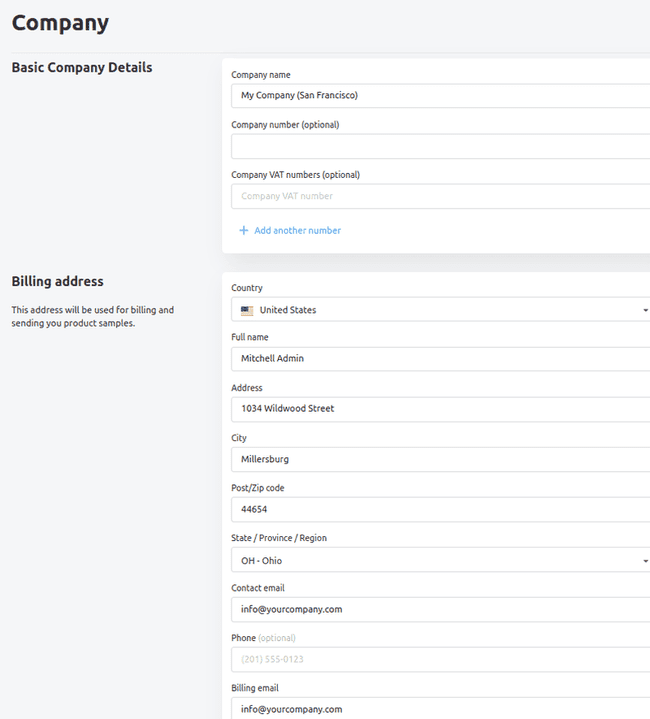
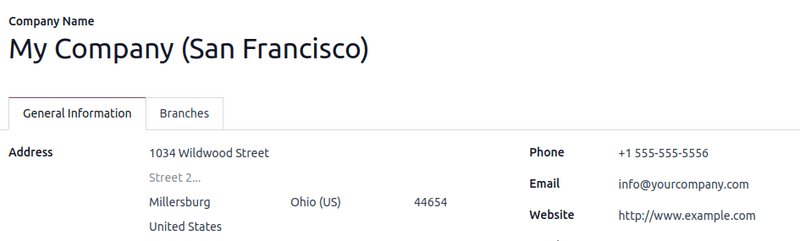
Die Unternehmensinformationen (Unternehmensname und Rechnungsadresse) im Gelato-Konto müssen mit den Unternehmensinformationen in der Odoo-Datenbank übereinstimmen, damit Verkaufsaufträge bestätigt und zur Ausführung an Gelato gesendet werden können.
API-Schlüssel und Webhooks in Gelato konfigurieren
Bevor Sie den Gelato-Konnektor in Odoo konfigurieren, müssen Sie zunächst API-Zugangsdaten und Webhooks vom Gelato-Konto abrufen.
API-Konnektoren ermöglichen es Odoo Verkauf, Daten von Gelato für die Auftragsabwicklung zu senden und zu empfangen, während Webhooks Echtzeit-Updates zum Bestellstatus und zur Sendungsverfolgung bereitstellen.
API-Schlüssel
Ein API-Schlüssel ist ein einzigartiges Authentifizierungstoken, das es Odoo ermöglicht, sicher mit der API von Gelato zu kommunizieren, wodurch Auftragsübermittlung, Status-Updates und Datensynchronisierung gewährleistet werden.
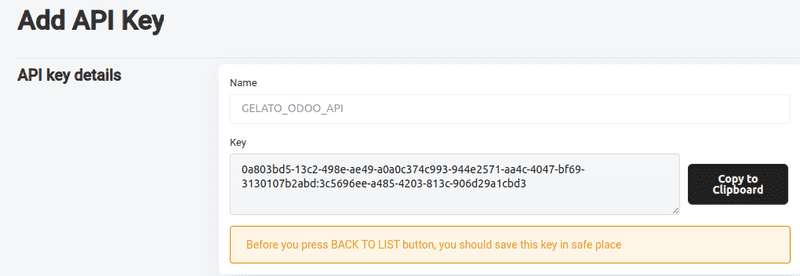
Klicken Sie nach der Anmeldung bei Gelato auf Developer (Entwickler) in der linken Menüleiste. Klicken Sie hier auf API keys (API-Schlüssel). Klicken Sie auf der neuen Seite auf die Schaltfläche Add API Key (API-Schlüssel hinzufügen), um ein neues Formular für den API-Schlüssel zu öffnen. Geben Sie den Namen ein und klicken Sie auf Create Key (Schlüssel erstellen).
Kopieren Sie den generierten API-Schlüssel, indem Sie Copy to Clipboard (In Zwischenablage kopieren) verwenden.
Wichtig
Kopieren Sie den API-Schlüssel und speichern Sie ihn sicher, bevor Sie diese Seite verlassen. Wenn Sie die Seite neu laden oder verlassen, kann der Schlüssel nicht mehr kopiert werden.
Wenn der Schlüssel nicht kopiert werden kann oder verloren geht, gehen Sie zur Seite API key (API-Schlüssel) zurück und beginnen Sie von vorne, indem Sie einen neuen API-Schlüssel erstellen.
Webhook
Ein Webhook ist ein automatisiertes Benachrichtigungssystem, das Odoo sofort aktualisiert, wenn Gelato eine Bestellung bearbeitet, versendet oder ausliefert, und so eine Echtzeit-Verfolgung und minimale manuelle Eingriffe gewährleistet.
Um ein Webhook zu erstellen, gehen Sie im Drop-down-Menü Developer (Entwickler) in der linken Menüleiste auf (Entwickler –> Webhooks). Klicken Sie auf der Seite auf Add Webhook (Webhook hinzufügen, um ein Formular Create Webhook (Webhook erstellen).
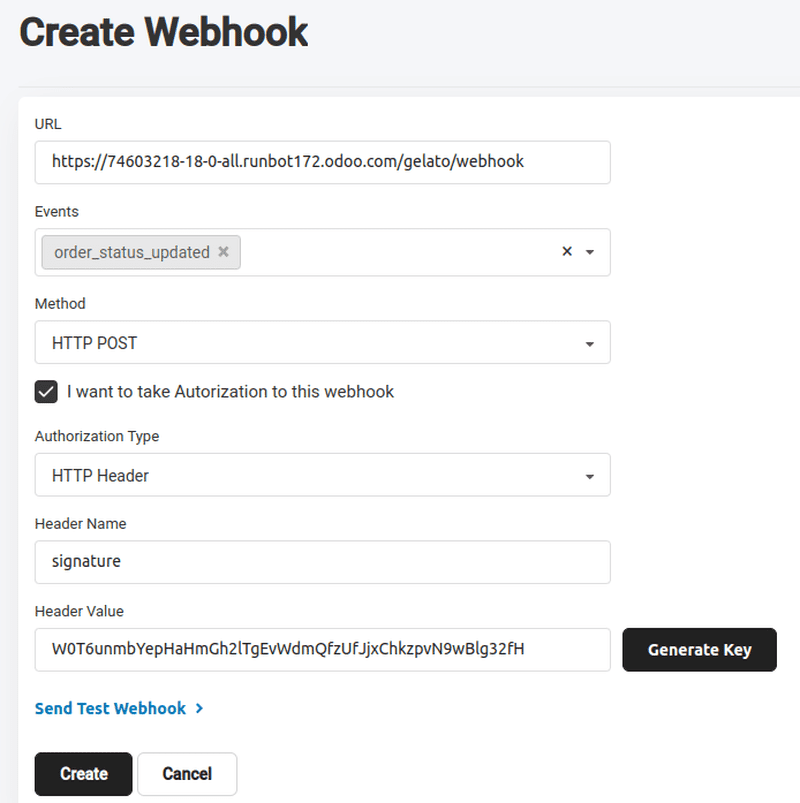
Das Webhook-Formular erfordert mehrere spezifische Konfigurationen:
URL: Diese sagt Gelato, wohin es die Bestellaktualisierungen in Odoo senden soll. Kopieren Sie die URL der Odoo-Datenbank und fügen Sie sie mit dem zusätzlichen Suffix
/gelato/webhookein.Example
https://stealthywood.odoo.com/gelato/webhookEvents (Ereignisse): Klicken Sie auf das Feld und wählen Sie order_status_updated aus. Die Auswahl von order_status_updated stellt sicher, das Odoo Bestelländerungen automatisch erhält.
Method (Methode): Klicken Sie auf das Feld und wählen Sie die Option HTTP Post (HTTP-Veröffentlichung) aus, da dies die Anfragemethode ist, die verwendet wird, um Daten von Gelato an Odoo zu senden.
Kreuzen Sie das Kästchen neben I want to take Authorization to this webhook (Ich möchte die Autorisierung für diesen Webhook übernehmen) an.
Header Name (Name der Kopfzeile): Geben Sie in diesem Feld
signature(Unterschrift) ein, um das Feld in Odoo abzugleichen.Klicken Sie auf Generate Key (Schlüssel generieren), um einen Header Value (Wert für Kopfzeile) zu generieren
Klicken Sie auf Create (Erstellen), um die Webhook-Konfiguration abzuschließen.
Tipp
Kopieren Sie den API-Schlüssel und das Webhook und fügen Sie sie als Back-up in ein Notepad ein, bevor Sie die Gelato-Webseite verlassen.
Gelato-Konnektor in Odoo konfigurieren
Navigieren Sie in Odoo zu und scrollen Sie dann zum Abschnitt Konnektoren. Aktivieren Sie den Gelato-Konnektor, indem Sie das Kontrollkästchen aktivieren. Fügen Sie anschließend die neu generierten API-Schlüssel und den geheimen Webhook-Schlüssel in die entsprechenden Felder ein. Nach dem Speichern ist Gelato in den Produkten von Odoo Verkauf und E-Commerce verfügbar.
Gelato-Produkte mit Odoo Verkauf synchronisieren
Es wird empfohlen, Produkte bereits in Gelato zu konfigurieren, bevor Sie sie in Odoo konfigurieren. Um die Produkt-ID in Gelato zu erhalten, navigieren Sie über das Menü in der Seitenleiste zur Seite Templates (Vorlagen). Wählen Sie das Produkt aus, das in Odoo synchronisiert werden soll, und fahren Sie dann mit der Maus über die Produktkarte, um das Menüsymbol (vertikale Ellipse) anzuzeigen. Klicken Sie auf das Menüsymbol und dann auf Copy Template ID (Vorlage-ID kopieren), um die Produktvorlage-ID in die Zwischenablage zu kopieren.
Produkt in Odoo Verkauf
Um ein Produkt in Odoo zu erstellen, das dem Gelato-Produkt entspricht, navigieren Sie zu , wählen Sie Neu aus, um ein neues Produktformular zu erstellen. Geben Sie den Namen des Produkts ein und navigieren Sie zum Reiter Verkauf. Klicken Sie im Abschnitt Gelato auf Vorlagenreferenz und fügen Sie die kopierte Vorlagen-ID auf dem Gelato-Produkt ein. Klicken Sie schlussendlich auf Synchronisieren.
Die erfolgreiche Synchronisierung ruft die Optionen der Gelato-Produktvarianten im neu konfigurierten Odoo-Produkt ab.
Klicken Sie im neuen Feld Bilder drucken auf die Markierung Standard, um ein Standard-Produktbild festzulegen. Klicken Sie auf das Symbol (Bearbeiten) und wählen Sie die hochzuladende Produktbilddatei aus. Klicken Sie dann auf Speichern & schließen.
Wichtig
Das Feld Bilder drucken muss für alle Gelato-Produkte und die entsprechenden Produktvariationen konfiguriert werden, bevor sie bestellt werden können.
Produktvarianten
Um die neu synchronisierten Produktvarianten anzuzeigen und zu bearbeiten, navigieren Sie zum Reiter Attribute & Varianten, auf der die Varianten aus der Gelato-Produktkonfiguration angezeigt werden. Klicken Sie auf die Schaltfläche Konfigurieren, um die Variantenbilder, Liefermethoden, zusätzliche Preise usw. zu bearbeiten und zu konfigurieren.
Ein Gelato-Produkt über Odoo bestellen
Nach der Synchronisierung können Gelato-Produkte in Odoo über Verkaufsangebote oder im E-Commerce bestellt werden. Die Lieferoptionen von Gelato werden bei der API- und Webhook-Konfiguration automatisch synchronisiert.
Um die Lieferung von Gelato hinzuzufügen, klicken Sie im Verkaufsauftrag auf Versand hinzufügen. Wählen Sie im Feld Versandmethode die Option Standardlieferung oder Express-Lieferung aus und klicken Sie dann auf Tarif erhalten:
Sobald das Angebot bestätigt ist, wird es zu einem aktiven Verkaufsauftrag, und der Auftrag wird zur Ausführung an Gelato gesendet. Sobald ein Verkaufsauftrag von Odoo an Gelato gesendet wurde, bearbeitet Gelato den Auftrag, produziert das Produkt im nächstgelegenen Distributionszentrum und versendet es direkt an den Endkunden.
Siehe auch
Wichtig
Wenn Sie einen Verkaufsauftrag für Gelato-Produkte in der Datenbank erstellen, können nur Gelato-Produkte zu demselben Verkaufsauftrag hinzugefügt werden. Aufträge mit mehreren Lieferanten sind derzeit mit dem Gelato-Konnektor nicht verfügbar.