Ein- und Ausgänge mit Barcodes verarbeiten
Die App Barcode kann verwendet werden, um Wareneingänge, Lieferungen und andere Vorgangsarten in Echtzeit mit einem Barcodescanner oder der mobilen Odoo-App zu verarbeiten.
Dies ermöglicht es, Vorgänge direkt im Lager zu verarbeiten, wenn sie stattfinden, anstatt warten zu müssen, um Transfers von einem Computer aus zu validieren. Diese Echtzeitverarbeitung stellt sicher, dass Barcodes korrekt den richtigen Produkten, Verpackungen, Transfers, Lagerorten und mehr zugeordnet werden, wodurch Fehler reduziert und Lagerdaten synchron gehalten werden.
Barcode-App aktivieren
Um die App Barcode zur Verarbeitung von Transfers zu nutzen, muss sie installiert werden, indem die Funktion in den Einstellungen der App Lager aktiviert wird.
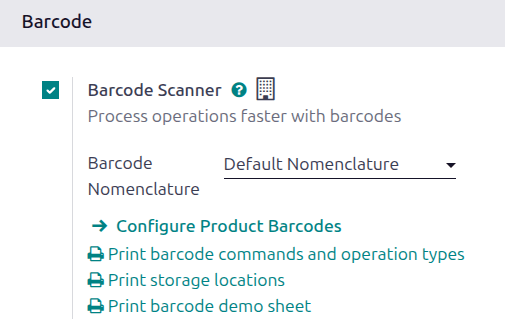
Navigieren Sie dazu zu . Scrollen Sie dann nach unten zum Abschnitt Barcode und aktivieren Sie das Kontrollkästchen neben der Funktion Barcodescanner.
Nachdem das Kontrollkästchen aktiviert wurde, klicken Sie oben auf der Seite auf Speichern, um die Änderungen zu speichern.
Nachdem die Seite aktualisiert wurde, wird unter der Funktion Barcodescanner eine neue Option angezeigt: Barcode-Nomenklatur (mit entsprechendem Dropdown-Menü). Wählen Sie entweder:
Standard-Nomenklatur: Die Barcode-Aktionen mit UPC und EAN, die in der Standard-Nomenklaturs-Liste aufgeführt sind, stehen zur Verfügung. Standardmäßig führt Odoo die UPC/EAN-Konvertierung automatisch durch.
Standard-GS1-Nomenklatur: Scannen Sie Barcodes von versiegelten Kartons und identifizieren Sie wichtige Produktinformationen wie Global Trade Item Numbers (GTINs), Chargennummer, Mengeninformationen und mehr.
Es gibt auch einen internen Link-Pfeil Produkt-Barcodes konfigurieren sowie eine Reihe von Drucken-Schaltflächen zum Drucken von Barcode-Befehlen und Vorgangsarten sowie eines Barcode-Demoblatts.
Barcode für Wareneingänge scannen
Bestellungen (POs) werden verwendet, um Wareneingänge für eingehende Produkte und Produktverpackungen zu verarbeiten. Erstellen Sie zunächst eine Angebotsanfrage und bestätigen Sie diese, um eine PO zu erstellen.
Siehe auch
Um Barcodes für Wareneingänge zu verarbeiten und zu scannen, navigieren Sie zur App Barcode.
In der App Barcode wird ein Bildschirm Barcodescanner mit verschiedenen Optionen angezeigt.
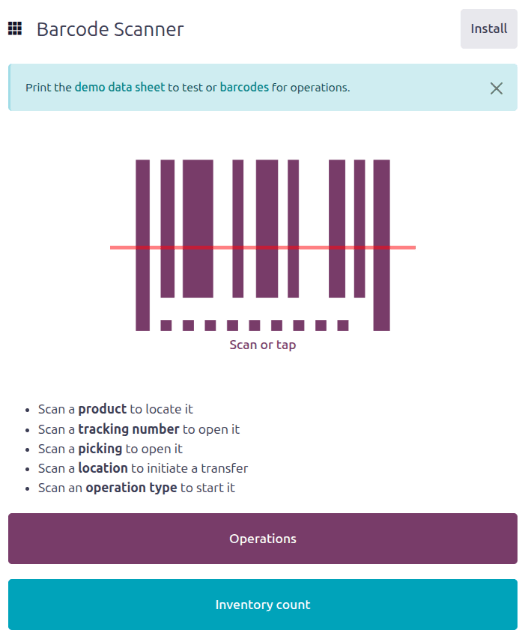
Um Wareneingänge zu verarbeiten, klicken Sie unten auf dem Bildschirm auf die Schaltfläche Vorgänge. Die Übersichtsseite Vorgänge öffnet sich.
Tippen Sie auf dieser Seite auf die Karte Wareneingänge, um alle ausstehenden Wareneingänge anzuzeigen. Wählen Sie dann den gewünschten Wareneingang aus, der verarbeitet werden soll. Dies führt zum Barcode-Transfer-Bildschirm.
Bemerkung
Wenn ausschließlich ein Barcodescanner oder die mobile Odoo-App verwendet wird, scannen Sie jeden Barcode-Transfer für die entsprechende Vorgangsart, um diese zu verarbeiten. Nach dem Scannen können die Produkte, die Teil eines bestehenden Transfers sind, gescannt und neue Produkte zum Transfer hinzugefügt werden. Sobald alle Produkte gescannt wurden, validieren Sie den Transfer, um mit den Lagerbewegungen fortzufahren.
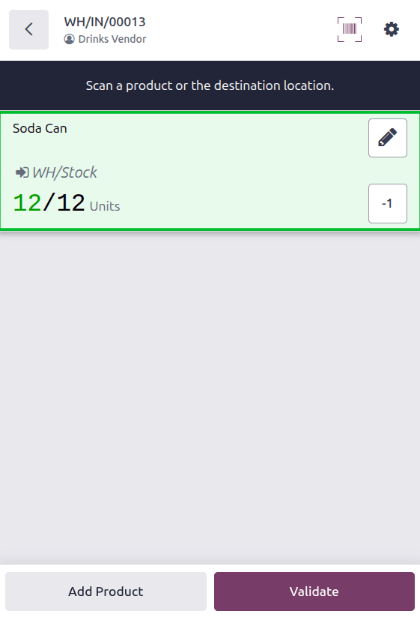
Auf diesem Bildschirm wird eine Übersicht aller zu verarbeitenden Wareneingänge innerhalb dieses Transfers (WH/IN/000XX) angezeigt. Am unteren Bildschirmrand befinden sich Optionen zum Produkt hinzufügen oder Validieren, je nachdem, ob Produkte zum Vorgang hinzugefügt werden müssen oder ob der gesamte Vorgang auf einmal validiert werden soll. Wenn die Einstellung Pakete in den Lagereinstellungen aktiviert ist, ist auch die Schaltfläche In Paket legen verfügbar.
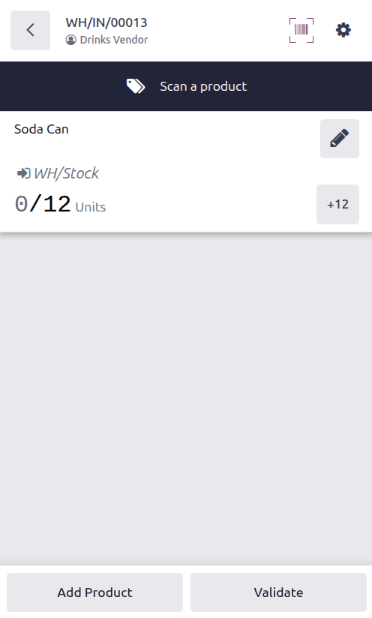
Um jedes Produkt einzeln zu verarbeiten und zu scannen, scannen Sie ein Produkt oder eine Produktverpackung oder wählen Sie eine bestimmte Produktzeile aus. Klicken Sie auf die Schaltfläche +# (z. B. +10), um den Wareneingang dieses Produkts anzugeben.
Produktzeile bearbeiten
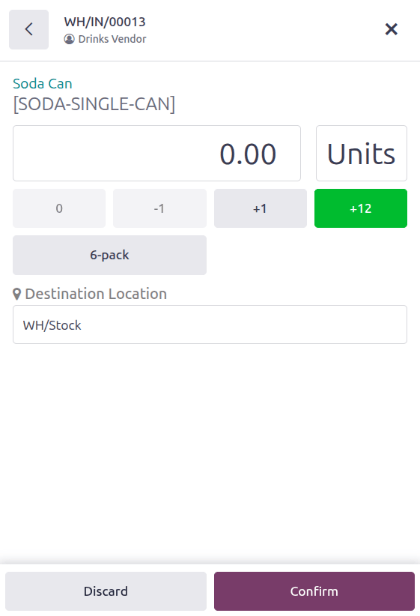
Um erhaltene Mengen für ein Produkt manuell anzupassen, klicken Sie auf das (Bleistift)-Symbol, um einen neuen Bildschirm zum Bearbeiten dieser Produktzeile zu öffnen.
Auf diesem Bildschirm ist das Produkt aufgeführt, das empfangen wird. Bearbeiten Sie unter dem Produktnamen die Zeile Quantity. Ändern Sie die 0.00 in der Zeile auf die gewünschte Menge oder klicken Sie auf die Schaltfläche +# (z. B. +12), um die im PO bestellte Menge automatisch auszufüllen.
Klicken Sie zusätzlich auf die Schaltflächen +1 und -1, um die Menge des Produkts hinzuzufügen oder abzuziehen. Klicken Sie auf die Produktverpackungsschaltfläche (z. B. 6-pack), um eine Produktverpackung hinzuzufügen. Klicken Sie auf die Zahlentasten, um die Menge hinzuzufügen.
Unter den Mengenschaltflächen befindet sich die Zeile Location, die standardmäßig WH/Stock lautet, es sei denn, auf dem Produkt selbst ist ein anderer Lagerort angegeben. Klicken Sie auf diese Zeile, um ein Dropdown-Menü mit zusätzlichen Lagerorten anzuzeigen.
Sobald Sie fertig sind, klicken Sie auf Bestätigen, um die Änderungen in der Produktzeile zu bestätigen.
Example
Im Wareneingangsvorgang WH/IN/00013 wird erwartet, dass 12 Units des Produkts Soda Can empfangen werden. [SODA-SINGLE-CAN] ist der auf dem Produktformular eingestellte Barcode. Lagermitarbeiter können den Barcode des Produkts Soda Can scannen, um eine Einheit zu empfangen, oder da sie in 6er-Pack-Verpackungen gekauft werden können, können sie den Verpackungsbarcode scannen. Alternativ können sie auf das (Bleistift)-Symbol klicken, um die empfangenen Mengen manuell einzugeben.
Transfer validieren
Wenn nicht alle Produkte über das Bleistift-Symbol gescannt oder manuell eingegeben wurden, klicken Sie auf die Schaltfläche +# in der Produktzeile für die zu empfangenden Produkte oder scannen Sie den Produkt- oder Produktverpackungsbarcode.
Klicken Sie abschließend auf Validate. Der Wareneingang wird verarbeitet und die Barcode-App kann geschlossen werden.
Barcodes für Lieferaufträge scannen
Um Lagerlieferungen für ausgehende Produkte zu verarbeiten, muss ein Verkaufsauftrag (SO) erstellt werden, um einen Liefervorgang zu erstellen, der verarbeitet werden kann. Erstellen Sie zunächst ein Angebot und bestätigen Sie es dann, um den SO zu erstellen.
Siehe auch
Um Barcodes für Lagerlieferungen zu verarbeiten und zu scannen, navigieren Sie zur -App.
In der Barcode-App öffnet sich ein Bildschirm Barcode Scanner, der verschiedene Optionen anzeigt. Um Lieferungen zu verarbeiten, klicken Sie auf die Schaltfläche Operations am unteren Bildschirmrand. Dadurch öffnet sich eine Übersichtsseite Operations.
Klicken Sie auf dieser Seite auf die Karte Delivery Orders, um alle ausstehenden Lieferungen anzuzeigen.
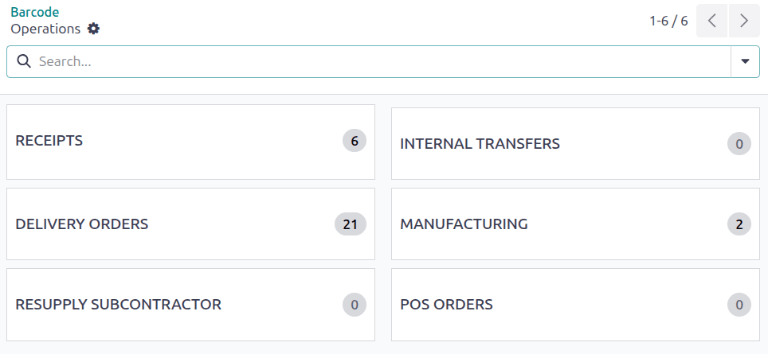
Wählen Sie den gewünschten Lieferauftrag zur Verarbeitung aus. Dadurch gelangen Sie zum Barcode-Transfer-Bildschirm.
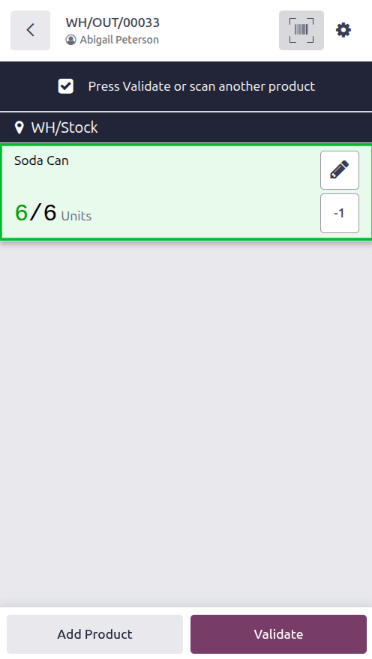
Scannen Sie auf diesem Bildschirm zunächst den Quelllagerort der zu liefernden Produkte. Überprüfen Sie dann die Übersicht aller Produkte und Verpackungen, die innerhalb dieses Transfers (WH/OUT/000XX) verarbeitet werden sollen. Am unteren Bildschirmrand befinden sich Schaltflächen zum Add Product oder Validate, je nachdem, ob Produkte zum Vorgang hinzugefügt werden müssen oder ob der gesamte Vorgang auf einmal validiert werden soll.
Um jedes Produkt einzeln zu verarbeiten und zu scannen, wählen Sie eine bestimmte Produktzeile aus. Scannen Sie ein Produkt oder eine Produktverpackung oder klicken Sie auf die Schaltfläche +# (z. B. +6), um die Lieferung dieses Produkts anzugeben.
Produktzeile bearbeiten
Um Mengen für ein Produkt manuell anzupassen, klicken Sie auf das (Bleistift)-Symbol, um einen neuen Bildschirm zum Bearbeiten dieser Produktzeile zu öffnen.
Das Produkt, das geliefert wird, ist auf diesem Bildschirm aufgeführt. Bearbeiten Sie unter dem Produktnamen die Zeile Quantity. Ändern Sie die 0.00 in der Zeile auf die gewünschte Menge oder klicken Sie auf die Schaltfläche +# (z. B. +6), um die im SO bestellte Menge automatisch auszufüllen. Wenn das Produkt in einer Verpackung verkauft wird, klicken Sie auf die Verpackungsschaltfläche (z. B. 6-pack). Alternativ klicken Sie auf die Schaltflächen +1 und -1, um die Menge des Produkts hinzuzufügen oder abzuziehen.
Unter den Mengenschaltflächen befindet sich die Zeile Source Location, die standardmäßig WH/Stock lautet, es sei denn, das Produkt wird an einem anderen Lagerort gelagert. Dies ist der Lagerort, von dem das Produkt für die Lieferung entnommen wird. Klicken Sie auf diese Zeile, um ein Menü mit zusätzlichen Lagerorten anzuzeigen (wenn dieses Produkt an mehreren Lagerorten im Lager gelagert wird).
Tipp
Für Lager mit mehreren verschiedenen Lagerorten, Einlagerungsregeln und Entnahmestrategien können bei Verwendung der Barcode-App zusätzliche Schritte für verschiedene Vorgangstypen hinzugefügt werden.
Wenn fertig, klicken Sie auf Bestätigen, um die Änderungen an der Produktzeile zu bestätigen.
Lieferung validieren
Wenn nicht alle Produkte oder Produktverpackungen auf der Übersichtsseite gescannt oder eingegeben wurden, scannen Sie die Produkte oder Verpackungen oder klicken Sie auf die Schaltfläche +# in der Produktzeile für die Produkte. Klicken Sie abschließend auf Validieren. Die Lieferung wird verarbeitet und die Barcode-App kann geschlossen werden.