
Fehlerstandort
In Odoo werden Qualitätskontrollpunkte (QCPs) verwendet, um Qualitätsprüfungen zu erstellen, die Mitarbeiter auffordern, die Qualität von Produkten zu bestätigen, wenn diese in bestimmten Vorgängen enthalten sind. Durch Festlegen eines oder mehrerer Fehlerspeicherorte an einem QCP können Produkte, die die von ihm erstellten Qualitätsprüfungen nicht bestehen, an einen der angegebenen Lagerorte gesendet werden.
Wichtig
Die Funktion Fehlerspeicherort wurde in Version 17.0 von Odoo hinzugefügt und erscheint in keiner früheren Version. Um eine Odoo-Datenbank auf eine neuere Version zu aktualisieren, siehe die Dokumentation zu Datenbank-Upgrades.
Konfiguration
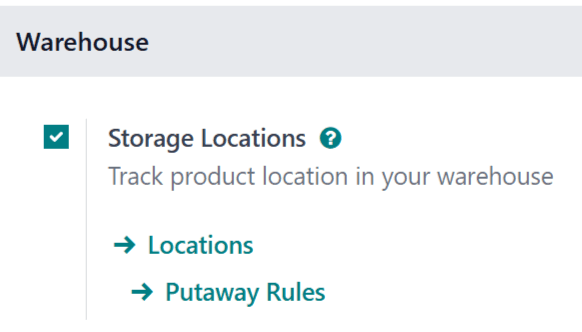
Um Fehlerspeicherorte zu verwenden, muss die Einstellung Lagerorte in den Einstellungen der Lager-App aktiviert sein. Diese Einstellung ermöglicht die Erstellung von Unterstandorten innerhalb eines Lagers, einschließlich Fehlerspeicherorten.
Um die Einstellung Lagerorte zu aktivieren, navigieren Sie zu und aktivieren Sie das Kontrollkästchen neben Lagerorte unter der Überschrift Lager. Klicken Sie dann auf Speichern.
Wichtig
Fehlerstandorte sind am effektivsten, wenn sie für Produkte verwendet werden, die als lagerfähige Produkte konfiguriert sind. Der Grund dafür ist, dass Lagerbestände nur für lagerfähige Produkte erfasst werden, im Gegensatz zu verbrauchbaren Produkten, für die keine genauen Mengen erfasst werden.
Qualitätsprüfungen können weiterhin für verbrauchbare Produkte erstellt werden, und diese Produkte können bei Nichtbestehen einer Prüfung an einen Fehlerstandort gesendet werden. Odoo erfasst jedoch nicht die exakte Menge eines verbrauchbaren Produkts, das an einem Fehlerstandort gelagert wird.
Um ein Produkt als lagerfähig zu konfigurieren, navigieren Sie zu und wählen Sie ein Produkt aus. Stellen Sie im Feld Produkttyp auf der Registerkarte Allgemeine Informationen sicher, dass Lagerfähiges Produkt aus dem Dropdown-Menü ausgewählt ist.
Fehlerstandort zu QCP hinzufügen
Um einen Fehlerstandort zu einem QCP hinzuzufügen, navigieren Sie zu . Wählen Sie einen vorhandenen QCP aus der Liste aus oder erstellen Sie einen neuen, indem Sie auf Neu klicken.
Bemerkung
Die folgenden Anweisungen beschreiben nur die Konfigurationseinstellungen, die zum Hinzufügen eines Fehlerstandorts zu einem QCP erforderlich sind. Eine vollständige Übersicht über QCP und alle verfügbaren Optionen bei deren Konfiguration finden Sie in der Dokumentation zu Qualitätskontrollpunkten.
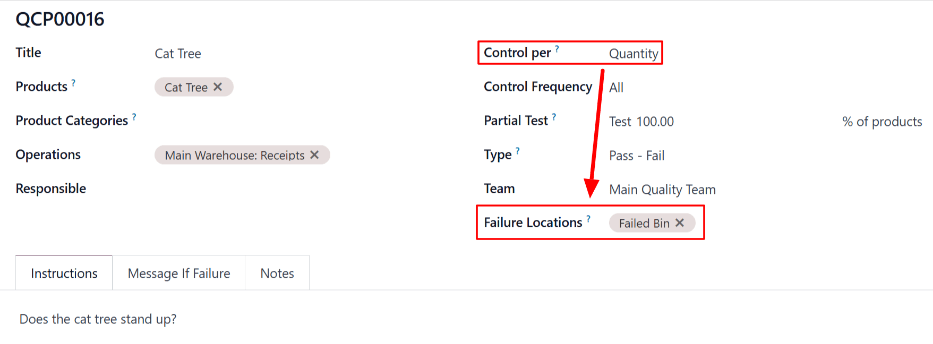
Wählen Sie im Feld Kontrolle pro auf dem QCP-Formular die Option Menge aus. Dadurch erscheint ein Feld Fehlerstandorte auf dem Formular. Dieses Feld ist nur verfügbar, wenn die Option Menge ausgewählt ist.
Wählen Sie im Feld Fehlerstandorte einen oder mehrere Standorte aus dem Dropdown-Menü aus. Um einen neuen Standort zu erstellen, geben Sie den gewünschten Standortnamen in das Feld ein und wählen Sie dann Erstellen „[Name]“ aus dem Dropdown-Menü aus.
Produkte an Fehlerstandort senden
Sobald ein QCP mit einem oder mehreren Fehlerstandorten konfiguriert wurde, können Produkte, die eine vom QCP erstellte Prüfung nicht bestehen, an einen dieser Standorte geleitet werden.
Öffnen Sie dazu einen Auftrag, der eine Qualitätsprüfung erfordert, die von einem QCP mit einem Fehlerstandort erstellt wurde. Navigieren Sie beispielsweise zu und wählen Sie einen Wareneingang aus.
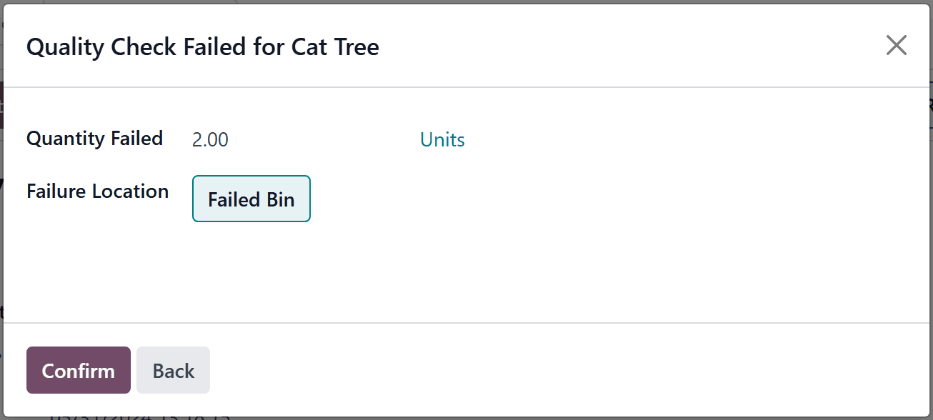
Klicken Sie oben im ausgewählten Auftrag auf die Schaltfläche Qualitätsprüfungen, um ein Popup-Fenster zu öffnen, in dem die Qualitätsprüfung verarbeitet werden kann. Klicken Sie unten im Popup-Fenster auf die Schaltfläche Fehlgeschlagen, um die Qualitätsprüfung als fehlgeschlagen zu markieren. Dadurch öffnet sich ein zweites Popup-Fenster mit dem Titel Qualitätsprüfung fehlgeschlagen für [Produkt].
Geben Sie im Feld Fehlgeschlagene Menge die Menge des Produkts ein, die die Qualitätsprüfung nicht bestanden hat. Wählen Sie im Feld Fehlerstandort einen Standort aus, an den die fehlgeschlagene Menge gesendet werden soll. Klicken Sie dann unten im Popup-Fenster auf Bestätigen, um es zu schließen.
Klicken Sie abschließend auf dem Auftrag oben auf der Seite auf die Schaltfläche Validieren. Dadurch wird bestätigt, dass die Produkte, die die Qualitätsprüfung nicht bestanden haben, an den Fehlerstandort gesendet wurden, während Produkte, die sie bestanden haben, an ihre normalen Lagerorte gesendet wurden.
Lagerbestand des Fehlerstandorts anzeigen
Um die an einem Fehlerstandort gelagerten Produktmengen anzuzeigen, navigieren Sie zu . Wählen Sie einen Fehlerstandort aus der Liste aus. Klicken Sie dann auf der Seite des Standorts auf die intelligente Schaltfläche Aktueller Bestand.
Die Seite eines Fehlerstandorts listet alle am Standort gelagerten Produkte zusammen mit der Menge jedes einzelnen auf.