
Neue Mitarbeiter
Wenn ein neuer Mitarbeiter eingestellt wird, besteht der erste Schritt darin, einen neuen Mitarbeiterdatensatz anzulegen. Dieser Datensatz ist ein zentraler Ort, an dem alle wichtigen Informationen über den Mitarbeiter gespeichert werden, einschließlich Allgemeine Informationen, Arbeitsverlauf und Kompetenzen, verschiedene Arbeitsinformationen, persönliche Details, Informationen zur Personalabrechnung und eine Vielzahl Einstellungen, die Einfluss auf Integrationen mit anderen Apps in der Datenbank haben.
Öffnen Sie zunächst die -App, klicken Sie dann oben links auf die Schaltfläche Neu. Dadurch wird ein leeres Mitarbeiterformular angezeigt.
Füllen Sie die erforderlichen Informationen sowie die Zusatzangaben aus.
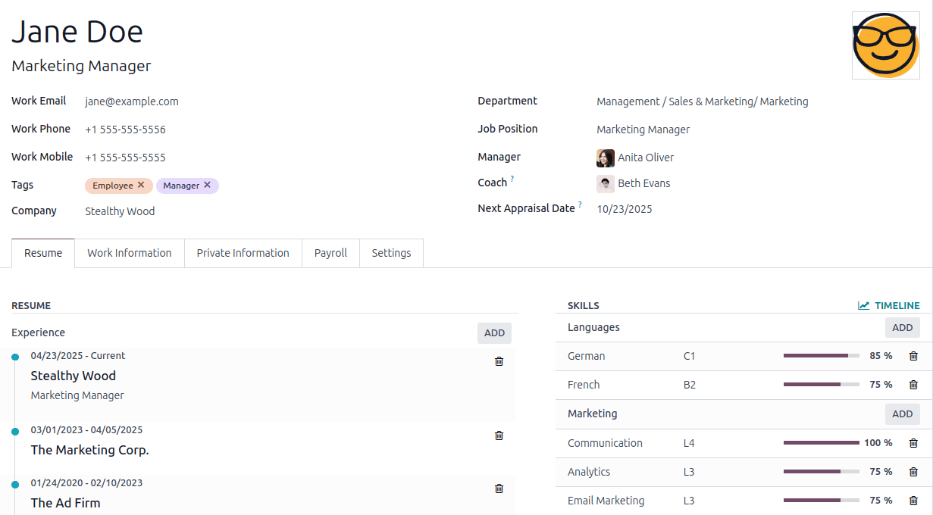
Bemerkung
Die aktuelle Telefonnummer und der Name des Unternehmens werden in die Felder Telefon (geschäftlich) und Unternehmen eingetragen. Wenn die Mitarbeiterbeurteilung-App installiert ist, wird in das Feld Nächstes Beurteilungsdatum ein Datum eingetragen, das sechs Monate nach dem aktuellen Datum liegt.
Allgemeine Informationen
Füllen Sie folgende Mitarbeiterinformationen aus:
Tipp
Das Mitarbeiterformular wird bei der Eingabe der Daten automatisch gespeichert. Sie können das Formular jedoch jederzeit manuell speichern, indem Sie auf das Symbol (Manuell speichern) klicken.
Name des Mitarbeiters: Geben Sie den Namen des Mitarbeiters ein. Dieses Feld ist ein Pflichtfeld.
Stellenbezeichnung: Dieses Feld wird unter dem Namen des Mitarbeiters angezeigt und kann manuell ausgefüllt werden. Alternativ können Sie eine Position aus dem Drop-down-Menü im Feld Stelle unterhalb des Feldes Abteilung auswählen, um das obere Feld automatisch auszufüllen. Die beiden Felder müssen nicht übereinstimmen.
Example
Es wird zwar empfohlen, dass die Stellen übereinstimmen, aber die eingegebene Beschreibung in diesem oberen Feld kann auch spezifischere Informationen enthalten als die ausgewählte Dropdown-Liste Stelle, falls gewünscht.
Wenn zum Beispiel jemand für eine Stelle als Vertriebsmitarbeiter eingestellt wird, die in der Personalbeschaffungsapp als Vertriebsmitarbeiter konfiguriert ist, kann dies im Dropdown-Feld Stelle ausgewählt werden.
Im Feld Stelle unterhalb des Feldes Name des Mitarbeiters könnte die Stelle spezifischer sein, z. B.
Vertriebsmitarbeiter – Abonnements, wenn der Mitarbeiter sich ausschließlich auf den Verkauf von Abonnements konzentriert.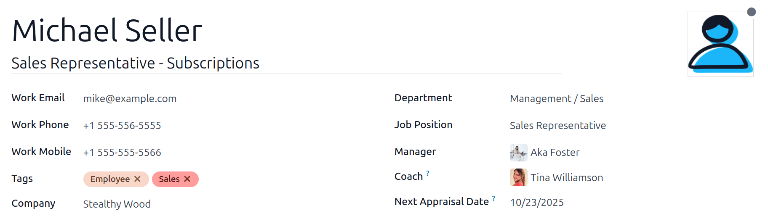
Foto: Klicken Sie in der Fotobox oben rechts auf dem Mitarbeiterformular auf das Symbol (Bleistift), um ein Foto hochzuladen.
Geschäftliche Arbeitsinformationen: Geben Sie die Arbeits-E-Mail, das Telefon (geschäftlich) und Mobiltelefon (geschäftlich), falls diese Informationen noch nicht automatisch ausgefüllt wurden.
Stichwörter: Wählen Sie ein Stichwort aus dem Dropdown-Menü, um alle relevanten Stichwörter zum Mitarbeiter hinzuzufügen. In diesem Feld können Sie jedes beliebige Stichwort erstellen, indem Sie es einfach eintippen. Sobald es erstellt wurde, ist das neue Stichwort für alle Mitarbeitereinträge verfügbar. Es gibt keine Begrenzung für die Anzahl der Stichwörter, die auf einem Mitarbeiterformular hinzugefügt werden können.
Unternehmen: Wählen Sie aus dem Dropdown-Menü in diesem Feld das Unternehmen aus, bei dem der neue Mitarbeiter eingestellt wurde, oder legen Sie ein neues Unternehmen an, indem Sie den Namen in das Feld eingeben und auf Erstellen oder Erstellen und bearbeiten … aus dem angezeigten Mini-Dropdown-Menü klicken. Dies ist ein Pflichtfeld.
Abteilung: Wählen Sie die Abteilung des Mitarbeiters aus dem Dropdown-Menü.
Stelle: Wählen Sie die Position des Mitarbeiters aus dem Drop-down-Menü aus. Bei Verwendung der Personalbeschaffungsapp enthält diese Liste die konfigurierten Positionen. Nach der Auswahl wird das Feld Stelle unter dem Feld Name des Mitarbeiters automatisch aktualisiert und zeigt die aktuell ausgewählte Position an, kann jedoch weiterhin bearbeitet werden.
Manager: Wählen Sie den Manager des Mitarbeiters aus dem Dropdown-Menü aus.
Coach: Wählen Sie den Coach des Mitarbeiters aus dem Dropdown-Menü aus.
Nächstes Beurteilungsdatum: Dieses Feld ist nur sichtbar, wenn die Mitarbeiterbeurteilungsapp installiert ist. Das Datum wird automatisch mit einem Datum gefüllt, das gemäß den Einstellungen in der Mitarbeiterbeurteilungsapp berechnet wird. Dieses Datum kann über den Kalenderauswähler geändert werden.
Bemerkung
Wenn eine Abteilung ausgewählt wurde, werden die für diese Abteilung konfigurierten Manager und Coach automatisch in die entsprechenden Felder Manager und Coach eingetragen.
Tipp
Um die ausgewählten Angaben zu Abteilung, Manager, Coach, oder Unternehmen zu bearbeiten, klicken Sie auf den Pfeil (Interner Link) neben der entsprechenden Auswahl. Der Pfeil (Interner Link) öffnet das ausgewählte Formular, in dem Sie Änderungen vornehmen können. Klicken Sie auf Speichern, nachdem Änderungen vorgenommen wurden.
Reiter „Lebenslauf“
Lebenslauf
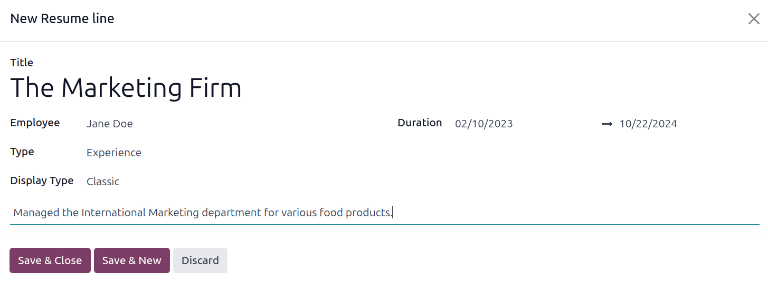
Als nächstes geben Sie den beruflichen Werdegang des Mitarbeiters im Reiter Lebenslauf ein. Jede Zeile des Lebenslaufs muss einzeln eingegeben werden. Wenn Sie zum ersten Mal einen Eintrag erstellen, klicken Sie auf Neuen Eintrag erstellen, und das Formular eine Lebenslaufzeile erstellen erscheint. Nachdem ein Eintrag hinzugefügt wurde, wird die Schaltfläche Neuen Eintrag erstellen durch die Schaltfläche HINZUFÜGEN ersetzt. Geben Sie für jeden Eintrag die folgenden Informationen ein.
Titel: Geben Sie den Titel der vorherigen Arbeitserfahrung ein.
Mitarbeiter: Wählen Sie den Mitarbeiter aus dem Dropdown-Menü aus.
Art: Wählen Sie aus dem Dropdown-Menü zwischen Erfahrung, Ausbildung, Social Media oder Interne Zertifizierung aus. Um eine neue Art zu erstellen, geben Sie den Namen der Art ein und klicken Sie anschließend auf „(Art)“ erstellen.
Anzeigetyp: Wählen Sie aus dem Dropdown-Menü Klassisch für eine normale Berufserfahrung oder Zertifizierung für Erfahrung, die durch eine Zertifizierung erworben wurde.
Dauer: Geben Sie das Start- und Enddatum für die Arbeitserfahrung ein. Um ein Datum auszuwählen, klicken Sie auf das erste leere Feld, um ein Kalender-Pop-up-Fenster zu öffnen. Verwenden Sie die Symbole (Pfeil nach links) und (Pfeil nach rechts), um zum gewünschten Monat zu scrollen, und klicken Sie dann auf den Tag, um ihn auszuwählen. Wiederholen Sie diesen Vorgang, um das Enddatum zu finden und auszuwählen. Wenn Sie die gewünschten Daten ausgewählt haben, klicken Sie auf Anwenden.
Beschreibung: Geben Sie alle relevanten Details in das Feld ein.
Sobald Sie alle Informationen eingegeben haben, klicken Sie auf die Schaltfläche Speichern & Schließen, wenn Sie nur einen Eintrag hinzufügen möchten, oder klicken Sie auf die Schaltfläche Speichern & Neu, um den aktuellen Eintrag zu speichern und eine weitere Lebenslaufzeile zu erstellen.
Bemerkung
Nachdem das Formular für den neuen Mitarbeiter gespeichert wurde, werden die aktuelle Stelle und das Unternehmen automatisch im Reiter Lebenslauf hinzugefügt, wobei das Enddatum als Aktuell aufgeführt wird.
Kompetenzen
Die Kompetenzen eines Mitarbeiters können im Reiter Lebenslauf auf die gleiche Weise eingegeben werden, wie eine Lebenslaufzeile erstellt wird.
Um einem Mitarbeiterdatensatz eine Kompetenz hinzuzufügen, müssen zunächst die Kompetenzarten konfiguriert werden. Standardmäßig sind in Odoo zwei Kompetenzarten vorkonfiguriert: Sprachen und Soziale Kompetenzen. Konfigurieren Sie die übrigen Kompetenzarten, bevor Sie Kompetenzen zum Mitarbeiterdatensatz hinzufügen.
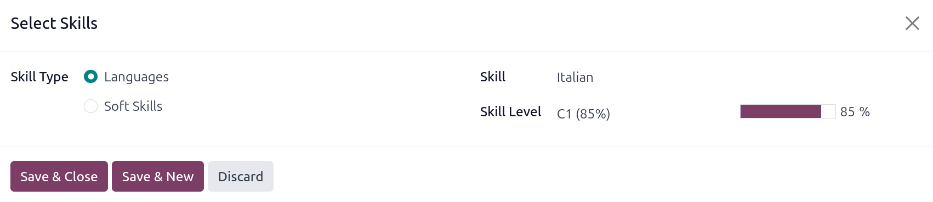
Wenn Sie die erste Kompetenz zu einem Mitarbeiterdatensatz hinzufügen, wird die Schaltfläche Eine Kompetenz aus der Liste auswählen im Abschnitt Kompetenzen des Reiters Lebenslauf angezeigt. Klicken Sie auf die Schaltfläche Eine Kompetenz aus der Liste auswählen und wählen Sie für jede Kompetenz die folgenden Informationen aus.
Kompetenzart: Wählen Sie eine Kompetenzart aus, indem Sie auf das Optionsfeld neben der Kompetenzart klicken.
Kompetenz: Nach Auswahl einer Kompetenzart erscheinen die entsprechenden Kompetenzen, die mit der ausgewählten Kompetenzart verbunden sind, in einem Dropdown-Menü. Wenn Sie z. B. Sprache als Kompetenzart auswählen, erscheint unter dem Feld Kompetenzen eine Reihe von Sprachen zur Auswahl. Wählen Sie die entsprechende vorkonfigurierte Kompetenz aus der Liste aus.
Wichtig
Wenn die gewünschte Kompetenz nicht in der Liste aufgeführt ist, kann die neue Kompetenz nicht über dieses Fenster hinzugefügt werden. Neue Kompetenzen müssen über das Dashboard Kompetenzarten hinzugefügt werden.
Kompetenzlevel: Vordefinierte Kompetenzlevel, die mit der ausgewählten Kompetenzart verbunden sind, erscheinen in einem Drop-down-Menü. Wählen Sie zuerst ein Kompetenzlevel aus, dann zeigt der Fortschrittsbalken automatisch den vordefinierten Fortschritt für dieses Kompetenzlevel an. Die Kompetenzlevel können im Dashboard Kompetenzarten erstellt und bearbeitet werden.
Klicken Sie auf die Schaltfläche Speichern & Schließen, wenn Sie nur eine Kompetenz hinzufügen möchten, oder klicken Sie auf die Schaltfläche Speichern & Neu, um den aktuellen Eintrag zu speichern und sofort eine weitere Kompetenz zu erstellen.
An jeder beliebigen Stelle kann eine neue Zeile hinzugefügt werden, indem Sie auf die Schaltfläche HINZUFÜGEN neben dem entsprechenden Abschnitt klicken.
Wichtig
Nur Benutzer mit Beauftragter: Alle Mitarbeiter verwalten oder Administrator für die Mitarbeiter-App können Kompetenzen hinzufügen oder bearbeiten.
Kompetenzarten
Um dem Formular eines Mitarbeiters eine Kompetenz hinzuzufügen, müssen die Kompetenzarten konfiguriert werden. Gehen Sie zu , um die derzeit konfigurierten Kompetenzarten anzuzeigen und neue Kompetenzarten zu erstellen.
Bemerkung
Die Standardkompetenz von Sprachen ist mit einundzwanzig Kompetenzen vorkonfiguriert, und die Standardkompetenz Soziale Kompetenzen ist mit fünfzehn Kompetenzen vorkonfiguriert.
Klicken Sie auf die Schaltfläche Neu oben rechts und eine neues Formular Kompetenzart erscheint. Füllen Sie folgende Details für die neue Kompetenzart aus. Wiederholen Sie diesen Vorgang für alle benötigten Kompetenzarten.
Kompetenzart: Geben Sie den Namen der Kompetenzart ein. Diese Kategorie dient als übergeordnete Kategorie für spezifischere Kompetenzen und sollte allgemein gehalten sein.
KOMPETENZEN: Klicken Sie auf Zeile hinzufügen und geben Sie den Namen für die neue Kompetenz ein, dann wiederholen Sie dies für alle anderen benötigten Kompetenzen.
LEVEL: Klicken Sie auf Zeile hinzufügen und geben Sie einen Namen und einen Prozentsatz Fortschritt für jedes Level ein.
Legen Sie ein Standardlevel fest, indem Sie auf die Umschaltfläche in der gewünschten Zeile klicken (es kann nur ein Level ausgewählt werden). Die Umschaltfläche wird grün, um das Standardlevel anzuzeigen. In der Regel wird das niedrigste Level ausgewählt, es kann jedoch jedes beliebige Level ausgewählt werden.
ANZEIGE: Klicken Sie auf das farbige Feld neben dem Feld Farbe, um eine Liste der für die Kompetenzart verfügbaren Farben anzuzeigen. Klicken Sie auf eine Farbe, um sie auszuwählen.
Example
Um eine mathematische Kompetenz in Gelb hinzuzufügen, geben Sie in das Feld Name
Matheein. In das Feld Kompetenzen geben SieAlgebra,Differenzial- und IntegralrechnungundTrigonometrieein. Und geben in das Feld LevelAnfänger,FortgeschrittenundExpertemit dem Fortschritt, der als25,50und100angezeigt wird, ein. Klicken Sie zuletzt auf Standard-Level in der ZeileBeginner, um dieses Level als Standard einzustellen. Klicken Sie abschließend auf das farbige Feld neben Farbe und wählen Sie Gelb aus.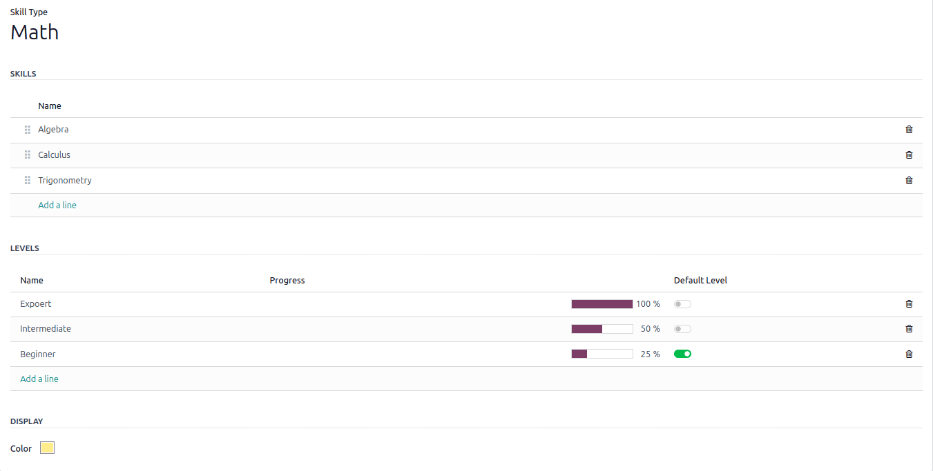
Tipp
Sobald das Formular vollständig ausgefüllt ist, klicken Sie oben auf dem Bildschirm auf das Symbol (Manuell speichern). Daraufhin werden die Level in absteigender Reihenfolge angeordnet, wobei das höchste Level ganz oben und die niedrigste ganz unten steht, unabhängig von dem voreingestellten Level und der Reihenfolge, in der sie eingegeben wurden.
Reiter „Arbeitsinformationen“
Im Reiter Arbeitsinformationen werden die spezifischen arbeitsbezogenen Informationen, wie der Arbeitsplan, die Rollen, die Genehmiger (Abwesenheiten, Zeiterfassungen und Spesen), der Home-Office-Plan und die Details zum Arbeitsort, aufgeführt.
Klicken Sie im Reiter Arbeitsinformationen, um diesen Abschnitt zu öffnen, und geben Sie die folgenden Informationen für den neuen Mitarbeiter für unten stehenden Abschnitte ein.
STANDORT
Dieser Abschnitt ist für alle Mitarbeiter sichtbar und erfordert keine Installation weiterer Apps, um angezeigt zu werden.
Arbeitsadresse: Wählen Sie die Arbeitsadresse aus dem Drop-down-Menü. Dieses Feld wird standardmäßig auf das aktuelle Unternehmen angezeigt. Um die Adresse zu ändern, bewegen Sie den Mauszeiger über die erste Zeile der Adresse (falls es mehrere Zeilen sind), um einen Pfeil (Interner Link) anzuzeigen. Klicken Sie auf den Pfeil (Interner Link), um das Unternehmensformular zu öffnen und Änderungen vorzunehmen.
Verwenden Sie die Brotkrümelnavigation, um zum Formular für neue Mitarbeiter zurückzukehren, wenn Sie fertig sind.
Wenn eine neue Arbeitsadresse benötigt wird, fügen Sie die Adresse hinzu, indem Sie sie in das Feld eingeben und dann auf (neue Adresse) erstellen klicken, um die Adresse hinzuzufügen, oder auf Erstellen und bearbeiten …, um die neue Adresse hinzuzufügen und das Adressformular zu bearbeiten.
Arbeitsort: Wählen Sie im Drop-down-Menü aus, wo die Arbeitsadresse ist. Die Standardoptionen sind Zuhause, Büro, oder Andere.
Um einen neuen Ort im Standortfeld hinzuzufügen, klicken Sie auf (neuer Ort) erstellen klicken, um den Ort hinzuzufügen, oder auf Erstellen und bearbeiten …, um den neuen Ort hinzuzufügen, eine Arbeitsadresse und einen Titelbild.
GENEHMIGER
Um diesen Abschnitt anzuzeigen, muss der Benutzer über die Berechtigung Administrator oder Sachbearbeiter: Alle Mitarbeiter verwalten für die Mitarbeiter-App verfügen. Damit die Kategorie angezeigt wird, muss die entsprechende App installiert sein. Wenn beispielsweise die Abwesenheiten-App nicht installiert ist, wird das Feld *Abwesenheiten nicht angezeigt. Für jedes Feld kann nur eine Auswahl getroffen werden.
Wichtig
Die Benutzer, die im Dropdown-Menü für den Abschnitt Genehmigungen erscheinen, müssen über Administrator-Rechte für die entsprechende Personalrolle verfügen.
Um zu überprüfen, wer über diese Rechte verfügt, gehen Sie zur und klicken Sie im Abschnitt Benutzer auf Benutzer verwalten. Klicken Sie anschließend auf einen Mitarbeiter und dann auf den Reiter Zugriffsrechte. Scrollen Sie zu :guilabel:`PERSONALWESEN und überprüfen Sie die verschiedenen Einstellungen.
Damit der Benutzer als Genehmiger für Spesenabrechnung erscheint, muss er entweder Teamgenehmiger, Alle Genehmiger oder Administrator für die Rolle Spesenabrechnung eingestellt haben.
Damit der Benutzer als Genehmiger für Abwesenheiten erscheint, muss er entweder Sachbearbeiter: Alle Anträge verwalten oder Administrator für die Rolle Abwesenheiten eingestellt haben.
Damit der Benutzer als Genehmiger für Zeiterfassung erscheint, muss er entweder Sachbearbeiter: Alle Verträge verwalten oder Administrator für die Rolle Personalabrechnung eingestellt haben.
Damit der Benutzer als Genehmiger für Anwesenheiten erscheint, muss er Administrator für die Rolle Personalabrechnung eingestellt haben.
Ausgang: Wählen Sie aus dem Drop-down-Menü den Benutzer aus, der für die Genehmigung aller Ausgaben des Mitarbeiters verantwortlich ist.
Abewesenheiten: Wählen Sie aus dem Drop-down-Menü den Benutzer aus, der für die Genehmigung aller Abwesenheitsanträgen dieses Mitarbeiters verantwortlich ist.
Zeiterfassung: Wählen Sie aus dem Drop-down-Menü den Benutzer aus, der für die Genehmigung aller Zeiterfassungseinträge dieses Mitarbeiters verantwortlich ist.
Anwesenheit: Wählen Sie aus dem Drop-down-Menü den Benutzer aus, der für die Genehmigung aller Anwesenheitseinträge des Mitarbeiters verantwortlich ist.
HOME-OFFICE
Dieser Abschnitt wird nur angezeigt, wenn die Einstellung Home-Office im Konfigurationsmenü aktiviert ist.
Verwenden Sie das Dropdown-Menü, um den Standardort auszuwählen, von dem aus der Mitarbeiter für jeden Tag der Woche arbeitet. Die Standardoptionen sind Zuhause, Büro, oder Andere.
Sie können einen neuen Ort in das Feld eingeben und dann entweder auf (neuer Ort) erstellen klicken, um den Ort hinzuzufügen, oder auf Erstellen und bearbeiten …, um den neuen Ort hinzuzufügen und das Formular zu bearbeiten.
Nachdem Sie die Änderungen vorgenommen haben, klicken Sie auf Speichern & schließen und der neue Ort wird hinzugefügt und das Feld ausgefüllt.
Lassen Sie das Feld leer (Unbestimmt) für arbeitsfreie Tage wie Samstag und Sonntag.
Bemerkung
Es ist auch möglich, Arbeitsorte hinzuzufügen oder zu ändern, indem Sie zu . Um einen Standort zu ändern, klicken Sie auf einen bestehenden Standort und nehmen dann die gewünschten Änderungen im Formular vor.
Klicken Sie auf Neu, um einen neuen Ort zu erstellen, und geben Sie dann die folgenden Informationen in das Formular ein. Alle Felder sind erforderlich.
Arbeitsort: Geben Sie den Namen für den Ort ein. Dieser kann je nach Bedarf allgemein oder spezifisch sein, wie z. B.
ZuhauseoderGebäude 1, zweiter Stock.Arbeitsadresse: Wählen Sie über das Dropdown-Menü die Adresse für den Standort aus.
Titelbild: Klicken Sie auf das Symbol, um es für das Titelbild auszuwählen. Zur Auswahl stehen folgende Symbole: (Haus), (Gebäude) und (Standortmarkierung).
Unternehmen: Wählen Sie aus dem Dropdown-Menü das Unternehmen aus, für das der Standort gilt. Das aktuelle Unternehmen füllt dieses Feld standardmäßig aus. Dieses Feld erscheint nur in Datenbanken mit mehreren Unternehmen.

ARBEITSPLAN
Dieser Abschnitt gibt an, wann der Mitarbeiter arbeiten sollte.
Arbeitsstunden: Wählen Sie im Drop-down-Menü die Stunden aus, die der Mitarbeiter voraussichtlich arbeiten wird. Standardmäßig ist ein Arbeitszeitplan Standard 40 Stunden/Woche verfügbar. Wenn die Zeiterfassungsapp installiert ist, ist auch die Option Standardkalender für Terminressourcen verfügbar.
Um die spezifischen täglichen Arbeitszeiten anzuzeigen und zu ändern, klicken Sie auf das Symbol (Interner Link) Pfeil am Ende der Zeile Arbeitsstunden. Hier können die Arbeitszeiten geändert oder gelöscht werden.
Bemerkung
Arbeitsstunden beziehen sich auf die Arbeitszeiten eines Unternehmens und ein Mitarbeiter kann keine Arbeitsstunden haben, die außerhalb der Arbeitszeiten eines Unternehmens liegen.
Jede einzelne Arbeitszeit ist unternehmensspezifisch, sodass bei Datenbanken mit mehreren Unternehmen jedes Unternehmen seine eigenen Arbeitszeiten festlegen muss.
Wenn die Arbeitszeiten eines Mitarbeiters nicht als Arbeitszeitplan für das Unternehmen konfiguriert sind, können neue Arbeitszeitpläne hinzugefügt oder bestehende Arbeitszeitpläne geändert werden.
Arbeitszeiten können in der Personalabrechnungsapp geändert werden, wo sie als Arbeitspläne bezeichnet werden.
Weitere Informationen über das Erstellen oder Ändern von Arbeitsplänen in der Personalabrechnungsapp finden Sie in der Dokumentation Personalabrechnung.
Nachdem eine neue Arbeitszeit erstellt oder eine bestehende geändert wurde, können Sie die Arbeitsstunden im Mitarbeiterformular auswählen.
Zeitzone: Wählen Sie aus dem Drop-down-Menü die Zeitzone für den Mitarbeiter aus.
PLANUNG
Dieser Abschnitt ist nur sichtbar, wenn die Planungsapp installiert ist, da dieser Abschnitt Einfluss darauf hat, was dem Mitarbeiter in der Planungsapp zugewiesen werden kann.
Rollen: Wählen Sie aus dem Drop-down-Menü alle Rollen aus, die der Mitarbeiter ausführen kann. Es sind keine vorkonfigurierten Rollen verfügbar, daher müssen alle Rollen in der Planungsapp konfiguriert werden. Die Anzahl der Rollen, die einem Mitarbeiter zugewiesen werden können, ist unbegrenzt.
Standardrolle: Wählen Sie aus dem Drop-down-Menü die Standardrolle aus, die der Mitarbeiter in der Regel ausführt. Wenn die Standardrolle ausgewählt wird, bevor das Feld Rollen konfiguriert wird, wird die ausgewählte Rolle automatisch zur Liste der Rollen hinzugefügt.
Reiter „Private Informationen“
Im Reiter Private Informationen sind keine Angaben erforderlich, um einen Mitarbeiter zu erstellen. Einige Angaben in diesem Bereich können jedoch für die Lohnbuchhaltung des Unternehmens von entscheidender Bedeutung sein.
Um die Gehaltsabrechnungen ordnungsgemäß zu bearbeiten und sicherzustellen, dass alle Abzüge berücksichtigt werden, wird empfohlen, sich bei der Buchhaltung und der Lohnbuchhaltung zu vergewissern, dass alle erforderlichen Felder ausgefüllt sind.
Geben Sie die verschiedenen Informationen in den folgenden Abschnitten und Feldern des Reiters Private Informationen ein. Die Felder werden entweder über ein Drop-down-Menü, durch Aktivieren eines Kontrollkästchens oder durch Eingabe der Informationen ausgefüllt.
Bemerkung
Je nach Lokalisierungseinstellung können weitere Felder vorhanden sein. Für die Vereinigten Staaten ist zum Beispiel ein Feld SV-Nummer (Sozialversicherungsnummer) vorhanden.
PRIVATER KONTAKT
Privatadresse: Geben Sie die Privatadresse des Mitarbeiters ein.
Private E-Mail: Geben Sie die persönliche E-Mail-Adresse des Mitarbeiters ein.
Privattelefon: Geben Sie die persönliche Telefonnumer des Mitarbeiters ein.
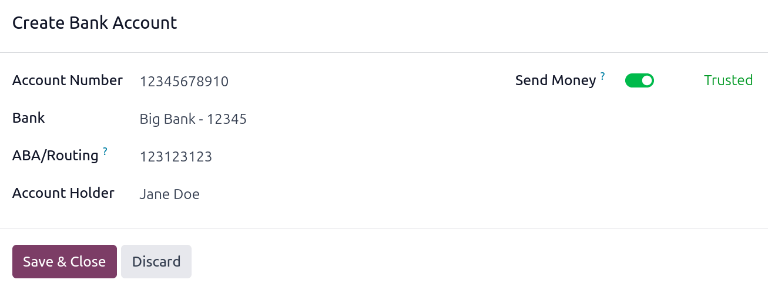
Bankkonto: Geben Sie die Bankkontonummer des Mitarbeiters ein und klicken Sie auf Erstellen und bearbeiten ….. Ein Formular Bankkonto erstellen wird geladen, in dem die Bankkontonummer bereits in das Feld Kontonummer eingetragen ist. Wählen Sie anschließend im Drop-down-Menü die Bank aus.
Wenn die Bank noch nicht konfiguriert ist, klicken Sie auf Erstellen und bearbeiten …, woraufhin ein leeres Formular Bank erstellen geladen wird, in dem der Name der Bank bereits in das Feld Bank eingetragen ist. Geben Sie anschließend die BIC ein, der auch als SWIFT-Code bezeichnet wird. Geben Sie dann die Bankadresse, die Telefon und die E-Mail ein. Wenn Sie das Formular ausgefüllt haben, klicken Sie auf Speichern & schließen, und die neue Bank wird im Feld Bank angezeigt.
Geben Sie anschließend die ABA/Routing-Nummer für das Bankkonto ein und wählen Sie den Kontoinhaber aus, in der Regel den Mitarbeiter.
Klicken Sie abschließend auf die Schaltfläche Geld senden. Dadurch wird die Farbe der Schaltfläche grün und der Status ändert sich von Nicht vertrauenswürdig in schwarzer Schrift zu Vertrauenswürdig in grüner Schrift.
Wichtig
Alle Bankkonten müssen als Vertrauenswürdig gekennzeichnet sein, da Zahlungen sonst nicht verarbeitet und an das Bankkonto gesendet werden können. Ein Nicht vertrauenswürdiges Bankkonto für einen Mitarbeiter führt zu einem Fehler in der Personalabrechnungsapp.
Distanz des Arbeitweges: Geben Sie die Entfernung, die der Mitarbeiter zur Arbeit zurücklegt, in Meilen oder Kilometern an. Die Maßeinheit kann über das Drop-down-Menü von Kilometern (km) in Meilen (mi) geändert werden. Dieses Feld ist nur erforderlich, wenn der Mitarbeiter aufgrund der Entfernung zum Arbeitsplatz Pendlerzuschüsse oder Steuervergünstigungen erhält.
Nummernschild des Privatautos: Geben Sie das Kennzeichen des Privatfahrzeugs des Mitarbeiters ein.
NOTFALL
In diesem Abschnitt wird die Person angegeben, die im Notfall zu kontaktieren ist.
Name des Kontakts: Geben Sie den Namen des Notfallkontakts ein.
Kontakttelefon: Geben Sie die Telefonnummer des Notfallkontakts ein. Es wird empfohlen, eine Telefonnummer anzugeben, unter der die Person am besten erreichbar ist, in der Regel eine Mobiltelefonnummer.
FAMILIENSTAND
Dieser Abschnitt dient steuerlichen Zwecken und wirkt sich auf die Personalabrechnungsapp aus. Geben Sie die folgenden Informationen in die Felder ein.
Familienstand: Wählen Sie den Familienstand des Mitarbeiters aus dem Drop-down-Menü aus. Die Standardoptionen sind Ledig, Verheiratet, Eheähnliche Gemeinschaft, Verwitwet und Geschieden.
Wenn Verheiratet oder Eheähnliche Gemeinschaft ausgewählt ist, werden zwei zusätzliche Felder angezeigt: Vollständiger Name des Ehepartners und Geburtsdatum des Ehepartners. Füllen Sie diese Felder mit den entsprechenden Informationen aus.
Anzahl Kinder zu Lasten: Geben Sie die Anzahl der unterhaltsberechtigten Kinder ein. Diese Zahl wird auch für die Berechnung der Steuerabzüge verwendet und sollte allen steuerrechtlichen Vorschriften bezüglich der unterhaltsberechtigten Personen entsprechen.
STAATSANGEHÖRIGKEIT
In diesem Abschnitt werden alle Informationen zur Staatsangehörigkeit des Mitarbeiters aufgeführt. Dieser Abschnitt ist in erster Linie für Mitarbeiter gedacht, die in einem anderen Land als ihrem Heimatland arbeiten. Für Mitarbeiter, die außerhalb ihres Heimatlandes arbeiten, beispielsweise mit einem Arbeitsvisum, können diese Informationen erforderlich sein. Möglicherweise sind nicht alle Felder verfügbar.
Nationalität (Land): Wählen Sie aus dem Drop-down-Menü das Land aus, aus dem der Mitarbeiter stammt.
Identifikationsnummer: Geben Sie in dieses Feld die Identifikationsnummer des Mitarbeiters ein.
SV-Nummer: Geben Sie die Sozialversicherungsnummer des Mitarbeiters ein.
Ausweis-Nr.: Geben Sie die Passnummer des Mitarbeiters ein.
Geschlecht: Wählen Sie das Geschlecht des Mitarbeiters aus dem Drop-down-Menü aus. Die Standardoptionen sind Männlich, Weiblich und Andere.
Geburtsdatum: Wählen Sie im Kalender den Geburtstag des Mitarbeiters aus.
Geburtsort: Geben Sie die Stadt oder den Ort ein, in der/dem der Mitarbeiter geboren wurde.
Geburtsland: Wählen Sie aus dem Drop-down-Menü das Land aus, in dem der Mitarbeiter geboren wurde.
Nicht ansässig: Aktivieren Sie dieses Kontrollkästchen, wenn der Mitarbeiter im Ausland lebt.
AUSBILDUNG
In diesem Abschnitt ist nur ein Eintrag möglich, der den höchsten Bildungsabschluss des Mitarbeiters enthalten sollte.
Zertifikatsebene: Wählen Sie aus dem Drop-down-Menü den höchsten Bildungsabschluss des Mitarbeiters aus. Die Standardoptionen sind Schulabschluss, Bachelor, Master, Doktor und Andere.
Studienbereich: Geben Sie das Studienfach des Mitarbeiters ein, z. B.
BetriebswirtschaftoderInformatik.Schule: Geben Sie den Namen der Schule ein, an der der Mitarbeiter den Abschluss erworben hat.
ARBEITSERLAUBNIS
Dieser Abschnitt sollte ausgefüllt werden, wenn der Mitarbeiter mit einer Arbeitserlaubnis beschäftigt ist. Dieser Abschnitt kann leer gelassen werden, wenn für die Beschäftigung keine Arbeitserlaubnis erforderlich ist.
Visum-Nr.: Geben Sie die Visumnummer des Mitarbeiters ein.
Arbeitserlaubnisnr.: Geben Sie die Arbeitserlaubnisnummer des Mitarbeiters ein.
Ablaufdatum des Visums: Wählen Sie mithilfe des Kalenders das Ablaufdatum des Visums des Mitarbeiters aus.
Ablaufdatum der Arbeitserlaubnis: Wählen Sie im Kalender das Datum aus, an dem die Arbeitserlaubnis des Mitarbeiters abläuft.
Arbeitserlaubnis: Klicken Sie auf Ihre Datei hochladen, navigieren Sie im Datei-Explorer zur Datei mit der Arbeitserlaubnis und klicken Sie auf Auswählen, um die Erlaubnis hinzuzufügen.
Reiter „Personalabrechnung“
Je nach installierter Lokalisierung können die Abschnitte und Felder in diesem Reiter erheblich variieren. Aufgrund der Besonderheiten von Lokalisierungen und der Vielzahl von Informationen, die in diesem Reiter abgefragt werden können, wird empfohlen, sich für die korrekte Ausfüllung dieses Abschnitts an die Buchhaltungsabteilung zu wenden.
Die folgenden Felder sind für alle Lokalisierungen universell gültig:
Rechtlicher Name: Geben Sie den rechtlichen Namen des Mitarbeiters ein. Dies ist der Name, der in der Regel für Steuerzwecke verwendet wird.
Sprache der Gehaltsabrechnung: Geben Sie die gewünschte Sprache ein, die beim Drucken der Gehaltsabrechnungen für diesen Mitarbeiter verwendet werden soll.
Registrierungsnummer des Mitarbeiters: Geben Sie die Registrierungsnummer des Mitarbeiters ein.
Siehe auch
Reiter „Einstellungen“
Dieser Reiter enthält verschiedene Felder für unterschiedliche Apps innerhalb der Datenbank. Je nachdem, welche Apps installiert sind, können in diesem Reiter unterschiedliche Felder angezeigt werden.
STATUS
Mitarbeitertyp: Wählen Sie aus dem Drop-down-Menü den Typ des Mitarbeiters aus. Die Standardoptionen sind Mitarbeiter, Arbeiter, Student, Trainee, Vertragspartner und Freiberufler.
Verknüpfter Benutzer: Wählen Sie einen Benutzer in der Datenbank aus dem Drop-down-Menü aus, um ihn mit diesem Mitarbeiter zu verknüpfen.
Wichtig
Mitarbeiter müssen **keine* Benutzer der Datenbank sein
Mitarbeiter zählen nicht für die Odoo-Aboabrechnung, während Benutzer für die Abrechnung zählen. Wenn der neue Mitarbeiter auch ein Benutzer sein soll, muss der Benutzer erstellt werden.
Nachdem der Mitarbeiter angelegt wurde, klicken Sie am Ende der Zeile des Verknüpften Benutzers auf Benutzer erstellen. Ein Formular Benutzer erstellen erscheint.
Der Name des Mitarbeiters wird standardmäßig in das Feld Name eingetragen. Wenn die Felder E-Mail-Adresse, Telefon, Mobil und Foto im Mitarbeiterformular ausgefüllt sind, werden die entsprechenden Felder im Formular Benutzer erstellen automatisch ausgefüllt.
Sobald das Formular ausgefüllt ist, klicken Sie auf die Schaltfläche Speichern. Der Benutzer wird erstellt und in das Feld Verknüpfter Benutzer eingetragen.
Benutzer können auch manuell erstellt werden. Weitere Informationen über das manuelle Hinzufügen eines Benutzers finden Sie unter Benutzer.
ANWENDUNGSEINSTELLUNGEN
Dieser Abschnitt betrifft die Apps Fuhrpark und Fertigung. Geben Sie in diesem Abschnitt die folgenden Informationen ein.
Stündliche Kosten: Geben Sie die Stundenkosten für den Mitarbeiter im Format XX.XX ein. Diese Kosten werden berücksichtigt, wenn der Mitarbeiter in einem Arbeitsplatz arbeitet.
Bemerkung
Fertigungskosten werden zu den Kosten für die Herstellung eines Produkts addiert, wenn der Wert des hergestellten Produkts kein fester Betrag ist. Diese Kosten haben keine Auswirkungen auf die Personalabrechnungsapp.
Fleet Mobility Card: Geben Sie bei Bedarf die Nummer der Fleet Mobility Card an.
ANWESENHEITEN/KASSENSYSTEM
In diesem Abschnitt wird festgelegt, wie sich Mitarbeiter bei den Apps Anwesenheiten oder Kassensystem anmelden und nur angezeigt werden, wenn eine dieser Apps installiert ist.
PIN-Code: Geben Sie in dieses Feld die PIN-Nummer des Mitarbeiters ein. Dieser Code wird zum An- und Abmelden bei Kiosks der Anwesenheiten-App und einem Kassensystem verwendet.
Ausweis-ID: Klicken Sie am Ende der Zeile Ausweis-ID auf Generieren, um eine Ausweisnummer zu erstellen. Nach der Generierung wird die Ausweisnummer in das Feld Ausweis-ID eingetragen und Generieren ändert sich zu Ausweis drucken. Klicken Sie auf Ausweis drucken, um eine PDF-Datei mit dem Ausweis des Mitarbeiters zu erstellen. Der Ausweis kann ausgedruckt und zum Anmelden bei einem Kassensystem oder zum Einchecken an einem Kiosk der Anwesenheiten-App verwendet werden.