
Vereinigtes Königreich
Konfiguration
Installieren Sie die Module UK - Buchhaltung und UK - Buchhaltungsberichte , um alle Funktionen der Lokalisierung für das Vereinigte Königreich zu erhalten:
Name |
Technische Bezeichnung |
Beschreibung |
|---|---|---|
VK - Buchhaltung |
|
|
UK - Buchhaltungsberichte |
|
|
BACS-Zahlungsdateien für VK |
|
Ermöglicht die Generierung von Bacs-Dateien für Rechnungszahlungen. |
VK - Schema für Branche „Baugewerbe“ |
|
|
VK - HMRC API |
|
Enthält die HMRC-Grundlagen. |
Bemerkung
Nur im Vereinigten Königreich ansässige Unternehmen können Berichte an HMRC übermitteln.
Durch die Installation des Moduls UK - Buchhaltungsberichte werden beide Module auf einmal installiert.
Das Modul VK - Schema für Branche „Baugewerbe“ fügt während der Installation automatisch das Modul VK – HMRC API hinzu.
Kontenplan
Der Kontenplan für das Vereinigte Königreich ist in dem Modul UK - Buchhaltung enthalten. Gehen Sie zu , um ihn aufzurufen.
Richten Sie Ihren Kontenplan ein, indem Sie zu gehen und wählen Sie Manuell überprüfen oder Importieren (empfohlen) Ihre Anfangssalden.
Steuern
Im Rahmen des Lokalisierungsmoduls werden die UK-Steuern automatisch mit den zugehörigen Finanzkonten und der Konfiguration erstellt.
Gehen Sie zu , um die Standardsteuern, die Periodizität der Steuererklärung oder zu Ihre Steuerkonten konfigurieren zu aktualisieren.
Um vorhandene Steuern zu bearbeiten oder eine neue Steuer zu erstellen, gehen Sie zu .
Siehe auch
Tutorial: Steuerbericht und -erklärung.
Making Tax Digital (MTD)
Im Vereinigten Königreich müssen alle MwSt.-registrierten Unternehmen die MTD-Regeln befolgen, indem sie eine Software zur Abgabe ihrer MwSt.-Erklärungen verwenden.
Das Modul UK - Buchhaltungsberichte ermöglicht es Ihnen, die Anforderungen von HM Revenue & Customs bezüglich Making Tax Digital zu erfüllen.
Wichtig
Wenn Ihre regelmäßige Einreichung mehr als drei Monate verspätet ist, ist es nicht mehr möglich, sie über Odoo einzureichen, da Odoo nur offene Anleihen aus den letzten drei Monaten abruft. Sie müssen die Einreichung manuell vornehmen, indem Sie sich an HMRC wenden.
Ihr Unternehmen bei HMRC vor der ersten Einreichung registrieren
Gehen Sie zu und klicken Sie auf Mit HMRC verbinden. Geben Sie Ihre Unternehmensdaten auf der HMRC-Plattform ein. Sie müssen dies nur einmal tun.
Periodische Einreichung bei HMRC
Importieren Sie Ihre HMRC-Verpflichtungen, filtern Sie nach dem Zeitraum, den Sie einreichen möchten, und senden Sie Ihren Steuerbericht, indem Sie auf An HMRC senden klicken.
Tipp
Sie können Dummy-Anmeldedaten verwenden, um den HMRC-Ablauf zu demonstrieren. Aktivieren Sie dazu den Entwicklermodus und gehen Sie zu . Suchen Sie dort nach l10n_uk_reports.hmrc_mode und ändern Sie den Wert in demo. Sie können solche Anmeldedaten im HMRC Developer Hub erhalten.
Periodische Einreichung bei HMRC für mehrere Unternehmen
Nur ein Unternehmen und ein Benutzer können sich gleichzeitig mit HMRC verbinden. Wenn sich mehrere im Vereinigten Königreich ansässige Unternehmen in derselben Datenbank befinden, muss der Benutzer, der den HMRC-Bericht einreicht, diese Anweisungen vor jeder Einreichung befolgen:
Melden Sie sich bei dem Unternehmen an, für das die Einreichung erfolgen soll.
Gehen Sie zu Allgemeine Einstellungen, und klicken Sie im Abschnitt Benutzer auf Benutzer verwalten. Wählen Sie den Benutzer, der mit HMRC verbunden ist.
Gehen Sie zum Reiter UK-HMRC-Integration und klicken Sie auf die Schaltfläche Authentifizierungsdaten zurücksetzen oder Authentifizierungsdaten entfernen.
Registrieren Sie Ihr Unternehmen bei HMRC und reichen Sie den Steuerbericht des Unternehmens ein.
Wiederholen Sie die Schritte für die HMRC-Einreichungen der anderen Unternehmen.
Bemerkung
Während dieses Prozesses erscheint die Schaltfläche Mit HMRC verbinden für andere im Vereinigten Königreich ansässige Unternehmen nicht mehr.
Bacs-Dateien
Bacs-Dateien sind elektronische Dateien, die im Vereinigten Königreich zur Verarbeitung von Zahlungen und Überweisungen zwischen Bankkonten verwendet werden.
Um die Verwendung von Bacs-Dateien zu aktivieren, stellen Sie sicher, dass das Modul UK BACS Payment Files installiert ist, und gehen Sie dann wie folgt vor:
Konfigurieren Sie Ihre Bacs-Service-User-Nummer:
Gehen Sie zu und scrollen Sie nach unten zum Abschnitt Kundenzahlungen.
Geben Sie Ihre Service User Number unter BACS ein und speichern Sie manuell.
Konfigurieren Sie Ihr Bank-Journal:
Gehen Sie zu und wählen Sie Ihr Bank-Journal aus.
Konfigurieren Sie im Tab Journalbuchungen die Felder Kontonummer und Bank.
Stellen Sie in den Tabs Eingehende Zahlungen und Ausgehende Zahlungen sicher, dass die Zahlungsmethode BACS Direct Debit aktiviert ist.
Konfigurieren Sie die Kontakte, für die Sie Bacs-Dateien verwenden möchten: Öffnen Sie das Kontaktformular und klicken Sie im Tab Buchhaltung auf Zeile hinzufügen und füllen Sie die Felder Kontonummer und Bank aus.
Rechnungszahlungen
Um Bacs-Dateien für Rechnungszahlungen zu erstellen, setzen Sie die Zahlungsmethode auf BACS Direct Debit, wenn Sie Lieferantenzahlungen erfassen.
Erstellen Sie dann eine Lieferanten-Stapelzahlung:
Gehen Sie zu und klicken Sie auf Neu.
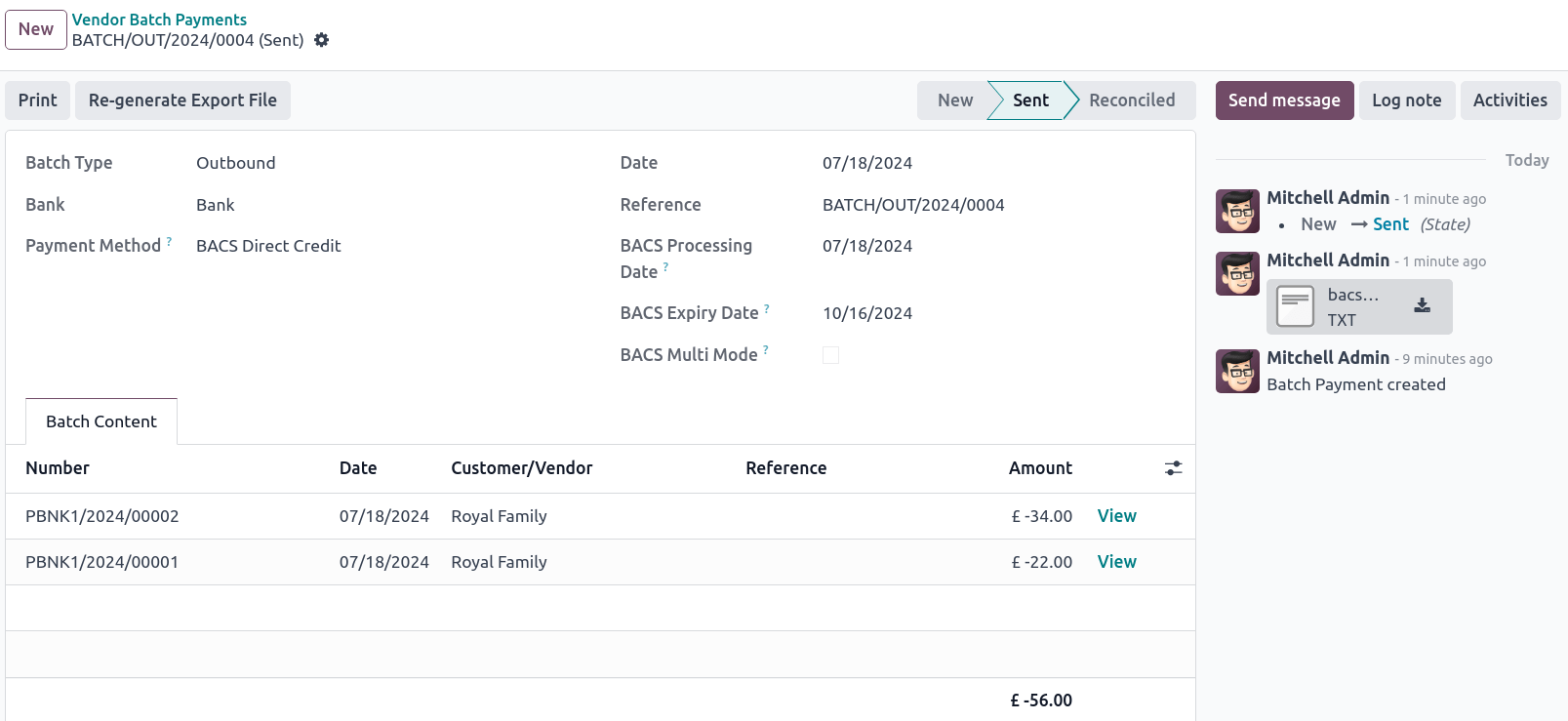
Wählen Sie das Bankjournal im Feld Bank, setzen Sie die Zahlungsmethode auf BACS Direct Credit und wählen Sie ein BACS-Verarbeitungsdatum.
Optional können Sie auch:
ein BACS-Ablaufdatum auswählen;
aktivieren Sie BACS Multi Mode, um die Zahlungen an ihrem jeweiligen Datum zu verarbeiten.
Klicken Sie auf Zeile hinzufügen, wählen Sie die Zahlungen aus, die Sie einbeziehen möchten, klicken Sie auf Auswählen und dann auf Bestätigen.
Nach der Bestätigung ist die Bacs-Datei im Chatter verfügbar. Sie können auch Exportdatei neu generieren, wenn Sie eine neue Bacs-Datei für diese Sammelzahlung benötigen.
Siehe auch
Rechnungszahlungen
Bevor Sie Bacs-Dateien für Rechnungszahlungen generieren, müssen Sie zunächst eine BACS-Lastschriftanweisung erstellen: Gehen Sie zu und klicken Sie auf Neu. Wählen Sie einen Kunden, dessen IBAN und das Journal, das Sie verwenden möchten.
Um Bacs-Dateien für Rechnungszahlungen zu generieren, setzen Sie die Zahlungsmethode auf BACS-Lastschrift, wenn Sie Rechnungszahlungen erfassen.
Tipp
Wenn Sie die Zahlung für eine Rechnung registrieren, die mit einem Abonnement verknüpft ist, oder über , können Sie den BACS-Zahlungstyp auswählen:
Lastschrift – erste Einzug einer Serie;
Lastschrift – Einzeleinzug;
Lastschrift – wiederholter Einzug in einer Serie;
Lastschrift – letzter Einzug einer Serie.
Erstellen Sie dann eine Kunden-Sammelzahlung:
Gehen Sie zu und klicken Sie auf Neu.
Wählen Sie das Bankjournal im Feld Bank, setzen Sie die Zahlungsmethode auf BACS Direct Credit und wählen Sie ein BACS-Verarbeitungsdatum.
Optional können Sie auch:
ein BACS-Ablaufdatum auswählen;
aktivieren Sie BACS Multi Mode, um die Zahlungen an ihrem jeweiligen Datum zu verarbeiten.
Klicken Sie auf Zeile hinzufügen, wählen Sie die Zahlungen aus, die Sie einbeziehen möchten, klicken Sie auf Auswählen und dann auf Bestätigen.
Nach der Bestätigung ist die Bacs-Datei im Chatter verfügbar. Sie können auch Exportdatei neu generieren, wenn Sie eine neue Bacs-Datei für diese Sammelzahlung benötigen.
Personalbuchhaltung Employment Hero
Wenn Ihr Unternehmen bereits mit Employment Hero arbeitet, können Sie unseren Connector als alternative Lösung für die Personalabrechnung verwenden.
Wichtig
Zur Konfiguration der API von Employment Hero für das Vereinigte Königreich, verwenden Sie den folgenden Wert als URL der Personalabrechnung: https://api.yourpayroll.co.uk/.
CIS-Abzug
Der Construction Industry Scheme Deduction (CIS-Abzug) ist ein im Vereinigten Königreich verwendetes Steuerabzugssystem, das speziell für die Baubranche entwickelt wurde. Es verpflichtet Auftragnehmer, einen Prozentsatz der an Subunternehmer geleisteten Zahlungen abzuziehen und diese Abzüge an die britische Steuerbehörde HM Revenue and Customs (HMRC) weiterzuleiten. Diese Abzüge gelten nur für den Arbeitsanteil der Zahlungen und dienen als Vorauszahlungen für die Steuern und Sozialversicherungsbeiträge des Subunternehmers. Auftragnehmer müssen sich für das System registrieren, Subunternehmer hingegen nicht. Nicht registrierte Subunternehmer müssen jedoch mit höheren Abzügen rechnen. Im Rahmen des CIS müssen Auftragnehmer 20 % der Zahlungen an registrierte Subunternehmer abziehen, während der Abzug für nicht registrierte Subunternehmer auf 30 % steigt.
Siehe auch
Als Auftragnehmer sind Sie verpflichtet, sich vor der Beauftragung von Subunternehmern im CIS zu registrieren und zu überprüfen, ob jeder Subunternehmer im CIS registriert ist. Sie müssen außerdem Aufzeichnungen über alle Zahlungen und Abzüge führen und monatliche Erklärungen an das HMRC übermitteln, die folgende Angaben enthalten müssen:
Informationen zu Subunternehmern
Geleistete Zahlungen und angewandte Abzüge
Eine Erklärung mit Bestätigung, dass der Anstellungsstatus aller Subunternehmer geprüft wurde
Eine Erklärung, dass alle zu überprüfenden Subunternehmer geprüft wurden
Bemerkung
Wenn im vorangegangenen Steuermonat keine Zahlungen an Subunternehmer geleistet wurden, müssen Auftragnehmer dies dem HMRC bis zum 19. des Monats mitteilen, um eine Strafe zu vermeiden.
Um monatliche Meldungen an das HMRC zu übermitteln, installieren Sie das Modul VK - Construction Industry Scheme.
Tipp
Um den Testmodus zu aktivieren und Testzugangsdaten zu verwenden, öffnen Sie die Einstellungsapp, aktivieren Sie den Entwicklermodus und gehen Sie zu . Suchen Sie nach l10n_uk_hmrc.api_mode, wählen Sie es aus und ändern Sie den Wert von production in test.
Monatliche Meldungen
Monatliche Meldungen funktionieren nur für Lieferantenrechnungen und Lieferantenrückerstattungen. Um eine vollständige Meldung an das HMRC zu übermitteln, müssen mehrere Schritte befolgt werden, um alle Zahlungen an Subunternehmer im Rahmen des Systems im vorangegangenen Steuermonat zu melden:
Einrichtung des Subunternehmers (Unternehmen)
Um die HMRC-Informationen Ihres Unternehmens zu konfigurieren, gehen Sie zur App „Einstellungen“ und klicken Sie im Abschnitt Unternehmen auf Info aktualisieren. Öffnen Sie den Reiter HMRC und konfigurieren Sie die Informationen in den Abschnitten HMRC-Anmeldedaten und Details zum Auftragnehmer. Alle Felder sind Pflichtfelder.
Einrichtung des Subunternehmers
Rufen Sie das Kontaktformular des Subunternehmers auf und wählen Sie den Reiter Buchhaltung aus. Aktivieren Sie im Abschnitt HMRC-Details die Option Schema für Branche „Baugewerbe“; die mit dem CIS zusammenhängenden Felder werden angezeigt.
Standardmäßig ist der Abzugssatz auf 30 % festgelegt. Um diesen Wert zu ändern, geben Sie zunächst die Verifizierungsnummer ein, die Sie vom HMRC bei der Überprüfung des Status des Subunternehmers erhalten haben, und aktualisieren Sie anschließend den Abzugssatz entsprechend.
Bemerkung
Die Felder Vorname und Nachname sind erforderlich, wenn der Kontakttyp auf Einzelperson gesetzt ist.
Lieferantenrechnungen
Die entsprechende CIS-Steuer muss auf Arbeitsposten in Lieferantenrechnungen basierend auf dem Abzugssatz des Subunternehmers angewendet werden: 0% CIS, 20% CIS oder 30% CIS. Um den Satz anzuwenden, gehen Sie zum Abschnitt Rechnungszeilen der Lieferantenrechnung und wählen Sie den entsprechenden CIS-Steuersatz in der Spalte Steuern der **Arbeits**posten aus.
Bemerkung
Der CIS-Steuersatz ist für Materialposten auf Lieferantenrechnungen nicht erforderlich.
Ein gelbes Banner erscheint oben auf der Seite, wenn:
Die Option Construction Industry Scheme im Subunternehmer-:guilabel:`Kontakt`formular beim Erstellen einer Lieferantenrechnung nicht aktiviert wurde.
Die in der Lieferantenrechnung verwendete CIS-Steuer nicht mit dem erwarteten CIS-Abzugssatz für einen Subunternehmer übereinstimmt.
Einreichung der monatlichen Meldungen
Am 6. jeden Monats sendet Odoo eine Erinnerungs-E-Mail zur Einreichung einer monatlichen Meldung an HMRC. Die Empfänger-E-Mail-Adresse ist die im Feld E-Mail des Unternehmens eingetragene. Um monatliche Meldungen an HMRC zu senden, gehen Sie zu und führen Sie die folgenden Schritte aus:
Klicken Sie auf Bericht: und wählen Sie CIS-Abzug (GB).
Im Kalender-Datumsauswahl wird der Steuerzeitraum automatisch an den CIS-Abzugszeitraum angepasst.
Klicken Sie oben links auf An HMRC senden.
Wählen Sie im Fenster CIS-Monatsmeldung die erforderlichen Optionen im Abschnitt Erklärung:
Beschäftigungsstatus: Um zu erklären, dass der Beschäftigungsstatus aller Subunternehmer überprüft wurde.
Subunternehmer-Verifizierung: Um zu erklären, dass alle eingereichten Subunternehmer, die eine Verifizierung erfordern, verifiziert wurden.
Inaktivitätsindikator: Um vorübergehende Inaktivität zu erklären.
Bestätigen Sie im Abschnitt Erklärung zur Richtigkeit der Informationen, dass die Informationen wahr und vollständig sind, indem Sie das Kontrollkästchen aktivieren. Geben Sie dann das Passwort ein, das im Abschnitt HMRC-Zugangsdaten während der Auftragnehmer-Einrichtung verwendet wurde.
Klicken Sie auf Senden, damit Odoo HMRC auffordert, die Transaktion einzuleiten.
Wenn HMRC auf eine Transaktion antwortet, benachrichtigt Odoo automatisch den Benutzer, der sie eingereicht hat, per E-Mail. Die E-Mail informiert ihn darüber, dass die Antwort im Chatter des Unternehmens mit einem angehängten XML-Dokument zum Herunterladen verfügbar ist. Sowohl die elektronische als auch die Papierversion der HMRC-Quittung sollten aufbewahrt werden. Falls ein Fehler erkannt wird, ist eine neue Einreichung erforderlich, um den HMRC-Anforderungen zu entsprechen.
Bemerkung
Transaktionen werden täglich aktualisiert. Um die HMRC-Anfrage manuell zu aktualisieren, klicken Sie auf das Zahnrad-Symbol und wählen Sie HMRC-Anfrage aktualisieren.
CIS-Rechnungen sind im Bericht CIS-Abzug (GB) enthalten, werden aber nicht an HMRC gesendet.