
Hongkong
Wichtig
Stellen Sie sicher, dass das Modul Hong Kong - Payroll (l10n_hk_hr_payroll) vor der Verarbeitung installiert wurde.
Mitarbeiter erstellen
Gehen Sie zur App und klicken Sie auf Neu. Konfigurieren Sie anschließend die folgenden Felder:
Unter dem Reiter Arbeitsinformationen
Arbeitsstunden: Die Option HK Standard 40 Stunden/Woche muss ausgewählt sein.
Unter dem Reiter Private Informationen
Nachname, Vorname, Name auf Chinesisch: Name des Mitarbeiters.
Privatadresse: Adresse des Mitarbeiters.
Bankkontonummer: die Bankkontonummer des Mitarbeiters.
Aktuelle Vermietung: die Mieteinträge des Mitarbeiters (falls eine Mietzulage anwendbar ist).
Autopay-Typ: BBAN, SVID, EMAL usw.
Autopay-Referenz: Autopay-Referenznummer.
Identifikationsnr.: HKID des Mitarbeiters.
Geschlecht: Geschlecht des Mitarbeiters.
Wichtig
Für die Bankkontonummer sollte dieses Konto vor weiteren Aktionen als Vertrauenswürdig eingestellt sein.
Klicken Sie dazu auf den Rechtspfeil neben dem Feld Bankkontonummer. Setzen Sie Geld senden auf Vertrauenswürdig, indem Sie auf den Umschalter klicken.
Bemerkung
Um die Aktuelle Vermietung auszufüllen, klicken Sie auf die Schaltfläche Historie. Klicken Sie dann auf Neu. Geben Sie die relevanten Details ein und speichern Sie den Mietdatensatz. Nach dem Speichern des Datensatzes wird der Status des Mietvertrags (in der oberen rechten Ecke) angezeigt und kann auf Laufend gesetzt werden.
Unter dem Reiter HR-Einstellungen:
Freiwillige Beitragsoption: Wählen Sie entweder Nur Pflichtbeitrag, Mit festem % VC oder Max. 5 % VC.
MPF-Manulife-Konto: Kontonummer, falls zutreffend.
Verträge verwalten
Nachdem der neue Mitarbeiter erstellt wurde, klicken Sie auf die intelligente Schaltfläche Verträge im Mitarbeiterdatensatz oder navigieren Sie zu .
Bemerkung
Pro Mitarbeiter kann nur ein Vertrag gleichzeitig aktiv sein, aber einem Mitarbeiter können während seines Arbeitsverhältnisses aufeinanderfolgende Verträge zugewiesen werden.
Die folgenden Punkte sind für die Ausarbeitung eines Vertrags entscheidend:
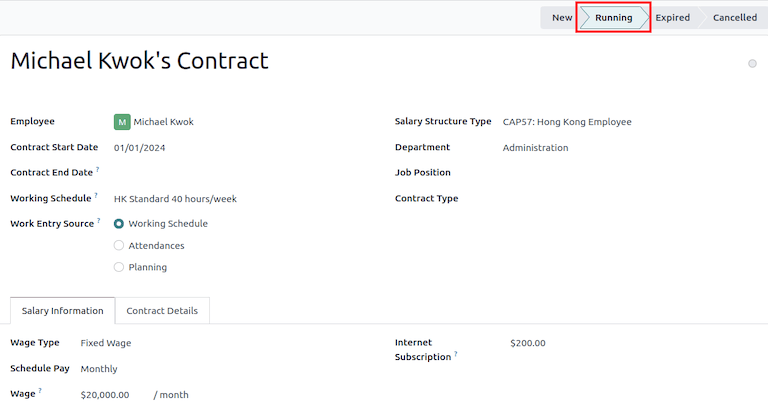
Gehaltsstrukturtyp: als CAP57: Hongkong-Mitarbeiter eingestellt.
Startdatum des Vertrags: Startdatum der Beschäftigung.
Arbeitsplan: eingestellt als HK Standard 40 Stunden/Woche (aus dem Mitarbeiterdatensatz).
Quelle des Arbeitseintrags: Wählen Sie entweder Arbeitsplan, Anwesenheiten oder Planung aus. Dieses Feld bestimmt, wie die Arbeitseinträge in der Gehaltsabrechnung berücksichtigt werden.
Arbeitsplan: Arbeitseinträge werden auf der Grundlage des Arbeitszeitplans des Mitarbeiters automatisch erstellt.
Anwesenheiten: Die Arbeitseinträge werden auf der Grundlage des in den Anwesenheiten protokollierten Zeitraums zwischen An- und Abmeldung generiert.
Planung: Die Arbeitseinträge werden nur aus Planungsschichten erzeugt.
Unter dem Reiter Gehaltsinformationen
Lohntyp: Wählen Sie für Vollzeit- und Teilzeitbeschäftigte die Lohnart Fester Lohn oder Stundenlohn für Mitarbeiter, die pro Stunde bezahlt werden.
Bezahlung planen: die Häufigkeit der Ausstellung von Gehaltsabrechnungen.
Lohn: Monatlich oder Stündlich, je nach Lohnart.
Internetabonnement: Dies ist ein optionales Feld, um zusätzlich zum derzeitigen Gehaltspaket eine Internetzulage zu gewähren.
Wichtig
Zeiterfassungen haben keinen Einfluss auf die Arbeitseinträge in Odoo.
Sobald alle Informationen eingerichtet wurden, setzen Sie den Vertragsstatus auf Laufend, indem Sie auf die Schaltfläche Laufend oben rechts auf der Seite klicken.
Gehaltsabrechnungen generieren
Sobald die Mitarbeiter sowie deren Verträge konfiguriert wurden, können Gehaltsabrechnungen in der Personalabrechnungsapp erstellt werden
Odoo bietet vier unterschiedliche Gehaltsstrukturen in der CAP57-Richtlinie
CAP57: Monatslohn für Mitarbeiter: um das monatliche Gehalt der Mitarbeiter zu verarbeiten
CAP57: Zahlung anstelle einer Kündigung: zur Abwicklung der Abschlusszahlung bei Vertragsbeendigung unter Verwendung von ADW.
CAP57: Zahlung bei langer Betriebszugehörigkeit: gilt für Mitarbeiter mit mehr als fünf Jahren Betriebszugehörigkeit bei Vertragsende.
CAP57: Abfindung: gilt für Mitarbeiter mit mehr als zwei Jahren Betriebszugehörigkeit bei Vertragsbeendigung.
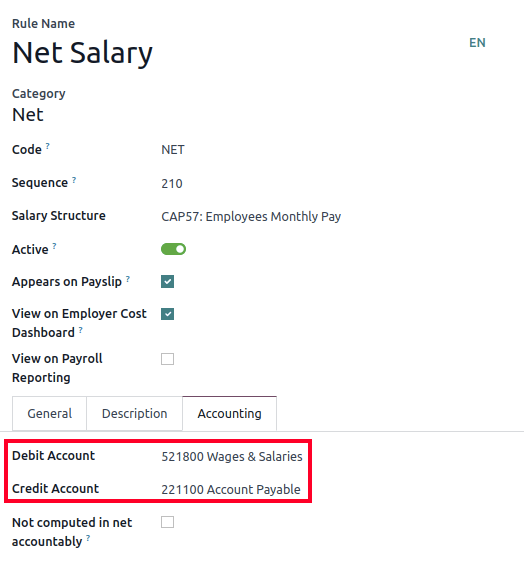
Vor dem Ausführen der Gehaltsabrechnungen können die in der Gehaltsregel verwendeten Konten angepasst werden, indem Sie zu navigieren.
Odoo kann Gehaltszahlungen auf zwei Weisen erstellen: Stapel oder individuelle Gehaltsabrechnungen.
Gehaltsabrechnungen im Stapel
Diese Methode zur Generierung von Gehaltsabrechnungen wird für wiederkehrende Zahlungen verwendet, da Gehaltsabrechnungen für mehrere Mitarbeiter auf einmal verwaltet werden können. Gehen Sie zu .
Klicken Sie auf Neu.
Geben Sie einen Stapelnamen (z. B.
2024 - Jan) und einen Zeitraum (z. B.01/01/2024-31/01/2024) ein.Klicken Sie auf Gehaltsabrechnungen generieren.
Wählen Sie aus, welche Gehaltsstruktur für diesen Stapel verwendet werden soll. Der Abteilungsfilter ermöglicht es, dass der Stapel nur auf eine bestimmte Gruppe von Mitarbeitern angewandt wird.
Klicken Sie auf Generieren.
Es wird automatisch eine intelligente Schaltfläche Gehaltsabrechnungen erstellt.
Klicken Sie anschließend auf Entwurfseintrag erstellen, um einen Entwurf für eine Journalbuchung zu erstellen, die sich im Reiter Weitere Informationen jeder Gehaltsabrechnung befindet. Es erscheint ein Pop-up-Fenster mit der Frage Sind Sie sicher, dass Sie fortfahren möchten?. Klicken Sie auf OK, um die Journalbuchungen zu erstellen.
Individuelle Gehaltsabrechnungen
Gehen Sie zu .
Diese Methode der Gehaltsabrechnung wird häufig für einmalige Zahlungen verwendet (z. B. CAP57: Zahlung anstelle einer Kündigung, CAP57: Zahlung für langjährige Betriebszugehörigkeit oder CAP57: Abfindung).
Klicken Sie auf Neu.
Wählen Sie einen Mitarbeiter aus. Sein Vertrag wird automatisch ausgefüllt.
Fügen Sie einen Zeitraum der Bezahlung aus.
Wählen Sie eine Gehaltsstruktur (z. B. CAP57: Monatsgehalt der Mitarbeiter).
Im Reiter Gearbeitete Tage & Einträge werden die gearbeiteten Tage/Stunden und die anwendbaren Abwesenheiten automatisch berechnet.
Zusätzliche Gehaltsabrechnungselemente können zu diesem Zeitpunkt (z. B. Provisionen, Abzüge) im Abschnitt Sonstige Eingaben hinzugefügt werden.
Klicken Sie auf die Schaltfläche Berechnen, um die Zeilen der Gehaltsabrechnung zu generieren. Diese Schaltfläche aktualisiert den Reiter Gehaltsberechnung.
Bemerkung
Wenn der Arbeitseintrag für einen Mitarbeiter geändert wurde, klicken Sie auf das Symbol (Zahnrad) und dann auf Gesamtes Blatt neu berechnen, um den Reiter Arbeitstage & Eingaben der Gehaltsabrechnung zu aktualisieren.
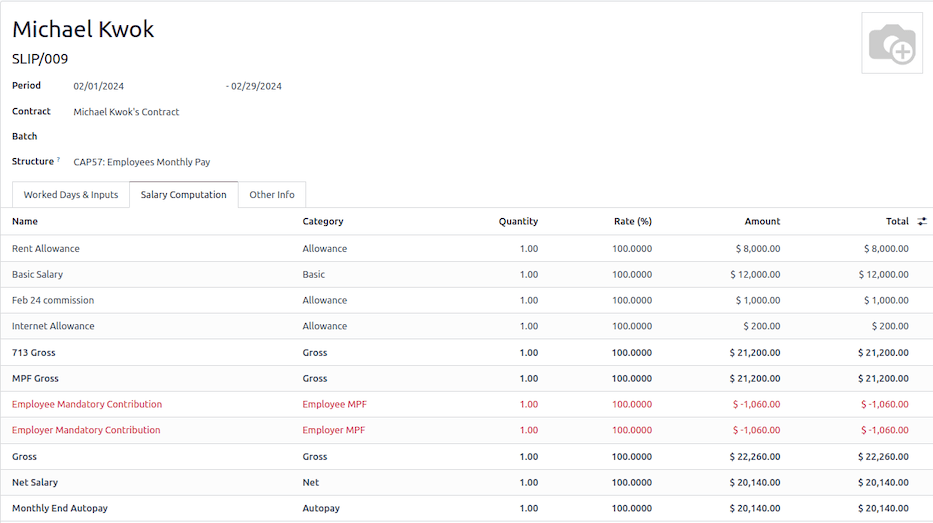
Die Registerkarte Gehaltsberechnung zeigt die detaillierte Aufschlüsselung der Berechnung basierend auf den für jeden Strukturtyp konfigurierten Gehaltsregeln.
Mietzuschuss: Betrag, der aus dem aktiven Mietdatensatz des Mitarbeiters abgeleitet wird.
Grundgehalt: Betrag des bereitgestellten Grundgehalts (nach Abzug des Mietzuschusses).
713 Brutto: Nettozahlbetrag unter Berücksichtigung von Provision, Internetzuschuss, Erstattungen, Nachzahlungen, Abzügen usw.
MPF Brutto: Nettozahlbetrag aus 713 Brutto nach Berücksichtigung zusätzlicher Zuschüsse, Abzüge und Jahresendauszahlung.
Pflichtbeitrag des Mitarbeiters: MPF-Beitrag des Mitarbeiters.
Pflichtbeitrag des Arbeitgebers: MPF-Beitrag des Arbeitgebers.
Brutto: Nettozahlbetrag aus MPF-Brutto nach Berücksichtigung von MPF-Abzügen.
Nettogehalt: endgültiger Zahlbetrag, der an den Mitarbeiter ausgezahlt werden soll.
Wichtig
Es gibt keine MPF-Beiträge für den ersten Monat. Sowohl der Mitarbeiter- als auch der Arbeitgeberbeitrag beginnt im zweiten Monat.
Unter dem Abschnitt Sonstige Eingaben in der Registerkarte Arbeitstage & Eingaben gibt es zusätzliche manuelle Eingabetypen:
Nachzahlung: Zusätzliche Gehaltszahlungen können unter dieser Kategorie aufgenommen werden.
Provision: Die im Zeitraum verdiente Provision kann hier manuell eingegeben werden.
Globaler Abzug: Ein Pauschalabzug von der gesamten Gehaltsabrechnung.
Globale Erstattung: Eine Pauschalerstattung zur gesamten Gehaltsabrechnung.
Empfehlungsgebühr: Der zusätzliche Bonus, der für jede Form geschäftsbezogener Empfehlung angeboten wird.
Beweglicher Tageslohn: Um den DTL, der für die Berechnung von Abwesenheiten verwendet wird, zu überschreiben.
Mietkostenzuschuss überspringen: Wenn gesetzt, wird der Mietkostenzuschuss von der aktuellen Gehaltsabrechnung ausgeschlossen.
Benutzerdefiniertes durchschnittliches Monatsgehalt: Um das durchschnittliche Monatsgehalt zu überschreiben, das für die Jahresendauszahlung verwendet wird (Regel gilt nur für Gehaltsabrechnungen, die im Dezember erstellt werden).
Ersatz für Kündigungsfrist (Monate): Nur anwendbar auf die Gehaltsstruktur CAP57: Zahlung anstelle von Kündigungsfrist. Standardmäßig ist die Schlusszahlung auf 1 Monat festgelegt. Verwenden Sie das Feld Anzahl im Abschnitt Sonstige Eingaben, um eine andere Dauer der Kündigungsfrist festzulegen.
Sobald die Gehaltsabrechnungen fertig sind, klicken Sie auf Abrechnung berechnen, gefolgt von Entwurfsbuchung erstellen, um eine Entwurfsbuchung zu erstellen, die im Reiter Sonstige Informationen der Gehaltsabrechnung zu finden ist.
Mitarbeiter bezahlen
Sobald die Entwurfsbuchungen gebucht wurden, kann das Unternehmen nun die Mitarbeiter bezahlen. Der Benutzer kann zwischen zwei verschiedenen Zahlungsmethoden wählen:
Von der Gehaltsabrechnung des Mitarbeiters () aus klicken Sie nach dem Buchen der Gehaltsabrechnung auf Zahlung erfassen. Der Vorgang ist derselbe wie beim Bezahlen von Lieferantenrechnungen. Wählen Sie das gewünschte Bankjournal und die Zahlungsmethode aus und gleichen Sie später die Zahlung mit dem entsprechenden Kontoauszug ab.
Für Stapelzahlungen () klicken Sie nach Bestätigung aller Entwurfsbuchungen aus dem Stapel auf Als bezahlt markieren, um die Zahlungsbuchung zu buchen. Anschließend erstellen Sie eine Zahlung in der Buchhaltung-App und gleichen Sie entsprechend ab.
Anwesenheiten und Stundenlohn
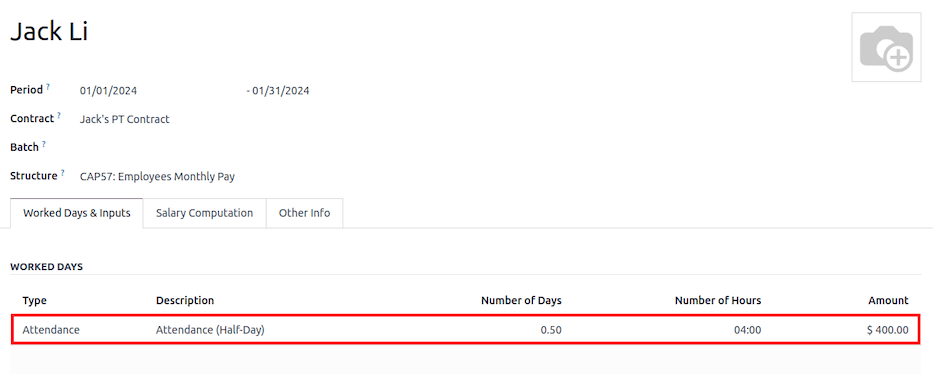
Um den Vertrag für einen Mitarbeiter zu konfigurieren, der stundenweise bezahlt wird und die Anwesenheiten-App zur Zeiterfassung nutzt, navigieren Sie zu . Erstellen Sie einen neuen Vertrag. Es ist wichtig, die Arbeitseintrag-Quelle auf Anwesenheiten und den Lohntyp auf Stundenlohn zu setzen.
So erfassen Sie die vom Mitarbeiter protokollierten Stunden mithilfe der Anwesenheiten-App:
Gehen Sie zur .
Der Mitarbeiter kann sich über den Kioskmodus an- und abmelden und die Zeit wird automatisch registriert.
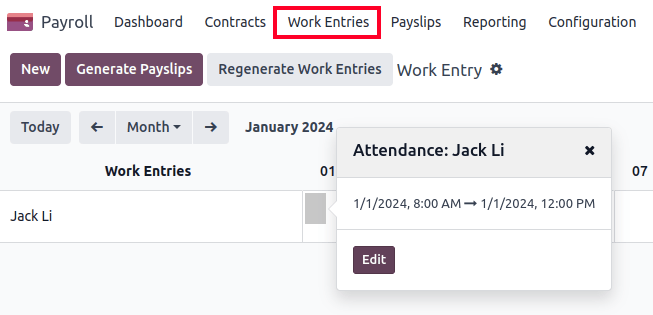
In der werden die Arbeitseinträge der Anwesenheiten, die über generiert wurden, angezeigt.
Als Nächstes erstellen Sie die Gehaltsabrechnungen und verarbeiten Sie die Zahlung.
Abwesenheiten mit Personalabrechnung
Die Arbeitseintragstypen und Abwesenheitstypen sind vollständig zwischen den Apps Abwesenheiten und Personalabrechnung integriert. Es gibt mehrere standardmäßige Abwesenheitstypen und Arbeitseintragstypen speziell für Hongkong, die automatisch zusammen mit dem Modul Hongkong - Personalabrechnung installiert werden.
Gehen Sie zu und klicken Sie auf Neu.
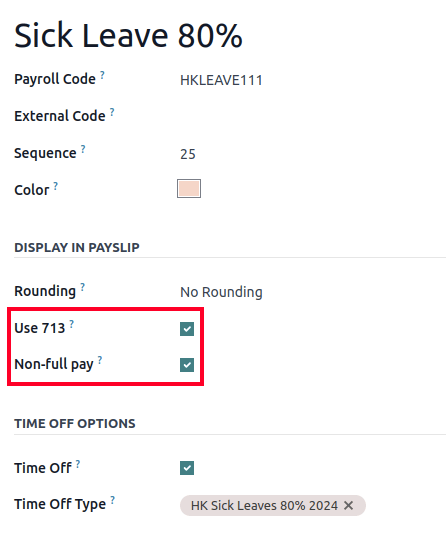
Beim Einrichten der Arbeitseintragsart sind zwei Kontrollkästchen zu berücksichtigen:
713 verwenden: Diesen Abwesenheitstyp als Teil der 713-Berechnung einbeziehen.
Nicht vollständig bezahlt: 80 % des DTL.
Die 713-Verordnung verstehen
Das Modul Hongkong - Personalabrechnung entspricht der 713 Ordinance, die sich auf die Berechnung des ADW bezieht, um eine faire Vergütung der Mitarbeiter zu gewährleisten.
Die ADW-Berechnung erfolgt wie folgt:

ADW entspricht dem Gesamtlohn in einem 12-Monats-Zeitraum, abzüglich der Löhne ohne volle Bezahlung, geteilt durch die Gesamttage in einem 12-Monats-Zeitraum abzüglich der Tage ohne volle Bezahlung.
Bemerkung
Für die 418-Konformität erfolgt keine automatische Zuteilung des Anspruchs auf gesetzliche Feiertage an die Mitarbeiter. Sobald die 418-Anforderungen erfüllt sind, weisen Sie die Abwesenheiten manuell über die App Abwesenheiten zu.
Bemerkung
Bevor Sie Gehaltsabrechnungen erstellen, stellen Sie sicher, dass die Status auf Erledigt stehen, um das Ergebnis zu validieren.
Zeitraum |
Tage |
Lohn |
Provision |
Summe |
ADW |
Urlaubswert |
|---|---|---|---|---|---|---|
Januar |
31 |
20 200 € |
0 € |
20 200 € |
651,61 € (20 200 €/31) |
Nicht verfügbar |
Februar |
28 |
20 200 € |
5000 € |
25 200 € |
769,49 € (45 400 €/59) |
Nicht verfügbar |
März (Ein Tag Jahresurlaub) |
31 |
20 324,33 € |
0 € |
20 324,33 € |
730,27 € (65 724,33 €/90) |
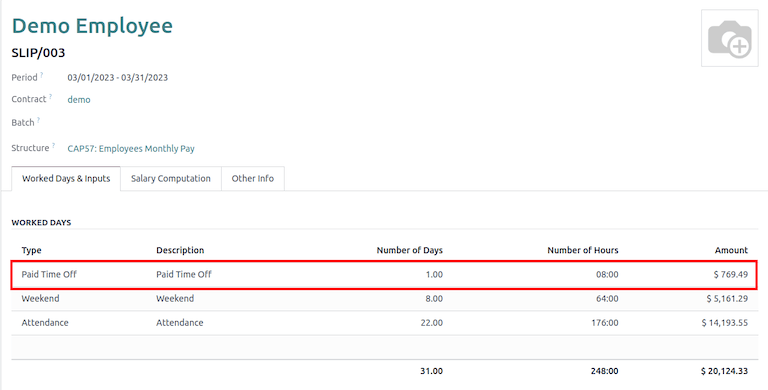
769,49 € |
April (Ein Tag 80 % Krankheitstage) |
30 |
20 117,56 € |
0 € |
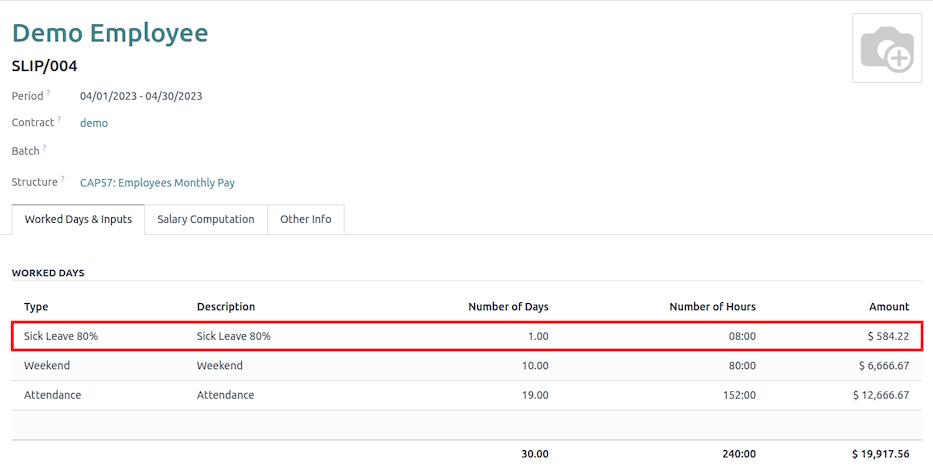
584,22 € (730,27 € * 0,8) |
Example
Hier finden Sie ein Beispiel für die 713-Logik:
Jan: Erstellen Sie eine Gehaltsabrechnung mit einem Monatslohn von 20200 $. Der ADW wird immer auf kumulativer Basis der letzten 12 Monate berechnet.
Feb: Erstellen Sie eine ähnliche Gehaltsabrechnung, fügen Sie aber einen Anderen Eingabetyp für die Provision hinzu.
Mär: Beantragen Sie einen voll bezahlten Jahresurlaub im März. Die Gehaltsvergütung für den genommenen Urlaub basiert auf dem bisherigen ADW.
Apr: Beantragen Sie einen 1-tägigen Urlaub ohne volle Bezahlung im April. Da dies ein Urlaub ohne volle Bezahlung ist, wird der ADW entsprechend berechnet.
Bemerkung
Der Wert von ADW wird im Backend berechnet und ist für den Benutzer nicht sichtbar.
Siehe auch
Berichte generieren
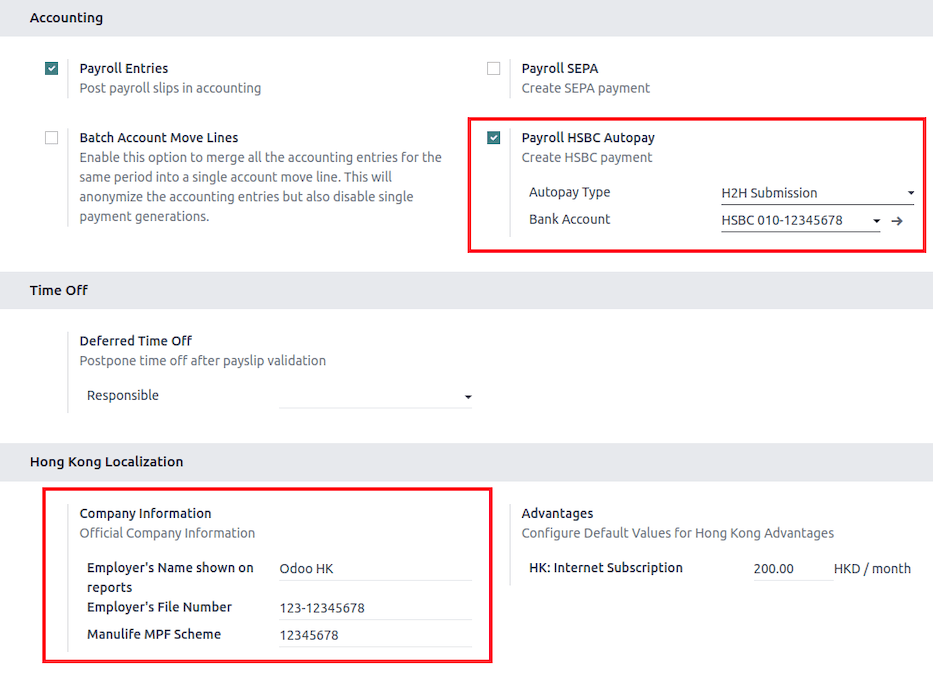
Bevor Sie die folgenden Berichte erstellen, richten Sie Folgendes unter ein.
Konfigurieren Sie Folgendes im Abschnitt Buchhaltung:
Aktivieren Sie das Kontrollkästchen Payroll HSBC Autopay.
Autopay-Typ: Setzen Sie auf H2H Submission.
Wählen Sie das zu verwendende Bankkonto aus.
Konfigurieren Sie Folgendes im Abschnitt HK Localization:
Employer’s Name shows on reports
Employer’s File Number
Manulife MPF Scheme
IRD-Bericht
Insgesamt stehen vier IRD-Berichte zur Verfügung:
IR56B: Arbeitgebererklärung über Vergütungen und Renten.
IR56E: Benachrichtigung über Beginn des Arbeitsverhältnisses.
IR56F: Benachrichtigung über Beendigung des Arbeitsverhältnisses (Verbleib in HK).
IR56G: Benachrichtigung über Beendigung des Arbeitsverhältnisses (dauerhafte Ausreise aus HK).
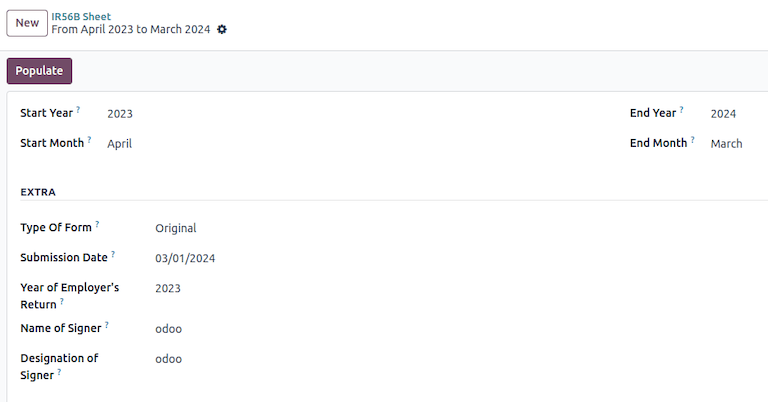
Gehen Sie zu und wählen Sie eine der Optionen IR56B/E/F/G Sheet:
Klicken Sie auf Neu.
Füllen Sie die relevanten Informationen für den IRD-Bericht aus.
Klicken Sie auf Populate, und die Schaltfläche Eligible Employees erscheint.
Der Status der Employee Declarations ist Entwurf und ändert sich in den Status Generated PDF, sobald die geplante Aktion ausgeführt wird.
Sobald das PDF generiert ist, kann das IRD-Formular heruntergeladen werden.
Bemerkung
Die geplante Aktion namens Payroll: Generate pdfs kann manuell ausgelöst werden. Sie ist standardmäßig so eingestellt, dass die PDF-Generierung monatlich ausgeführt wird.
Manulife-MPF-Blatt
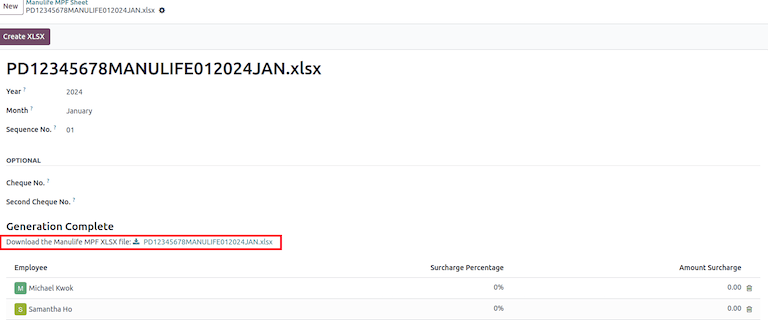
Gehen Sie zu .
Klicken Sie auf Neu.
Wählen Sie das entsprechende Year, Month und Sequence No..
Klicken Sie auf Create XLSX.
Die Manulife MPF XLSX-Datei wird dann erstellt und steht zum Download bereit.
Bemerkung
Odoo wird keine weiteren Berichte für andere MPF-Treuhänder entwickeln, da die lokale Regierung bald eine eMPF-Plattform einrichten wird.
Siehe auch
Bericht zu HSBC Autopay
Wenn HSBC Autopay als Sammelzahlungsmethode ausgewählt ist, klicken Sie auf HSBC Autopay-Bericht erstellen und füllen Sie die Pflichtfelder aus:
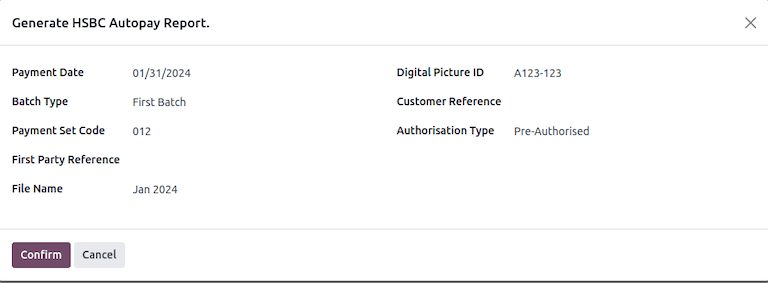
Dadurch wird das Dateiformat .apc erstellt, das zur Verarbeitung auf das HSCB-Portal hochgeladen werden kann.