
Katalog
Der E-Commerce-Katalog präsentiert Produkte, die Kunden durchsuchen können. Er ist nach Produktkategorien, verfügbaren Optionen, Sortierung und Navigationspfaden organisiert. Im Wesentlichen ist der E-Commerce-Katalog die Shop-Seite Ihrer Website.
Der Produktkatalog umfasst eine obere Leiste, ein Seitenpanel und einen Produktlistenbereich. Mit Odoo können Sie das Layout anpassen, nach Kategorien und Attributen filtern und zusätzliche Funktionen nach Ihren Bedürfnissen nutzen.
Sie können die Shop-Seite mit dem Website-Editor anpassen. Um darauf zuzugreifen, gehen Sie zur Shop-Seite, klicken Sie oben rechts auf Bearbeiten und navigieren Sie zur Registerkarte Anpassen.
Obere Leiste
Die obere Leiste kann eine Suchleiste, einen Währungsauswahl, Sortier- und Anzeigeoptionen sowie einen Kategorie-Schnellzugriff enthalten.
Sortier- und Anzeigeoptionen
Sie können die Suchleiste umschalten, Kategorien und/oder Attribute anzeigen und die Schaltflächen Sortieren nach sowie Layout in der oberen Leiste aktivieren oder deaktivieren.
Die Schaltfläche Sortieren nach ist standardmäßig aktiviert, und Kunden können zwischen den folgenden Standard-Sortieroptionen wählen:
Keine
Empfohlen
Neueste Ankünfte
Name (A-Z)
Preis - Niedrig bis Hoch
Preis - Hoch bis Niedrig
Die Standardsortierung gilt für alle Kategorien.
Tipp
Wenn Sie keine obere Leiste oder kein Seitenpanel anzeigen möchten, können Sie alle zugehörigen Optionen im Website-Editor deaktivieren.
Seitenleiste
Das Seitenpanel bietet erweiterte Filterwerkzeuge zur Organisation Ihrer Produktkategorien. Um die Shop-Seite weiter zu kategorisieren, können Sie verschiedene Filter aktivieren, z. B. den :ref:`Attribut <ecommerce/catalog/attributes>`filter.
Sie können auch eine Datumsauswahl hinzufügen, um einen Datumsbereichskalender anzuzeigen und die Verfügbarkeit von Mietprodukten über einen bestimmten Zeitraum zu prüfen. Die Vermietungs-App muss installiert sein, um diese Funktion zu nutzen.
Es ist auch möglich, den Schalter Einklappbare Seitenleiste zu aktivieren, um das Seitenpanel manuell einklappbar zu machen.
Tipp
Um einen Preisbereich- oder Tags-Filter zu verwenden, müssen Sie zuerst Attribute aktivieren.
Produktkategorisierung im Katalog
E-Commerce-Kategorien werden verwendet, um Produkte in Gruppen zu organisieren, was es Kunden erleichtert, den Onlineshop zu durchsuchen.
Um E-Commerce-Kategorien zu erstellen, gehen Sie zu und klicken Sie auf Neu. Fügen Sie im Kategorieformular einen Namen hinzu, geben Sie optional eine Übergeordnete Kategorie ein und schreiben Sie bei Bedarf eine Kategoriebeschreibung.
Um E-Commerce-Kategorien zu verwenden, gehen Sie zu , wählen Sie das zu ändernde Produkt aus, gehen Sie zum Tab Verkauf, navigieren Sie zum Abschnitt E-Commerce-Shop und wählen Sie die Kategorien aus, zu denen es gehört.
Bemerkung
Ein einzelnes Produkt kann zu mehreren E-Commerce-Kategorien gehören.
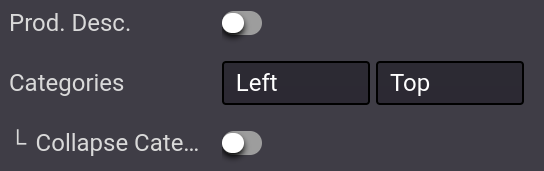
Sobald die Kategorien konfiguriert und den relevanten Produkten zugewiesen sind, gehen Sie zur Hauptseite des Shops und öffnen Sie den Website-Editor. In der Option Kategorien können Sie entweder ein Menü Links, d. h. im Seitenpanel, oder Oben, d. h. in der oberen Leiste, oder beides aktivieren. Wenn Sie die Kategorie Links auswählen, erscheint die Option Einklappbare Kategorie rekursiv, mit der Sie die Kategorie im Seitenpanel einklappen können.
Siehe auch
Attribute
Attribute beziehen sich auf Merkmale eines Produkts, wie z. B. die Farbe oder das Material, während Varianten die verschiedenen Kombinationen von Attributen sind. Um Attribute und Varianten zu konfigurieren, gehen Sie zu , wählen Sie ein Produkt aus und klicken Sie auf den Tab Attribute & Varianten. Fügen Sie so viele Attribute wie gewünscht hinzu.
Siehe auch
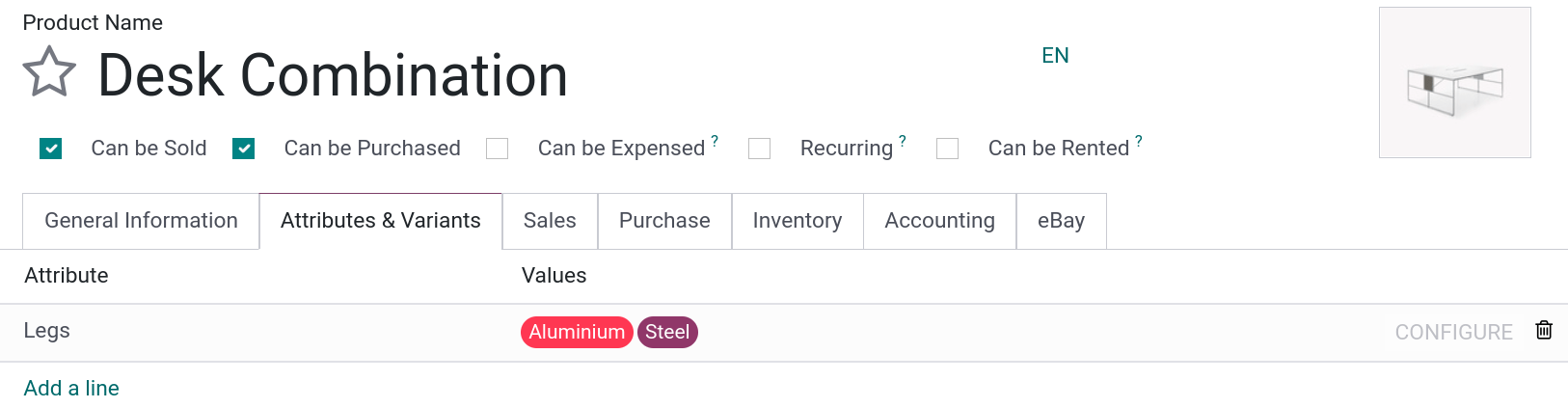
Um die Attributfilterung zu aktivieren, gehen Sie zu Ihrer Hauptseite des Shops, öffnen Sie dann den Website-Editor und setzen Sie das Feld Attribute auf Links (Seitenpanel) und/oder Oben (obere Leiste).
Tipp
Wenn die Attributfilterung in der oberen Leiste aktiviert ist, müssen Kunden auf die Schaltfläche (Dropdown-Umschalter) klicken, um darauf zuzugreifen.
Wenn Sie Attribute aktivieren, werden weitere Optionen verfügbar:
Preisfilter: Schalten Sie den Schalter um, um eine Leiste für die Preisspanne anzuzeigen, die es Kunden ermöglicht, Produkte nach einer bestimmten Preisspanne zu filtern, indem sie einstellbare Ziehpunkte verwenden.
Produkt-Tags-Filter: Aktivieren Sie den Schalter, um die Produkt-Tags auf der Shopseite anzuzeigen und Kunden zu ermöglichen, Produkte mithilfe dieser Tags zu filtern, indem sie zum Abschnitt Tags im Seitenpanel gehen.
Tipp
Wenn Sie Tags in Ihrem E-Commerce verwenden möchten, gehen Sie zu und klicken Sie auf Neu. Fügen Sie im Tab Produktvorlagen des Produkt-Tags-Formulars die Produkte hinzu, die mit dem jeweiligen Tag verknüpft werden sollen. Sie können auch Produktvarianten im Tab Produktvarianten hinzufügen und eine Zusammenfassung aller ausgewählten Produkte im Tab Alle Produkte anzeigen.
Die Preisfilterung funktioniert unabhängig von Attributen und kann daher bei Bedarf auch eigenständig aktiviert werden.
Produktlistenbereich
Sie können das Layout der gesamten Shopseite sowie das einzelner Kategorieseiten anpassen.
Tipp
Es ist auch möglich, einzelne Produktseiten anzupassen.
Wählen Sie im Website-Editor das Layout aus und setzen Sie das Standardlayout entweder auf die Ansicht Raster oder Liste.
Verwenden Sie die folgenden Optionen, um das Layout weiter anzupassen:
Größe: Legen Sie die Anzahl der Produkte pro Seite und Zeile fest.
Abstand: Definieren Sie den Abstand zwischen den Produkten.
Stil: Select Standard, Karten, Miniaturbilder oder Raster.
Bildgröße: Wählen Sie das Seitenverhältnis für die Produktbilder: Querformat (4/3), Standard (1/1), Hochformat (4/5) oder Vertikal (2/3). Sie können die Anzeige auch anpassen, indem Sie die Optionen Füllen ändern, um Ihre Designpräferenzen am besten zu erfüllen.
Schalten Sie den Schalter Prod. Besch. um, um die Produktbeschreibung unter dem Produktnamen anzuzeigen.
Tipp
Sie können die Größe des Rasters wählen, aber beachten Sie, dass die Anzeige zu vieler Produkte die Leistung und die Ladegeschwindigkeit der Seite beeinträchtigen kann.
Darüber hinaus können Sie die Position eines Produkts auf der Shop-Seite manuell ändern. Gehen Sie dazu zur Haupt-Shop-Seite, klicken Sie auf das Produkt und öffnen Sie den Website-Editor. Im Abschnitt Produkt können Sie die Produkte mit den Pfeilen neu anordnen. Mit den Schaltflächen << >> können Sie das Produkt ganz nach links oder rechts verschieben, und mit < > können Sie es eine Reihe nach links oder rechts verschieben.
Tipp
Es ist auch möglich, die Positionen der Produkte auf der Shop-Seite zu ändern, indem Sie zu gehen, zur Listenansicht wechseln und die Produkte innerhalb der Liste per Drag-and-Drop verschieben.
Produkte hervorheben
Sie können Produkte hervorheben, um sie auf der Shop-Seite sichtbarer zu machen. Gehen Sie dazu zum Website-Editor und klicken Sie auf das hervorzuhebende Produkt. Im Abschnitt Produkt können Sie die Größe des Produktbildes wählen, indem Sie auf das Raster klicken, und Sie können auch ein Ribbon hinzufügen. Dies zeigt ein Banner über dem Produktbild an, wie z. B. Sale, Ausverkauft, Nicht auf Lager oder Neu!.
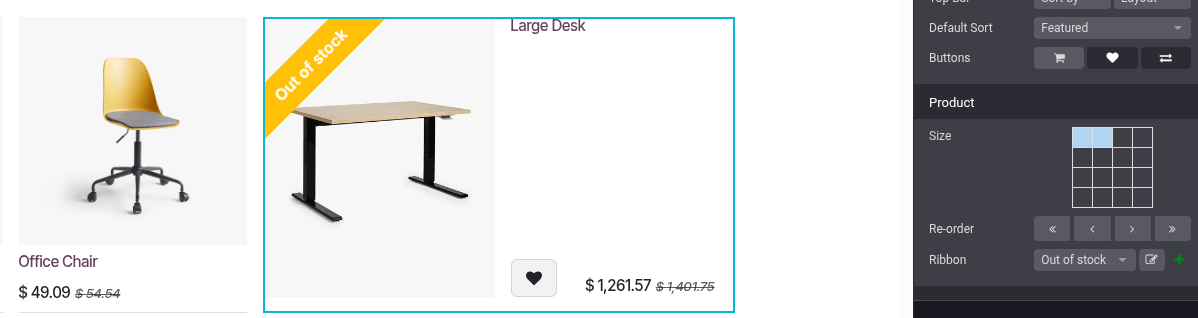
Um ein neues Ribbon zu erstellen, klicken Sie auf das grüne Symbol (Erstellen) neben dem Feld Ribbon. Fügen Sie dann einen Ribbon-Namen hinzu, definieren Sie seine Position und wählen Sie einen Hintergrund und ein Text Label. Um das Ribbon zu bearbeiten, klicken Sie auf das Symbol (Bearbeiten) neben dem Label Ribbon.
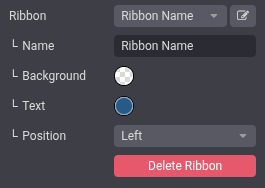
Das Ribbon ist jetzt für alle E-Commerce-Produkte verfügbar.
Tipp
Es gibt weitere Möglichkeiten, ein neues Ribbon zu erstellen:
Gehen Sie zu und klicken Sie auf Neu.
Aktivieren Sie den Entwicklermodus, öffnen Sie das Produktformular und ändern oder erstellen Sie unter dem Tab Verkauf das Ribbon im Feld Ribbon.
Es ist auch möglich, Bänder für bestimmte Produktvarianten hinzuzufügen. Gehen Sie dazu zu und wählen Sie ein Produkt aus. Klicken Sie auf die Schaltfläche Varianten, wählen Sie eine Variante aus und fügen Sie im Feld Variantenband des Abschnitts Verkauf ein Band hinzu.
Shop- und Kategorieseiten-Design
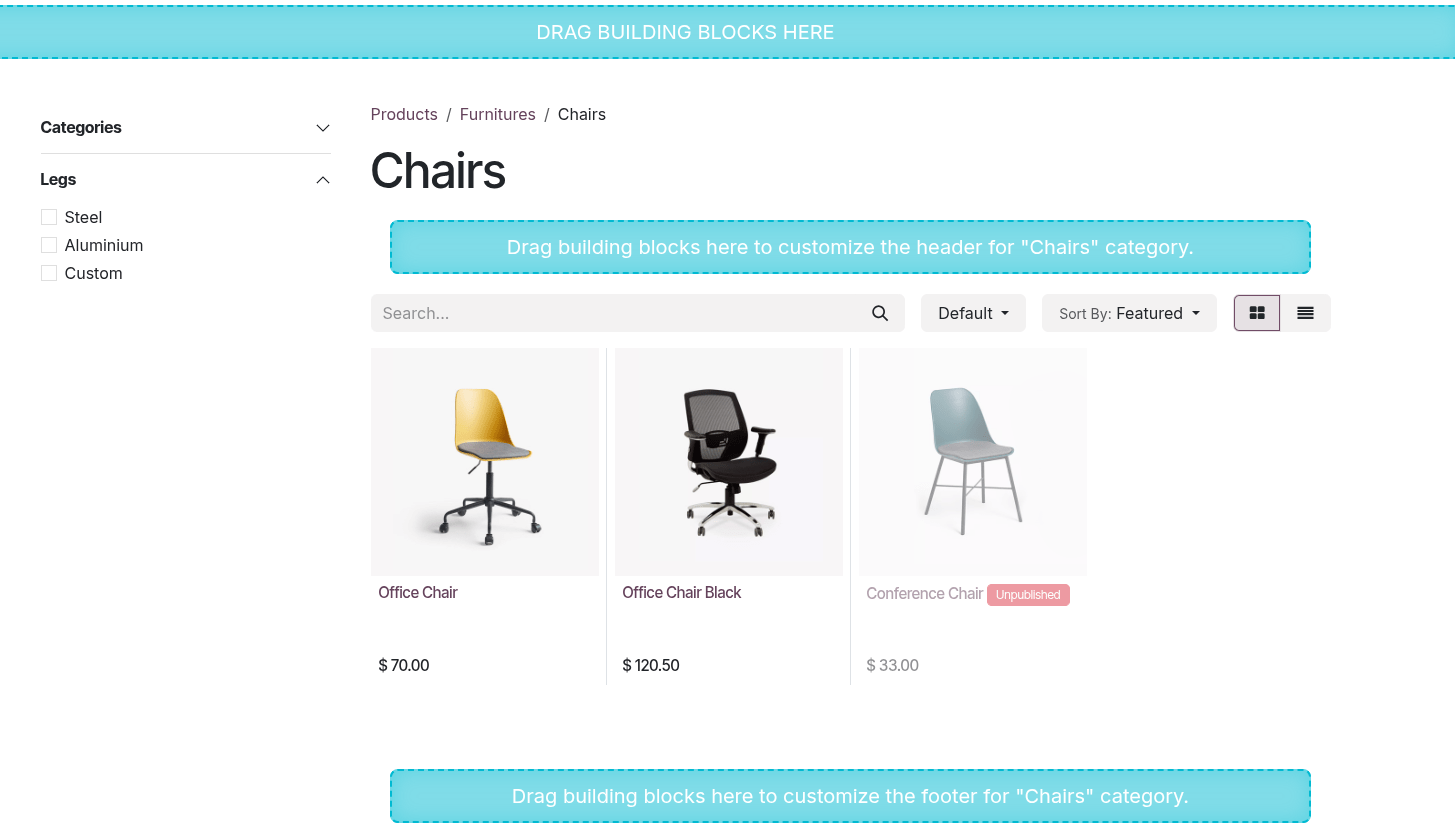
Verwenden Sie Bausteine, um Inhalte auf der Shop- und/oder Kategorieseite hinzuzufügen.
Sie können den oberen und/oder unteren Bereich des Katalogs anpassen, entweder für die gesamte Shop-Seite oder für eine bestimmte Kategorie. Im letzteren Fall erscheint der Block nur beim Filtern nach dieser Kategorie. Verschieben Sie dazu den Block ganz nach oben oder unten, um ihn auf der allgemeinen Shop-Seite anzuzeigen, oder in den Bereich unter dem Kategorienamen oben oder unter der Produktliste, um ihn nur beim Filtern nach dieser bestimmten Kategorie anzuzeigen.
Tipp
Das Hinzufügen von Inhalten zu einer E-Commerce-Kategorieseite hilft, die SEO-Strategie zu verbessern. Die Verwendung von Schlüsselwörtern, die mit den Produkten oder den E-Commerce-Kategorien verknüpft sind, kann auch den organischen Traffic erhöhen. Darüber hinaus hat jede Kategorie ihre eigene spezifische URL, auf die verwiesen werden kann und die von Suchmaschinen indiziert wird.
E-Commerce-Kategorien können auch als Mega-Menüelemente für den schnellen Zugriff hinzugefügt werden.
Zusätzliche Funktionen
Sie können zusätzliche Funktionsschaltflächen wie eine Schaltfläche In den Warenkorb oder Wunschliste oder eine Vergleichsliste aufrufen und aktivieren. Öffnen Sie dazu den Website-Editor und klicken Sie auf die gewünschten Funktionsschaltflächen. Alle drei Schaltflächen erscheinen, wenn Sie mit der Maus über das Bild eines Produkts fahren.
(In den Warenkorb): Fügt eine Schaltfläche hinzu, um das Produkt in den Warenkorb zu legen;
(Vergleichen): Fügt eine Schaltfläche hinzu, um Produkte anhand ihres Preises, ihrer Variante usw. zu vergleichen;
(Wunschliste): Fügt eine Schaltfläche hinzu, um das Produkt auf die Wunschliste zu setzen.
Siehe auch