Zu übertragende Abwesenheit
Die Personalabrechnung wird oft einige Tage vor dem Ende einer Lohnperiode verarbeitet, damit Mitarbeiter rechtzeitig bezahlt werden können. Wenn Arbeitszeiten vorhersehbar sind, funktioniert diese Methode oft. Manchmal nehmen sich Mitarbeiter jedoch unerwartet frei, insbesondere bei Krankheit. Wenn dies auftritt, kann es zu Diskrepanzen in der Personalabrechnung kommen, die behoben werden müssen.
Example
Die Personalabteilung eines mittelgroßen Unternehmens verarbeitet Gehaltsschecks alle zwei Wochen mittwochs. Jeder Mitarbeiter wird am darauffolgenden Freitag bezahlt.
Ein Mitarbeiter ist am letzten Donnerstag und Freitag der zweiwöchigen Lohnperiode krank. Da er automatisch generierte Arbeitseinträge basierend auf seinem Arbeitsplan hat und die Personalabrechnung mittwochs verarbeitet wird, gibt der Gehaltsscheck, den er erhält, fälschlicherweise an, dass er für alle zehn Tage der zweiwöchigen Lohnperiode für einen regulären Arbeitstag bezahlt wurde.
Anstatt den Gehaltsscheck zu stornieren und neu auszustellen, was zu Verzögerungen für den Mitarbeiter und mehr Arbeit für die Personalabteilung führt, ermöglicht Odoo die Verschiebung der genommenen Abwesenheit auf die folgende Lohnperiode.
Dies stellt sicher, dass alle Abwesenheitssalden korrekt sind und der Mitarbeiter angemessen für seine Zeit vergütet wird.
Abwesenheiten-Dashboard
Werden Abwesenheitsanträge für einen Zeitraum eingereicht, der bereits auf einem Lohnzettel verarbeitet wurde, erscheinen die Abwesenheitsanträge auf der Seite der App Personalabrechnung.
Auf der Seite Abwesenheiten ist standardmäßig der Filter Zurückzustellen aktiv und zeigt alle Anträge mit einem Lohnzettel-Status von Auf nächsten Lohnzettel aufschieben an. Dies liegt daran, dass der Mitarbeiter für diese Zeit bereits als Arbeitszeit bezahlt wurde und sie als reguläre Arbeitszeit erfasst wurde.

Mehrere Abwesenheitseinträge verschieben
Damit die Abwesenheitssalden des Mitarbeiters korrekt bleiben, muss der Abwesenheitsantrag auf den folgenden Lohnzeitraum übertragen werden. Dadurch wird nicht nur sichergestellt, dass die Salden der Abwesenheitsanträge auf dem neuesten Stand sind, sondern es entfällt auch die Notwendigkeit, Arbeitseinträge zu wiederholen, Gehaltsabrechnungen zu stornieren und Gehaltsabrechnungen neu auszustellen.
Um die zurückzustellenden Arbeitseinträge auszuwählen, aktivieren Sie das Kontrollkästchen links neben der Arbeitseintrag-Zeile auf der Seite „Abwesenheiten“. Um alle Arbeitseinträge in der Liste auszuwählen, aktivieren Sie das Kontrollkästchen links neben der Spaltenüberschrift Mitarbeiter am Anfang der Liste.
Sobald ein Arbeitseintrag ausgewählt ist, erscheinen zwei Schaltflächen oben im Bericht: eine Schaltfläche (#) ausgewählt und eine Schaltfläche Aktionen. Die Schaltfläche (#) ausgewählt zeigt an, wie viele Einträge aktuell ausgewählt sind.
Wenn alle gewünschten Arbeitseinträge ausgewählt sind, klicken Sie auf die Schaltfläche Aktionen. Ein Menü mit mehreren Optionen erscheint. Klicken Sie in der Liste auf Auf nächsten Monat verschieben, und alle ausgewählten Einträge werden auf den Folgemonat verschoben.
Einzelne Abwesenheitseinträge verschieben
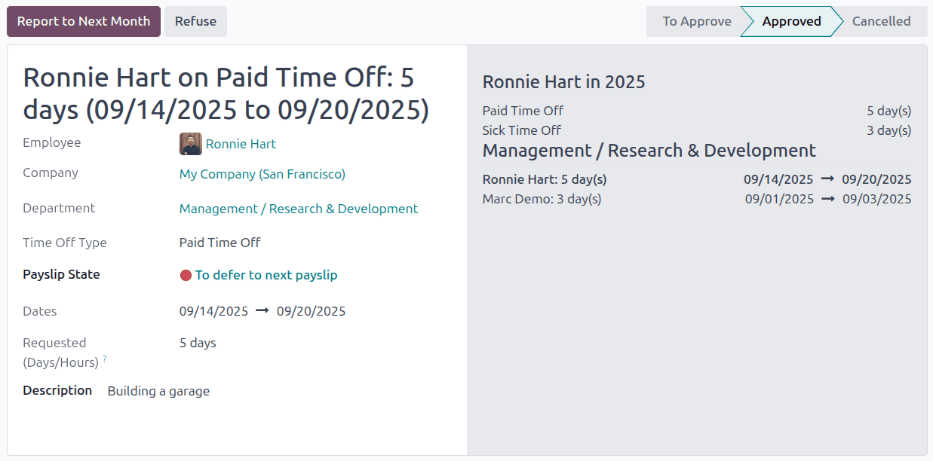
Abwesenheitsanträge, die auf der Seite „Abwesenheiten“ erscheinen, können einzeln zurückgestellt werden. Klicken Sie auf einen einzelnen Abwesenheitsantrag, und die Details für diesen Antrag werden geladen.
Die spezifischen Details für den Abwesenheitsantrag erscheinen links und alle von Mitarbeitern eingereichte Abwesenheitsanträge erscheinen rechts (einschließlich des Antrags in den Details links).
Um den Abwesenheitsantrag auf den nächsten Lohnzettel zu verschieben, klicken Sie auf die Schaltfläche Auf nächsten Monat melden oben links. Nach der Verarbeitung verschwindet die Schaltfläche Auf nächsten Monat melden, und der Lohnzettel-Status ändert sich von Auf nächsten Lohnzettel aufschieben zu Im aktuellen Lohnzettel berechnet.