
Geplante Aktionen
Geplante Aktionen sind vorkonfigurierte Vorgänge, die es Benutzern erlauben, bestimmte Aufgaben in einer Datenbank zu automatisieren, basierend auf einem bestimmten Zeitplan oder einer Anzahl von Malen. Diese Aufgaben umfassen den Versand von E-Mails, die Generierung von Rechnungen, Datenbereinigung und so weiter.
In Odoo sind einige geplante Aktionen standardmäßig aktiv, um sicherzustellen, dass bestimmte Funktionen automatisch ausgelöst werden. Es gibt jedoch auch viele Optionen für geplante Aktionen, die in der Datenbank erscheinen und nicht standardmäßig aktiviert sind.
In Odoo Abonnements gibt es zwei geplante Aktionen, die den Abrechnungsprozess für aktive wiederkehrende Abonnements initiieren sowie festlegen, wann die Abrechnung aufgrund des Ablaufs eines Abonnements beendet werden soll.
Sie sind standardmäßig aktiviert und können jederzeit deaktiviert werden, um Abonnements manuell zu verwalten.
Geplante Aktionen aufrufen
Wichtig
Um auf geplante Aktionen zuzugreifen, muss der Entwicklermodus aktiviert sein.
Nachdem Sie den Entwicklermodus aktiviert haben, gehen Sie zu
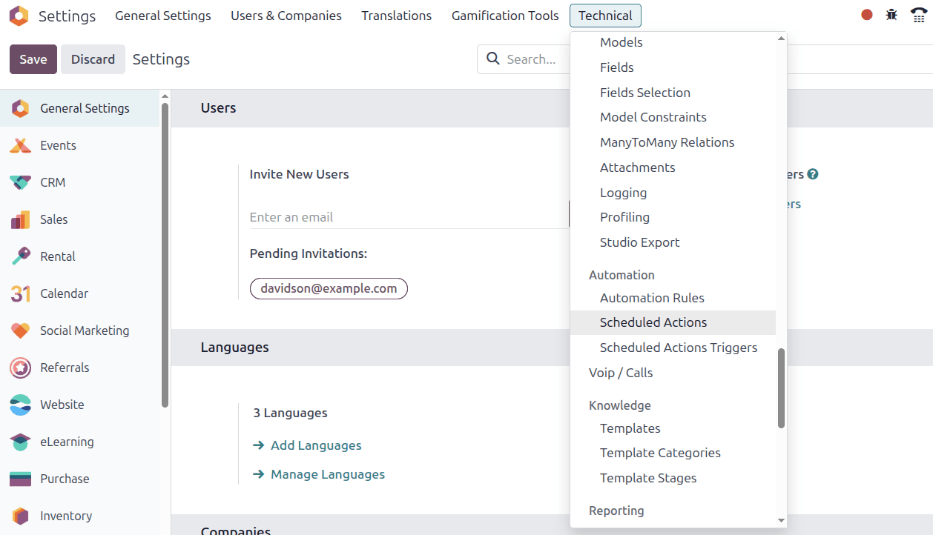
Dadruch erscheint ein gesondertes Dashboard Geplante Aktionen. Auf dieser Seite finden Sie eine vollständige Liste der geplanten Aktionen für die gesamte Datenbank.
Geben Sie hier Subscription in die Suchleiste ein. Dadurch werden vier abonnementspezifische Ergebnisse angezeigt. Die folgende Dokumentation konzentriert sich auf die letzten drei Ergebnisse in der Liste:
Verkaufsabonnement: wiederkehrende Rechnungen und Zahlungen erstellen
Verkaufsabonnement: Ablauf des Abonnements
Sale Subscription: send reminder for subscriptions with no token

Ermitteln Sie, ob eine geplante Aktion aktiv ist, indem Sie in der entsprechenden Zeile im Dashboard Geplante Aktionen in der Spalte Aktiv nach einem ausgewählten Kontrollkästchen suchen. Wenn das Kontrollkästchen grün mit einem Häkchen versehen ist, ist die geplante Aktion aktiv.
Wenn eine geplante Aktion aktiviert werden muss, klicken Sie in der Liste auf die gewünschte geplante Aktion. Schalten Sie dann im Formular der geplanten Aktion den Schalter im Feld Aktiv nach rechts. Dadurch wird der Schalter grün, was anzeigt, dass die geplante Aktion jetzt Aktiv ist.
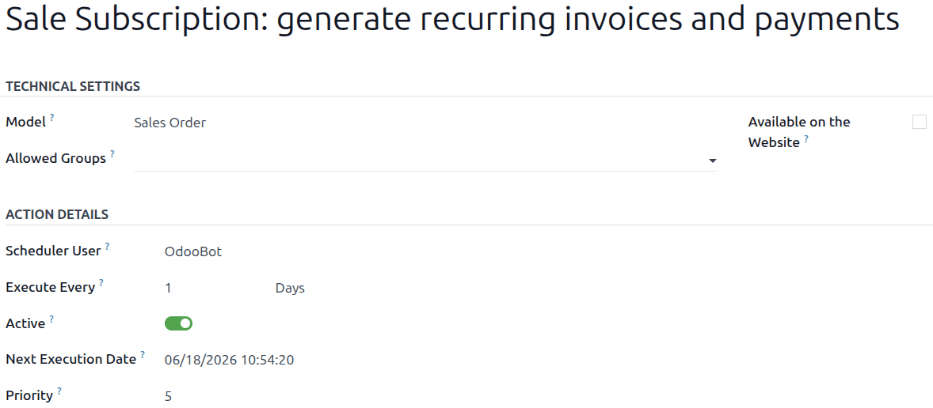
Die Möglichkeit festzulegen, wie oft die geplante Aktion ausgeführt wird, ist ebenfalls im Formular der geplanten Aktion im Feld Ausführen alle verfügbar.
Wichtig
Die geplante Aktion funktioniert nicht richtig, wenn die Ausführungszeit weniger als fünf Minuten beträgt. Dies ist eine allgemeine Regel für alle geplanten Aktionen.
Weitere Informationen finden Sie in der Dokumentation zu Häufigen technischen Fragen.
Wiederkehrende Rechnungen und Zahlungen generieren
Damit die geplante Aktion Verkaufsabonnement: Wiederkehrende Rechnungen und Zahlungen generieren ordnungsgemäß wiederkehrende Rechnungen und Zahlungen für Abonnements generieren kann, müssen die Konten für Aktive Rechnungsabgrenzung und Passive Rechnungsabgrenzung eingerichtet sein, damit Odoo die verschiedenen Rechnungen und Zahlungen für Abonnements verarbeiten kann.
Um die Konten für Aktive Rechnungsabgrenzung und Passive Rechnungsabgrenzung einzurichten, navigieren Sie zu . Beide Konten können im Abschnitt Standardkonten konfiguriert werden.
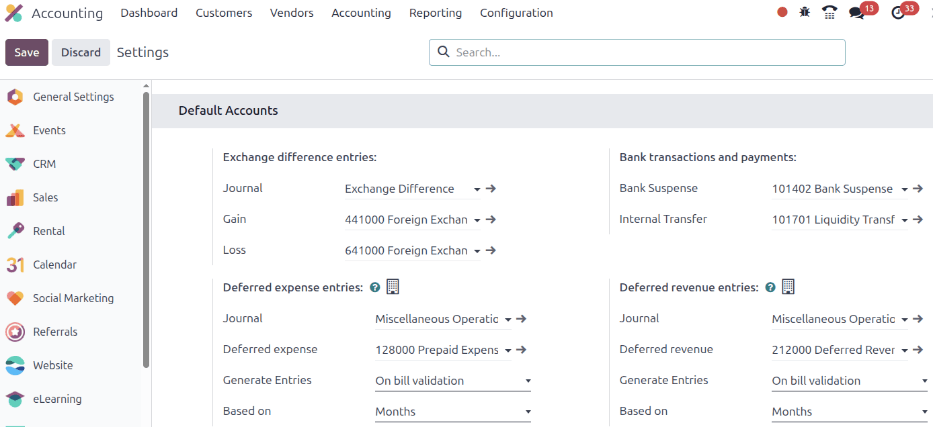
Sobald Sie die richtigen Konten in die Dropdown-Menüfelder Aktive Rechnungsabgrenzung und Passive Rechnungsabgrenzung eingegeben haben, klicken Sie auf Speichern in der oberen linken Ecke.
Rechnung erstellen
Elemente, die mit der geplanten Aktion Verkaufsabonnement: wiederkehrende Rechnungen und Zahlungen generieren verbunden sind, finden Sie auf bestätigten Abo-Verkaufsaufträgen.
Um diese Elemente zu prüfen, öffnen Sie einen beliebigen Verkaufsauftrag in der Abonnements-App, um das Verkaufsauftragsformular des Abonnements zu öffnen.
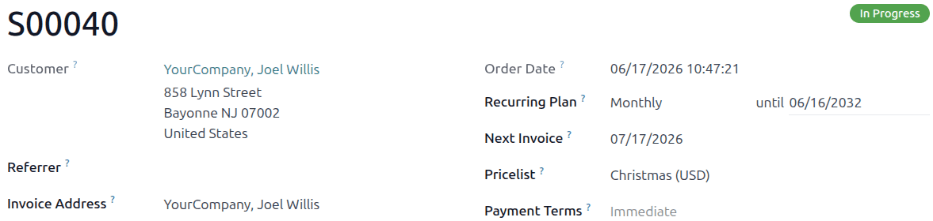
Konzentrieren Sie sich in einem bestätigten Abonnement-Verkaufsauftragsformular auf die Felder Wiederkehrender Plan und Nächste Rechnung.
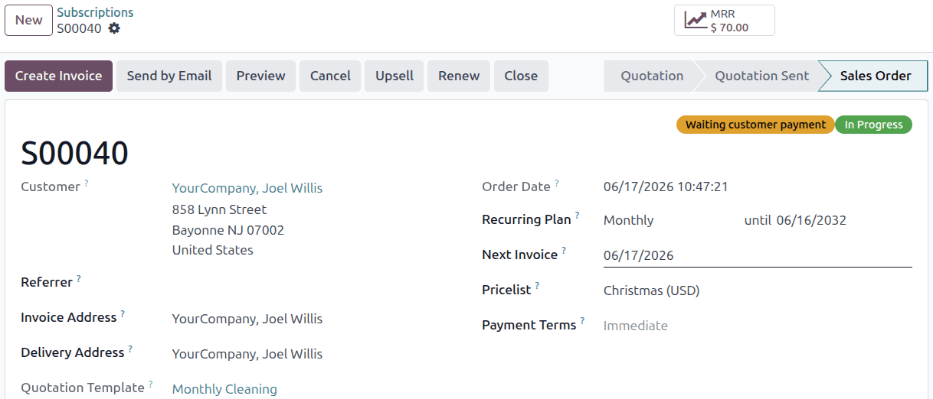
Die geplante Aktion erstellt eine Rechnung, wenn das heutige Datum mit dem Datum der Nächsten Rechnung übereinstimmt.
Odoo verwendet die Information im Feld Wiederkehrender Plan, um das nächste Rechnungsdatum entsprechend zu aktualisieren.
Warnung
Wenn die Abrechnungspolitik des Produkts auf Basierend auf gelieferten Mengen (manuell) eingestellt ist und die gelieferte Menge 0 ist, erstellt Odoo keine Rechnung und der Kunde wird nicht belastet.
Stattdessen wird das Abonnement als kostenloses, wiederkehrendes Produkt verarbeitet und als solches im Chatter des Abonnementauftrags angezeigt.
In diesem Fall wird die folgende Meldung angezeigt: Automatische Erneuerung erfolgreich. Kostenloses Abonnement. Nächste Rechnung:[date]. Keine E-Mail gesendet.
Sobald die Rechnung für den Abonnementauftrag erstellt wurde, können Sie die Rechnung einsehen, indem Sie auf die intelligente Schaltfläche Rechnungen klicken, die oben auf dem Abonnementauftrag erscheint.
Der Kunde erhält eine E-Mail, in der er über die wiederkehrende Abonnementgebühr informiert wird, wenn ein Zahlungstoken auf dem Konto vorhanden ist.
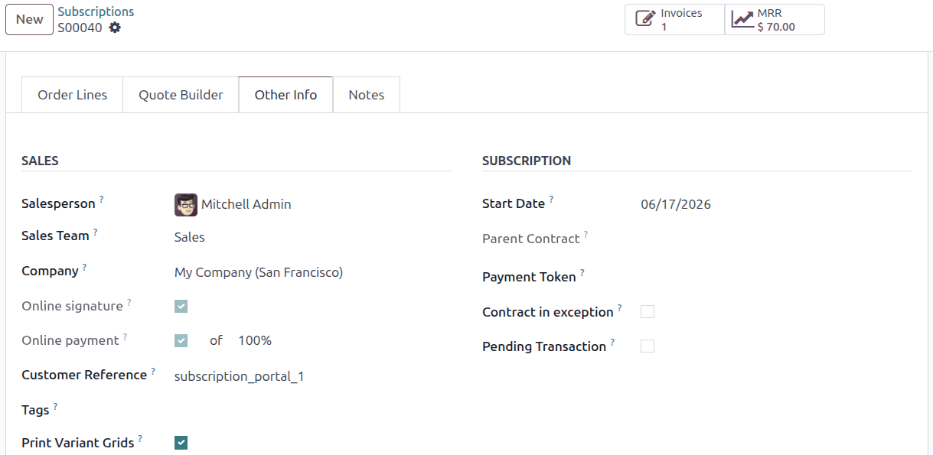
Um zu überprüfen, ob ein Zahlungs-Token vorhanden ist, öffnen Sie die Registerkarte Weitere Informationen des Abonnementformulars und überprüfen Sie das Feld Zahlungs-Token im Abschnitt Abonnement.
Wenn kein Zahlungs-Token vorhanden ist, verwendet das System die geplante Aktion Sale Subscription: send reminder for subscriptions with no token, um eine Zahlungserinnerungs-E-Mail an den Abonnenten zu senden. Nachdem der Abonnent manuell eine Zahlung geleistet hat, wird eine Rechnung für das Abonnement erstellt.
Warnung
Wenn das Kontrollkästchen Online-Zahlung auf der Registerkarte Weitere Informationen ausgewählt ist, werden Rechnungen am Datum der nächsten Rechnung nicht automatisch durch die geplante Aktion erstellt. Stattdessen werden Rechnungen erstellt, wenn der Kunde die manuellen Zahlungen für das Abonnement abschließt.
Um die automatische Zahlung zu nutzen und automatisch Rechnungen zu generieren, muss dieses Kontrollkästchen leer bleiben.
Rechnungen schließen
Die geplante Aktion Verkaufsabonnement: Wiederkehrende Rechnungen und Zahlungen generieren bietet auch die Möglichkeit, ein Abonnement zu schließen, wenn die folgenden Bedingungen erfüllt sind:
Wenn das Abonnement kein Zahlungstoken hat, erstellen und buchen Sie die Rechnung.
Wenn das Abonnement ein Zahlungstoken hat, versuchen Sie es zu belasten.
Wenn die Belastung erfolgreich war, erstellen und buchen Sie die Rechnung.
Wenn die Belastung scheidert, senden Sie regelmäßige Erinnerungen.
Schließen Sie das Abonnement, wenn es länger als vierzehn Tage scheidert.
Ablaufdatum des Abonnements
Die geplante Aktion Verkaufsabonnement: Ablauf des Abonnements prüft auf alle anderen Bedingungen, die dazu führen können, dass ein Abonnement automatisch geschlossen wird. Wenn bestimmte Bedingungen erfüllt sind, schließt die geplante Aktion dieses Abonnement.
Zunächst prüft die geplante Aktion Verkaufsabonnement: Ablauf des Abonnements, ob das Enddatum, das auf dem Abonnementauftrag konfiguriert ist, überschritten wurde.
Dann prüft die geplante Aktion Verkaufsabonnement: Ablauf des Abonnements, ob die Rechnung nicht innerhalb der Zahlungsfrist bezahlt wurde.
Um auf die Rechnungen zuzugreifen, die mit einem mehrfach abgerechneten Abonnement verknüpft sind, gehen Sie zum Verkaufsauftrag für das Abonnement und klicken Sie auf die Schaltfläche Rechnungen. Schauen Sie dann in die Spalte Rechnungsdatum. Unbezahlte Abonnements mit einem Rechnungsdatum, das die festgelegte Anzahl von Tagen im Feld Automatisches Schließen eines Wiederkehrenden Plans überschreitet, werden automatisch durch die geplante Aktion Sale Subscription: subscriptions expiration geschlossen.
Example
Wenn das nächste Rechnungsdatum der 1. Juli ist und Automatisches Schließen auf „30 Tage“ festgelegt ist, würde die geplante Aktion das Abonnement am 1. August schließen.
Siehe auch