Spesenkategorien
Odoo Spesenabrechnung optimiert die Verwaltung von Spesen. Nachdem ein Mitarbeiter seine Spesen erfasst und seinen Spesenbericht eingereicht hat, werden die Spesen von der Geschäftsleitung und den Buchhaltungsteams geprüft. Sobald sie genehmigt sind, können Zahlungen verarbeitet und zur Erstattung an den Mitarbeiter ausgezahlt werden.
Siehe auch
Spesenkategorien anzeigen
Der erste Schritt zur Nachverfolgung von Spesen ist die Konfiguration der verschiedenen Spesenarten für das Unternehmen (in Odoo als Spesenkategorien verwaltet). Jede Kategorie kann so spezifisch oder allgemein wie nötig sein. Zusätzlich können Spesenkategorien so konfiguriert werden, dass Spesen entweder zu einem festen Preis erstattet werden oder dass spezifische Preise angegeben werden können.
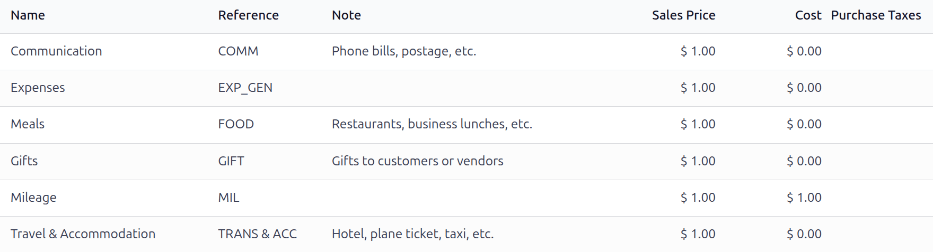
Um die standardmäßigen Spesenkategorien anzuzeigen, navigieren Sie zu .
Die standardmäßigen Spesenkategorien ermöglichen die Erstellung von Spesen für häufige Ausgaben, einschließlich Kommunikationskosten, Mahlzeiten, Geschenke, gefahrene Kilometer und andere Reisekosten. Für Spesen außerhalb dieser Standardkategorien wird die allgemeine Spesenkategorie EXP_GEN verwendet. Wenn ein Unternehmen bestimmte Spesen hat, die es häufig erstattet und separat nachverfolgen möchte, können neue Spesenkategorien erstellt oder bestehende Spesenkategorien geändert werden.
Neue Spesenkategorien erstellen
Manche Unternehmen benötigen mehr Spesenkategorien als die Anwendung Spesenabrechnung standardmäßig enthält. Für diese Situationen können neue Spesenkategorien erstellt werden.
Example
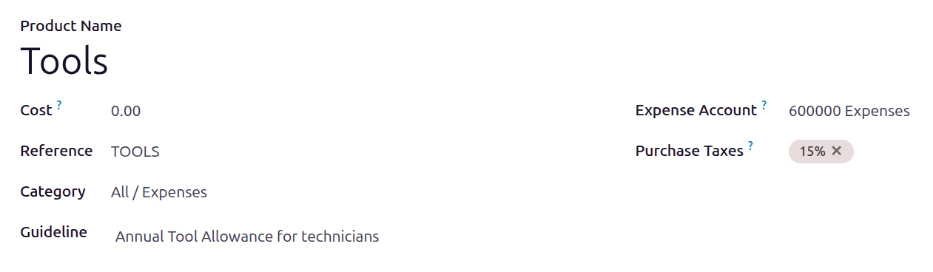
Ein Unternehmen, das Kfz-Mechaniker ausbildet, erlaubt seinen Technikern, Werkzeuge im Wert von 500 $ pro Jahr zu kaufen. In dieser Situation erstellt das Unternehmen eine neue Kategorie namens TOOLS, um alle Werkzeugausgaben zu verfolgen.
Um eine neue Spesenkategorie zu erstellen, navigieren Sie zu . Klicken Sie auf Neu, und ein neues Formular für Spesenkategorien wird geladen.
Bemerkung
Spesen-Kategorien werden in Odoo wie Produkte verwaltet. Das Formular für Spesenkategorien folgt dem Standard-Produktformular in Odoo, und die eingegebenen Informationen sind ähnlich. Spesen-Produkte werden in diesem Dokument als Spesen-Kategorien bezeichnet, da das Hauptmenü diese als Spesenkategorien bezeichnet.
Geben Sie die folgenden Felder im Formular ein:
Produktname: Geben Sie einen Namen für die Kategorie ein, der kurz und informativ ist.
Kosten: Wenn Mitarbeiter die tatsächlichen Kosten einer Ausgabe melden können und den gemeldeten Betrag erstattet bekommen, lassen Sie das Feld auf
0.00gesetzt. Wenn die Ausgabe immer für einen bestimmten Preis erstattet werden soll, geben Sie den Betrag in dieses Feld ein. Wenn ein Preis eingegeben wird, erscheint ein Feld pro mit standardmäßig ausgefülltem Einheit. Einheit deckt die meisten Spesensituationen ab, aber wenn die Erstattung auf Gewicht, Länge, Volumen usw. basiert, wählen Sie den entsprechenden Einheitentyp über das Dropdown-Menü aus.Example
Hier sind einige Beispiele dafür, wann Sie bestimmte Kosten für ein Produkt festlegen und wann Sie die Kosten auf
0,00belassen:Mahlzeiten: Wenn Mitarbeitern die vollen Kosten ihrer Mahlzeit erstattet werden, setzen Sie die Kosten auf
0.00. Wenn ein Mitarbeiter eine Ausgabe für eine Mahlzeit erfasst, gibt er den tatsächlichen Betrag der Rechnung ein und bekommt diesen Betrag erstattet. Eine Ausgabe für eine Mahlzeit in Höhe von 95,23 $ entspricht einer Erstattung von 95,23 $.Kilometergeld: Wenn Mitarbeiter einen Pauschalbetrag für jeden gefahrenen Kilometer erhalten, setzen Sie die Kosten auf
1.00. Wenn ein Mitarbeiter eine Ausgabe für die gefahrenen Kilometer erfasst, gibt er die Anzahl der gefahrenen Kilometer im Feld Menge ein und bekommt 1,00 $ pro gemeldeter Meile erstattet. Eine Ausgabe für 100 Meilen entspricht einer Erstattung von 100,00 $.Tagespauschale: Wenn Mitarbeiter eine tägliche Pauschale von 125,00 $ auf Reisen erhalten, setzen Sie die Kosten auf
125.00. Eine Ausgabe für drei Tage Tagespauschale (Mahlzeiten, Nebenkosten, Taxifahrten usw.) entspricht einer Erstattung von 375,00 $.
Bemerkung
Das Feld Kosten ist im Formular der Spesenkategorie immer sichtbar, aber das Feld Verkaufspreis ist nur sichtbar, wenn das Feld Verkaufspreis unter dem Abschnitt Auslagen weiterberechnen ausgewählt ist. Andernfalls ist das Feld Verkaufspreis ausgeblendet.
Referenz: Geben Sie eine kurze Referenz für die Ausgabe ein, wie z. B.
FOODoderTRAVEL. Diese Referenz wird beim Versenden von Ausgaben per E-Mail verwendet.Kategorie: Wählen Sie über das Dropdown-Menü die Kategorie aus, unter die die Ausgabe fällt. Es wird empfohlen, die Standardkategorie
All / Expenseszu verwenden, aber eine andere Kategorie kann ausgewählt werden, wenn die Buchhaltung dies erfordert.Unternehmen: Wenn Sie eine Multi-Unternehmen-Datenbank verwenden, wählen Sie das Unternehmen aus, für das die Spesenkategorie gilt. Wenn die Spesenkategorie für alle Unternehmen gilt, lassen Sie dieses Feld leer.
Richtlinie: Geben Sie einige Regeln oder wichtige Informationen für die Spesenkategorie ein. Diese sind in der Spalte Notiz im Spesenkategorie-Dashboard sichtbar.
Example
Eine Spesenkategorie für Ausgaben im Zusammenhang mit der Arbeit von zu Hause aus kann einen Namen von
WFHhaben, und die Richtlinie kannMonitore, Stühle und andere Kosten für die Heimarbeitlauten.Aufwandskonto: Wenn Sie die Odoo-Anwendung Buchhaltung verwenden, wählen Sie den Kontenplan aus, auf dem die Ausgabe erfasst werden soll.
Wichtig
Sprechen Sie mit der Buchhaltungsabteilung, um das richtige Konto für dieses Feld zu bestimmen, da es verschiedene Berichte beeinflusst.
Einkaufssteuern und Verkaufssteuern: Geben Sie die Standardsteuern ein, die beim Kauf oder Verkauf dieses Produkts angewendet werden, falls zutreffend.
Bemerkung
Das Feld Verkaufssteuern ist nur sichtbar, wenn die Anwendung Verkauf installiert ist und entweder die Optionen Zu Kosten oder Verkaufspreis im Rechnungsstellungsabschnitt ausgewählt sind.
Tipp
Es gilt als bewährte Praxis, eine Steuer zu verwenden, die mit In Preis enthaltene Steuer konfiguriert ist. Steuern werden automatisch konfiguriert, wenn diese eingestellt sind.
Abschnitt „Rechnungsstellung“
Falls die Verkauf-App installiert ist, ist ein Rechnungsstellungsbereich sichtbar. Dieser Bereich ermöglicht es, die Spese auf Verkaufsaufträgen an Kunden weiterzuberechnen.
Falls die Spese nicht weiterberechnet werden kann, aktivieren Sie die Option Nein. Falls die Spesenkategorie weiterberechnet werden kann, aktivieren Sie eine dieser Optionen:
Zu Kosten: Wählen Sie diese Option, um die Spese zum Preis weiterzuberechnen, der im Feld Kosten festgelegt ist.
Verkaufspreis: Wählen Sie diese Option, um die Spese zum Verkaufspreis weiterzuberechnen. Nach der Aktivierung erscheint ein Feld Verkaufspreis unterhalb des Feldes Produktname. Geben Sie den Verkaufspreis in das neue Feld ein.
Example
Ein Heizungs- und Klimatechnikunternehmen bietet Reparaturen vor Ort für die von ihm verkauften Heizkessel und Klimaanlagen an. Ihre Techniker sind Subunternehmer und verwenden ihre eigenen Fahrzeuge, Werkzeuge und Ersatzteile.
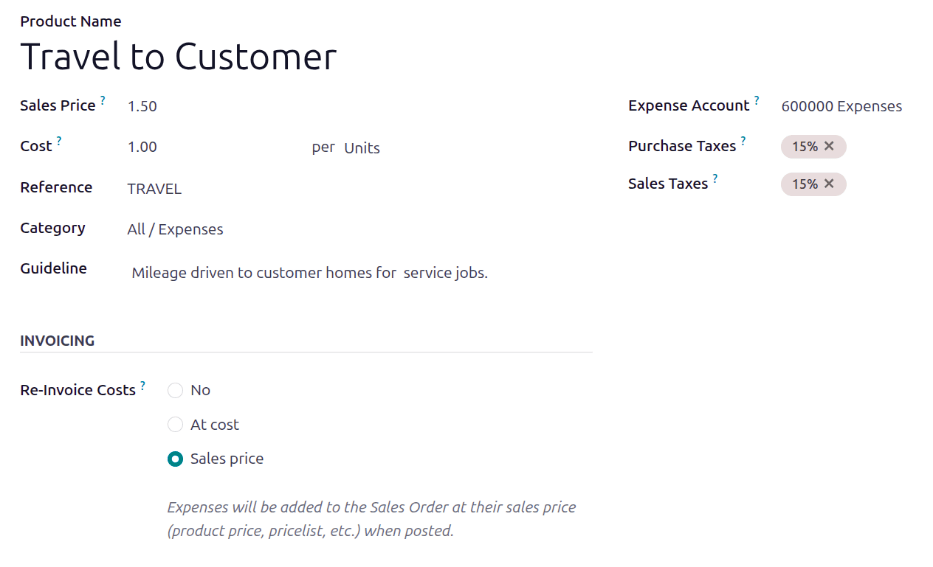
Im Rahmen ihrer Verträge werden den Technikern ihre Reisekosten erstattet. Sie erhalten 1,00 $ für jede gefahrene Meile. Zusätzlich muss der Kunde die Reisekosten als Teil seines Servicevertrags bezahlen. Der Kunde zahlt 1,50 $ für jede Meile, die der Techniker zu seinem Standort fährt.
Um diese Spese zu konfigurieren, wird der Verkaufspreis auf
1.50und die Kosten auf1.00gesetzt.