
Arbeitsplätze
Arbeitsplätze sind Orte, an denen Fertigungsaufträge bearbeitet werden. Sie können zur Kostenverfolgung, Terminplanung, Kapazitätsplanung, Organisation von Ausrüstung und Effizienzverfolgung verwendet werden. Die Angabe eines Arbeitsplatzes ist erforderlich, wenn ein Fertigungsauftrag im Reiter Vorgänge einer Stückliste für ein Produkt definiert wird.
Wichtig
Arbeitsplätze werden nur angezeigt, wenn die Einstellung Arbeitsaufträge aktiviert ist. Navigieren Sie dazu zu und aktivieren Sie das Kontrollkästchen Arbeitsaufträge. Arbeitsaufträge können in der Fertigungsapp verwaltet werden, indem Sie auswählen.
Siehe auch
Konfiguration von Arbeitspätzen
Einen neuen Arbeitsplatz erstellen
Wählen Sie in der Fertigungsapp die Option und klicken Sie auf die Schaltfläche Neu, um ein neues Arbeitsplatzformular zu öffnen.
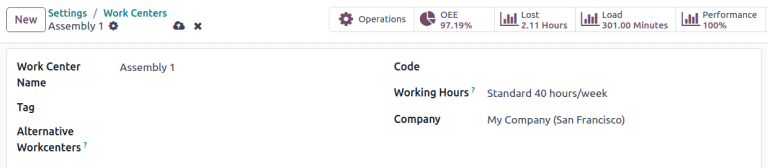
Name des Arbeitsplatzes: Die Bezeichnung des Arbeitsplatzes, die verwendet wird, um ihn in einem Arbeitsauftrag oder in den Berichtsdashboards auszuwählen.
Stichwort: Wiederverwendbare Etiketten, die zum Sortieren von Arbeitsplätzen in der Listenansicht verwendet werden können.
Alternative Arbeitsplätze: wo ein Arbeitsauftrag ausgeführt werden soll, wenn dieser Arbeitsplatz nicht verfügbar ist.
Code: Referenz-ID für den Arbeitsplatz, die in der Listenansicht angezeigt wird
Arbeitsstunden: Stunden, die der Arbeitsplatz pro Woche genutzt werden kann
Arbeitsstunden
Die Arbeitsstunden legen fest, wann ein Arbeitsplatz gemäß einem ein- oder zweiwöchigen Zeitplan in Betrieb sein soll. Diese Zeiten bilden auch die Grundlage für die Berechnung der Gesamtanlageneffizienz (GAE).
Bemerkung
Standardmäßig verwendet Odoo die Arbeitszeit Standard 40 Stunden/Woche, wobei davon ausgegangen wird, dass die Arbeitsplätze montags bis freitags von 8:00 bis 17:00 Uhr besetzt sind.
Um die Arbeitszeiten zu ändern, bewegen Sie den Mauszeiger über den aktuellen Wert Arbeitsstunden und klicken Sie auf das Symbol (Interner Link), um das Formular für die Arbeitszeiten zu öffnen.
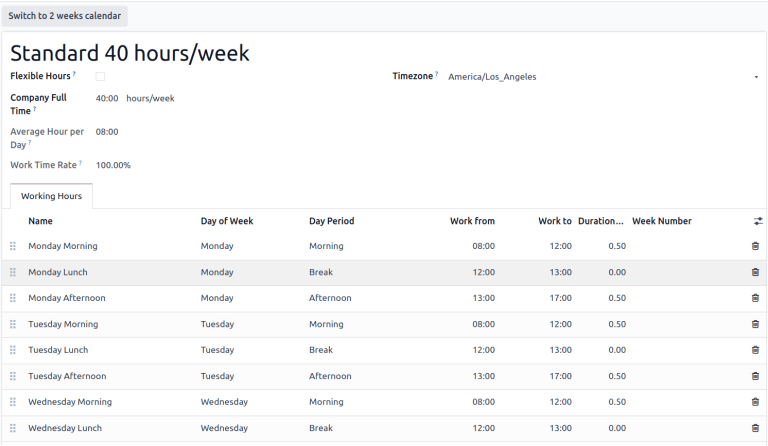
Um einen neuen Satz von Arbeitsstunden zu erstellen, klicken Sie auf die Schaltfläche Neu und geben Sie einen Namen ein. Bearbeiten Sie hier die Werte für Arbeitzeit von und Arbeitszeit bis, um den Zeitbereich anzupassen. Um eine Zeile zu löschen, klicken Sie auf das Symbol (Papierkorb). Um einen neuen Zeitbereich zu erstellen, klicken Sie unten in der Liste auf Zeile hinzufügen.
Produktivitätsstandards und zulässige Mitarbeiter festlegen
Der Reiter Allgemeine Informationen auf dem Formular des Arbeitsplatzes ermöglicht die Zuweisung eine Arbeitsplatzes zum Erreichen der Produktivitätsziele. Diese dienen als Grundlage für die Berechnung der Auslastung des Arbeitsbereichs und seiner Betriebskosten.
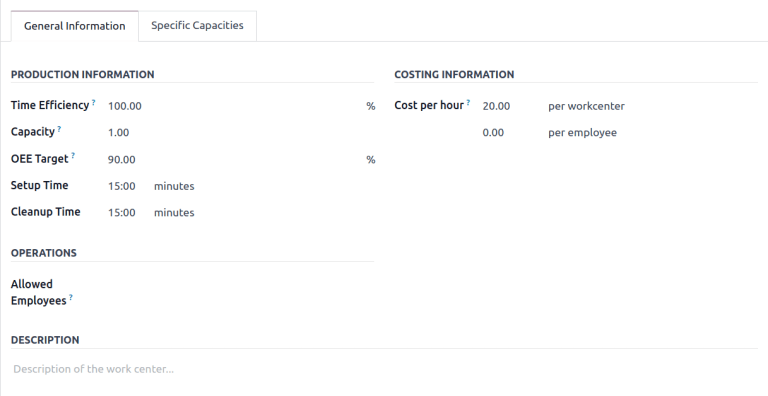
Zeiteffizienz: einen Multiplikator, der angibt, wie sich die Verwendung dieses Arbeitsplatzes auf die normale Ausführungsgeschwindigkeit eines Arbeitsauftrags auswirkt.
Example
Wenn ein Arbeitsplatz über ältere Geräte verfügt und die Fertigung von Arbeitsaufträgen doppelt so lange dauert, beträgt die
Zeiteffizienz50,00 %.Kapazität: Die Anzahl der Produkte, die an dem Arbeitsplatz gleichzeitig verarbeitet werden können
GAE-Ziel: das Ziel für die Effizienz am Arbeitsplatz
Example
Wenn ein Arbeitsplatz für
8 Stunden pro Tagverfügbar ist, jedoch voraussichtlich nur für7 Stunden pro Taggenutzt wird, beträgt die Gesamtanlageneffizienz87,50 %. \(7/8*100=87,5\)Siehe auch
Rüstzeit: erforderlichte Rüstzeit, bevor die Arbeit an einem Arbeitsauftrag beginnen kann
Aufräumzeit: Abbau- oder Aufräumzeit nach Abschluss eines Arbeitsauftrags
Kosten pro Stunde: die Betriebskosten dieses Arbeitsplatzes. Der Wert pro Mitarbeiter dient zur Schätzung der durchschnittlichen Kosten pro Mitarbeiter.
Siehe auch
Erlaubte Mitarbeiter: Die Mitarbeiter, die Arbeiten am Arbeitsplatz ausführen dürfen. Wenn dieses Feld leer ist, sind alle Mitarbeiter zugelassen.
Example
Wenn Geräte an einem Arbeitsplatz eine Zertifizierung für den Betrieb erfordern, können unter Erlaubte Mitarbeiter nur diejenigen Mitarbeiter aufgeführt werden, die über die Zertifizierung verfügen.
Produktionskapazität einrichten
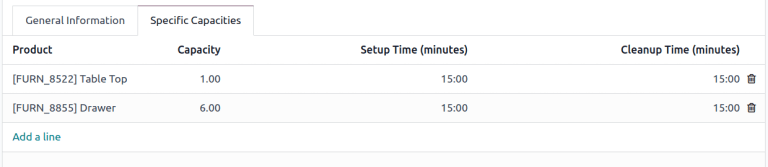
Die Einstellung Kapazität in einem Arbeitsplatz legt einen Standardwert für die Anzahl der Einheiten fest, die gleichzeitig in einem Arbeitsplatz produziert werden können. Um anzugeben, dass ein Arbeitsplatz unterschiedliche Mengen verschiedener Produkte produzieren kann, wählen Sie die Registerkarte Spezifische Kapazitäten.
Tipp
Um Produktionskapazitäten in verschiedenen Maßeinheiten anhand einer Stückzahl anzugeben, aktivieren Sie die Funktion Maßeinheiten in der Lagerapp.
Siehe auch
IoT-Geräte integrieren
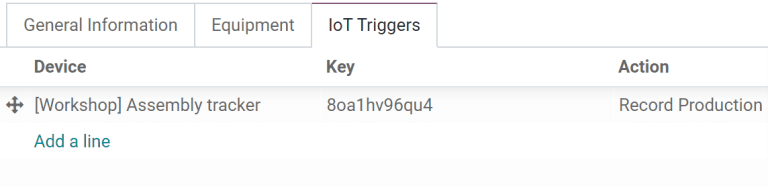
Der Reiter IoTAuslöser ermöglicht die Integration von IoT-Geräten mit einem Arbeitsplatz:
Gerät: gibt das IoT-Gerät an, das ausgelöst werden soll
Schlüssel: der Sicherheitsschlüssel für das Gerät
Aktion: die ausgelöste Aktion für das IoT-Gerät
Arbeitsplätzen Ausrüstung zuweisen
Mit der Wartungsapp können Sie einem Arbeitsplatz bestimmte Geräte hinzufügen und deren Kosten und Produktivität individuell verfolgen. Außerdem werden dem Arbeitsplatzformular die Reiter Ausrüstung und Wartung hinzugefügt, über die Sie Geräte auflisten und Wartungsmaßnahmen planen können.
Siehe auch
Ausrüstung konfigurieren
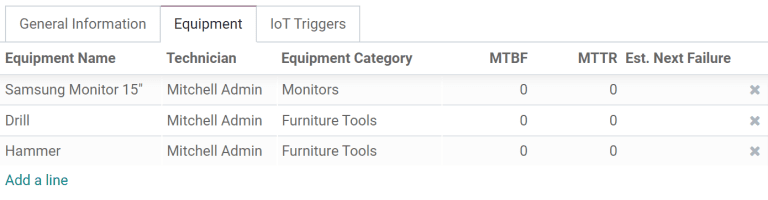
Im Reiter Ausrüstung können Sie einem Arbeitsplatz bestimmte Geräte zuweisen. Die folgenden Informationen werden für jede hinzugefügte Ausrüstung angezeigt:
Name der Ausrüstung: der Name des Geräts
Techniker: der für die Wartung des Geräts zuständige Techniker
Ausrüstungskategorie: die Kategorie, zu der das Gerät gehört
MTBF: Mittlere Betriebsdauer zwischen Ausfällen; die durchschnittliche Zeit, die ein Gerät in Betrieb ist, bevor es ausfällt
MTTR: mittlere Zeit bis zur Wiederherstellung; die durchschnittliche Zeit, die es dauert, bis das Gerät wieder voll einsatzfähig ist
Gesch. nächtser Ausfall: eine Schätzung, wann der nächste Geräteausfall eintreten wird
Bemerkung
MTBF, MTTR, und Gesch. nächster Ausfall werden alle automatisch auf der Grundlage von Daten über frühere Ausfälle berechnet, sofern solche vorhanden sind.
Planung des Arbeitsplatzes
Die derzeit geplanten Arbeitsplätze können angezeigt werden, indem Sie auf zugreifen.
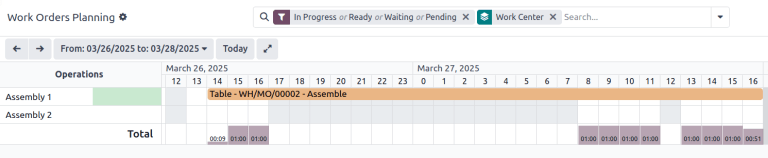
Verschiedene Ansichten zeigen, wie viele einzelne Arbeitsaufträge geplant sind, wie viele Minuten pro Stunde der Arbeitsplatz in Produktion ist und welche Termine und Zeiten derzeit für Arbeitsaufträge geplant sind. Zeiten und geplante Arbeitsplätze können durch Klicken auf den einzelnen Arbeitsauftrag geändert werden.
Leistung eines Arbeitsplatzes
Die Leistung eines einzelnen Arbeitsplatzes können Sie anzeigen, indem Sie auf gehen und dann auf einen Arbeitsplatz klicken. Oben rechts im Formular finden Sie intelligente Schaltflächen mit Kennzahlen.

GAE: Gesamtanlageneffektivität, der Prozentsatz der Zeit der Arbeitsstunden, in der der Arbeitsplatz voll produktiv war.
Siehe auch
Verloren: die Zeit, die aufgrund von Arbeitsunterbrechungen verloren geht
Auslastung: die Zeit, die benötigt wird, um die aktuelle Arbeitslast zu bewältigen
Leistung: die tatsächliche Dauer der Arbeitszeit, angegeben als Prozentsatz der erwarteten Dauer
Anwendungsfall: Leistung pro Schicht mit Arbeitsplätzen messen
Arbeitsplätze unterstützen festgelegte Arbeitszeiten, wodurch die Produktionseffizienz pro Schicht verfolgt werden kann. Um die schichtbasierte Verfolgung zu konfigurieren, legen Sie für jede Schicht Arbeitszeiten fest und duplizieren Sie anschließend die Versionen jedes Arbeitsplatzes für jede Schicht. Mit dieser Konfiguration kann die Produktivität der Schichten mit jedem der verfügbaren Tools für Berichte verglichen werden.
Arbeitsstunden für mehrere Schichten
Um Arbeitszeiten für mehrere Schichten zu erstellen, öffnen Sie ein Arbeitszentrumformular und klicken Sie im Feld Arbeitsstunden auf das Symbol (Interner Link) und anschließend auf die Schaltfläche Neu, um einen neuen Satz von Arbeitsstunden für die zweite Schicht zu erstellen.
Example
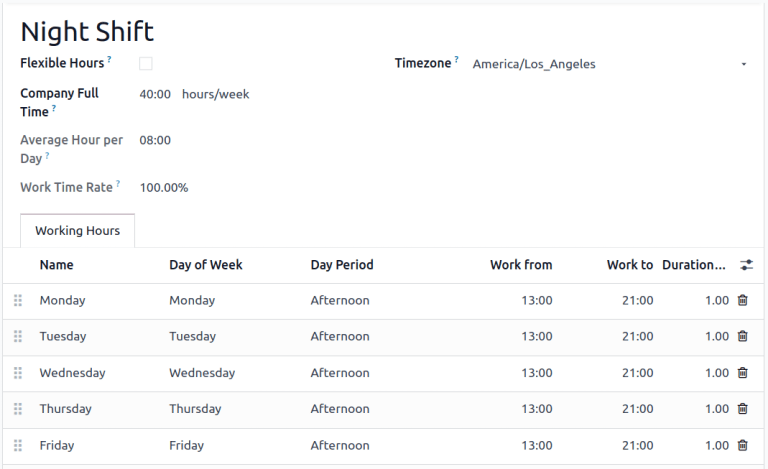
Ein Hersteller hat zwei Schichten: eine Tagesschicht von 5:00 bis 13:00 Uhr und eine Nachtschicht von 13:00 bis 21:00 Uhr. Beginnen Sie an einem beliebigen vorhandenen Arbeitsplatz und passen Sie die vorhandenen Arbeitszeiten an die Tagesschicht an.
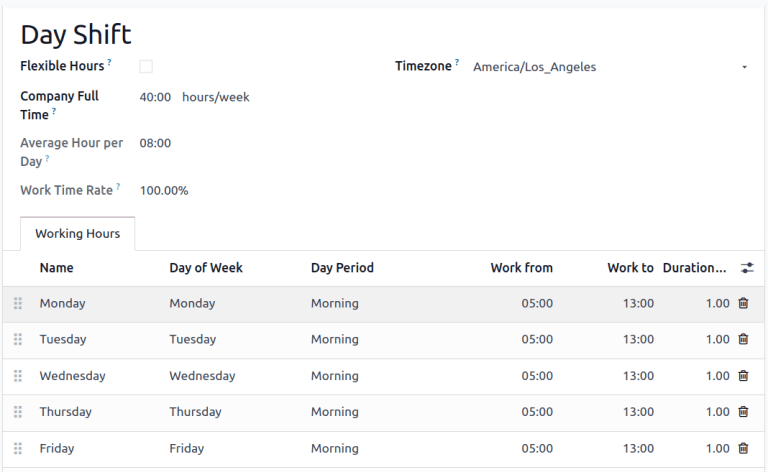
Sobald die Tagesschicht gespeichert ist, klicken Sie auf das Symbol (Zahnrad) und wählen Sie Duplizieren. Benennen Sie diesen neuen Zeitplan in Nachtschicht um und ändern Sie jede Arbeitszeit ab auf 13:00 Uhr und Arbeitszeit bis auf 21:00 Uhr.
Arbeitsplätze für Schichtarbeit
Um die doppelten Arbeitsplätze zu erstellen, kehren Sie zur Arbeitsplatzansicht zurück, indem Sie zu navigieren und jeden der Arbeitsplätze, die von beiden Schichten verwendet werden, entweder in den einzelnen Arbeitsplatzformularen oder direkt in der Listenansicht duplizieren.
Tipp
Um Arbeitsplätze direkt aus der Listenansicht zu duplizieren, klicken Sie auf das (Kontrollkästchen) über den Listenelementen, um alle auszuwählen. Klicken Sie anschließend oben in der Liste auf die Schaltfläche Aktionen und wählen Sie Duplizieren.
Example
Ein Hersteller verfügt über zwei Arbeitsplätze,
Montagelinie 1undMontagelinie 2, sowie zwei Arbeitszeiten,TagschichtundNachtschicht.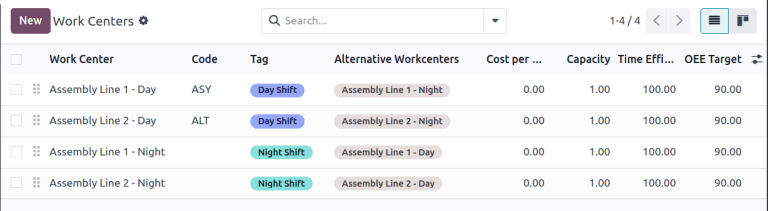
Um Versionen von Montagelinie 1 und Montagelinie 2 für jede Schicht zu erstellen, duplizieren Sie alle Arbeitsplätze. Wählen Sie den ersten Arbeitsplatz aus, fügen Sie den Namen der Schicht zum Namen des Arbeitsplatzes hinzu und weisen Sie ihm die entsprechenden Arbeitszeiten zu. Optional können Sie jeden Arbeitsplatz so konfigurieren, dass er seinen Gegenpart in der anderen Schicht als alternativen Arbeitsplatz verwendet, um sicherzustellen, dass Fertigungsaufträge beiden zugewiesen werden. Stichwörter können ebenfalls dabei helfen, die einzelnen Schichten visuell voneinander zu unterscheiden.
Tipp
Verwenden Sie die Schaltflächen (Pfeil nach links) und (Pfeil nach rechts) in der oberen linken Ecke, um zum nächsten Formular in der Liste zu gelangen, ohne zur Listenansicht zurückzukehren.
Berichte, die unterschiedliche Schichten vergleichen
Wenn mehrere Arbeitsplätze zur Darstellung von Schichten angelegt wurden, werden in Berichten, die nach Arbeitsplätzen sortiert sind, nun die Schichten miteinander verglichen. Dies kann verwendet werden, um die Anzahl der Arbeitsaufträge, die jeder Schicht zugewiesen sind, die Gesamtanlageneffizienz (GAE) oder die tatsächliche Zeit, die jede Schicht für die Herstellung eines Produkts benötigt, zu vergleichen.
Example
Es wurde ein Bericht erstellt, um die Zeiteffizienz zweier Schichten zu vergleichen, die dasselbe Produkt in demselben Arbeitsplatz produzieren.
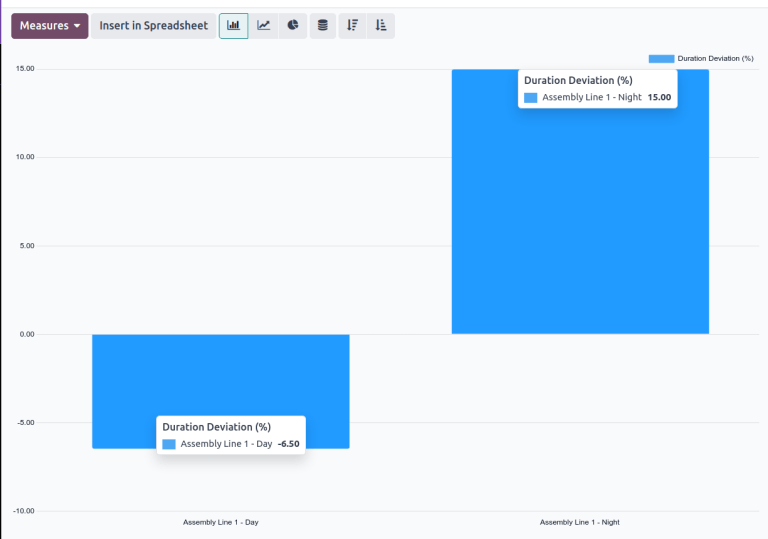
Um diesen Bericht zu erstellen, gehen Sie zu und klicken Sie auf den Filter Bereit oder Warten oder Anstehend oder In Bearbeitung, indem Sie auf fas Symbol Entfernen auf der rechten Seite klicken. Klicken Sie anschließend auf die Schaltfläche Werte und wählen Sie Abweichung der Dauer (%)
In diesem Fall hat die Tagesschicht im Durchschnitt mehr Zeit für die Herstellung der Produkte benötigt als erwartet (-6,50 %), während die Nachtschicht weniger Zeit als erwartet benötigt hat (15,00 %).