
Veranstaltungsbeiträge
Odoo Veranstaltungen bietet Benutzern die Möglichkeit, Tracks zu erstellen, zu planen und zu verwalten, also Vorträge, Vorlesungen, Präsentationen usw.
Konfiguration
Um Tracks in Odoo zu aktivieren, navigieren Sie zu und aktivieren Sie das Kontrollkästchen neben der Einstellung Programm & Tracks.
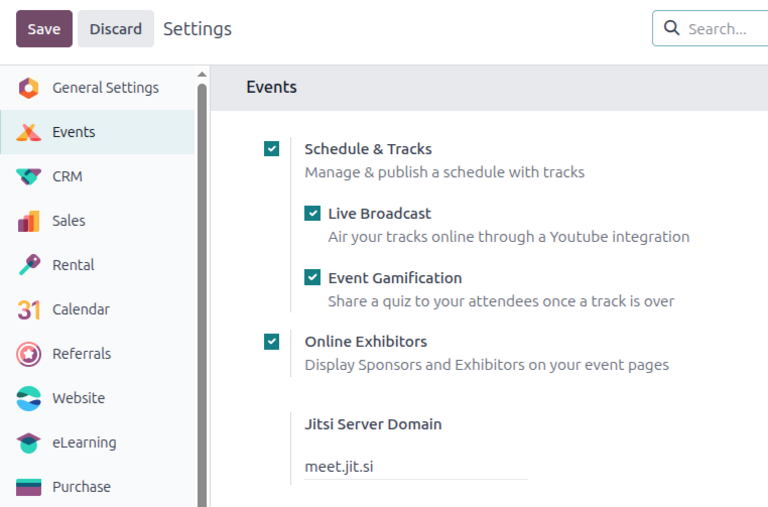
Sobald die Einstellung ausgewählt ist, erscheinen darunter zwei zusätzliche Konfigurationsoptionen:
Live-Übertragung: Tracks online übertragen über eine YouTube-Integration.
Veranstaltungs-Gamification: Quizze mit Teilnehmern teilen nach Abschluss eines Tracks.
Sobald alle gewünschten Einstellungen aktiviert wurden, klicken Sie auf die Schaltfläche Speichern in der oberen linken Ecke der Seite Einstellungen.
Veranstaltungs-Tracks-Dashboard
Um auf Tracks für eine Veranstaltung zuzugreifen, sie zu ändern und/oder zu erstellen, navigieren Sie zu und wählen Sie entweder eine bestehende Veranstaltung aus dem Dashboard Veranstaltungen aus oder erstellen Sie eine neue.
Klicken Sie im ausgewählten Veranstaltungsformular auf die intelligente Schaltfläche Tracks oben, um zur Seite Veranstaltungs-Tracks zu gelangen, die alle Tracks (sowohl geplante als auch vorgeschlagene) für die Veranstaltung präsentiert.
Ansichten
Die Seite Event Tracks kann in sechs verschiedenen Ansichten angezeigt werden:
Standardmäßig öffnet sich die Seite Event Tracks in der Ansicht (Kanban), die Benutzern einen Überblick über alle Tracks für die ausgewählte Veranstaltung bietet.
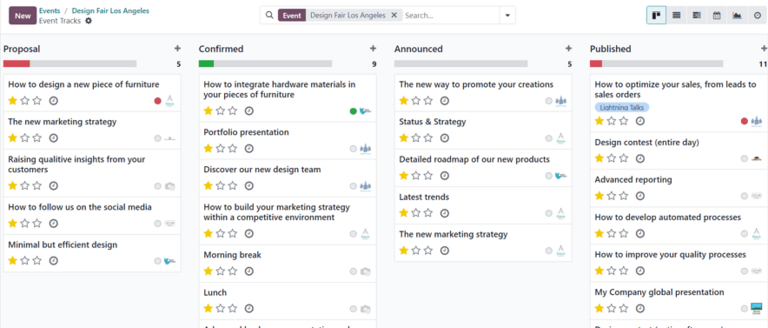
In der standardmäßigen Ansicht (Kanban) werden die Tracks in mehrere anpassbare Phasen kategorisiert: Proposal, Confirmed, Announced, Published, Refused (eingeklappt) und Cancelled (eingeklappt).
Im Kanban angezeigte Datensätze können mithilfe von grouping- und filter-Optionen eingegrenzt werden.
Weitere Informationen zur Verwendung der Kanban-Ansicht finden Sie in der Kanban-Dokumentation.
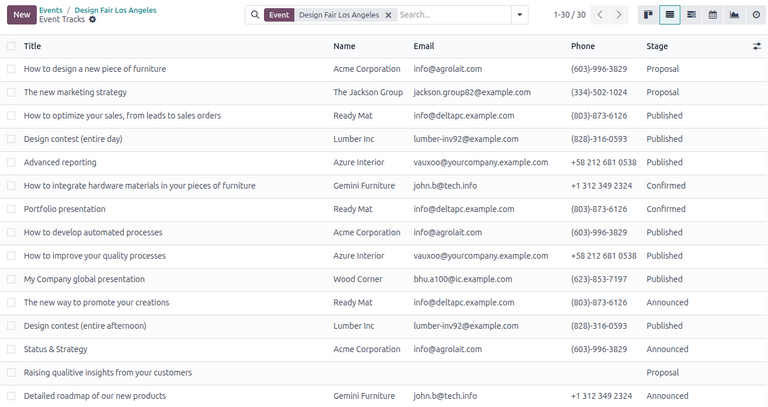
Die Ansicht (List) zeigt eine detaillierte Liste aller Tracks für die ausgewählte Veranstaltung in einer zentralen Ansicht. Jeder Track wird in einer Zeile zusammen mit seinem Title, dem Name des Sprechers, Email, Telefon und der Stage des Tracks angezeigt.
In der Listenansicht angezeigte Datensätze können mithilfe von grouping- und filter-Optionen eingegrenzt werden.
Weitere Informationen zur Verwendung der Listenansicht finden Sie in der Liste-Dokumentation.
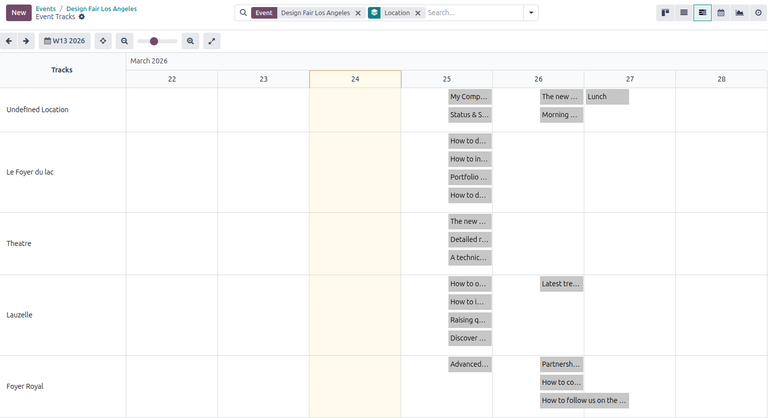
Die Ansicht (Gantt) zeigt alle Tracks als horizontale Balken auf einer anpassbaren Zeitleiste und bietet dem Benutzer eine chronologische Ansicht des Fortschritts seiner Tracks.
In der Listenansicht angezeigte Datensätze können mithilfe von grouping- und filter-Optionen eingegrenzt werden.
Weitere Informationen zur Verwendung der Gantt-Ansicht finden Sie in der Dokumentation zu Gantt.
Die Ansicht (Kalender) zeigt alle Tracks für die ausgewählte Veranstaltung als anklickbare Einträge in einer Kalenderansicht und bietet Benutzern einen interaktiven Zeitplan nach Tag, Woche, Monat oder Jahr.
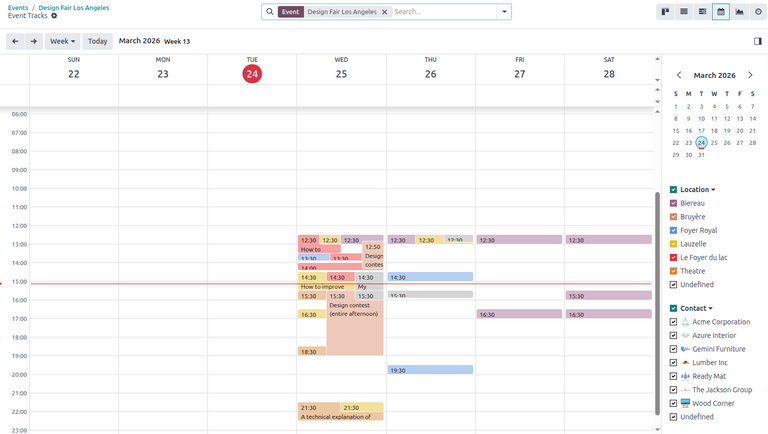
In der Kalenderansicht angezeigte Datensätze können mithilfe von filter-Optionen eingegrenzt werden.
Weitere Informationen zur Verwendung der Kalenderansicht finden Sie in der Dokumentation zu Kalender.
Die Ansicht (Graph) ermöglicht es Benutzern, trackbezogene Daten für die ausgewählte Veranstaltung mithilfe verschiedener Diagramme visuell zu vergleichen.
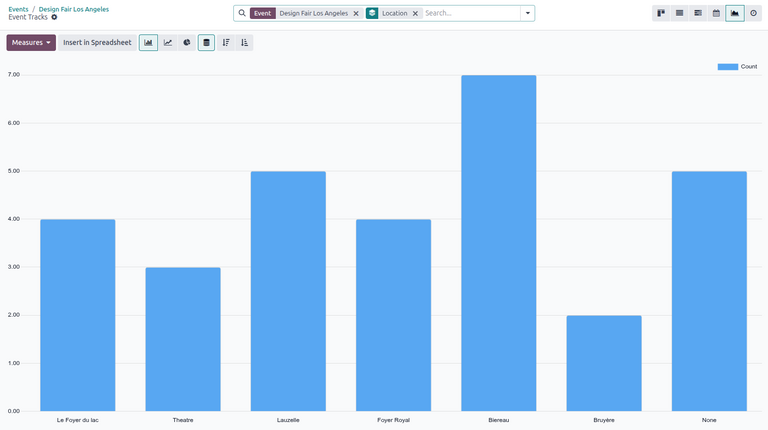
In der Diagrammansicht angezeigte Datensätze können mithilfe von grouping- und filter-Optionen eingegrenzt werden.
Weitere Informationen zur Verwendung der Diagrammansicht finden Sie in der Dokumentation zu Graph.
Die Aktivität-Ansicht zeigt eine Tabelle aller geplanten Aktivitäten, die mit Tracks für die ausgewählte Veranstaltung verknüpft sind.
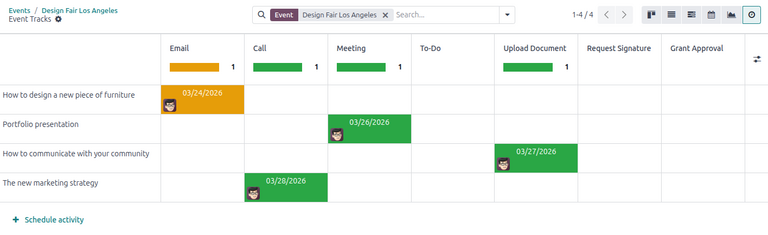
In der Aktivitätsansicht angezeigte Datensätze können mithilfe von Filteroptionen eingegrenzt werden.
Weitere Informationen zur Verwendung der Aktivitätsansicht finden Sie in der Dokumentation zu Aktivität.
Filteroptionen
Die Spalte Filter im Dropdown-Menü der Suchleiste filtert trackbezogene Daten nach bestimmten Kriterien in jeder beliebigen Ansicht. Es können mehrere Filter gleichzeitig ausgewählt werden.
Die Spalte Filter hat die folgenden Optionen:
Meine Tracks: Filtert nach Tracks, bei denen der Benutzer Verantwortlich auf das aktuelle Benutzerprofil gesetzt ist.
Veröffentlicht: Filtert nach veröffentlichten Tracks.
Immer auf Wunschliste: Filtert nach Tracks, bei denen das Feld Immer auf Wunschliste aktiviert ist.
Track-Datum: Filtert nach einem bestimmten Track-Datum. Klicken Sie auf den nach unten-Pfeil, um eine Liste von Monats-, Quartals- und Jahresoptionen anzuzeigen.
Archiviert: Filtert nach archivierten Tracks.
Benutzerdefinierter Filter…: Erstellen und wenden Sie einen benutzerdefinierten Filter an.
Optionen für „Gruppieren nach“
Die Spalte Gruppieren nach im Dropdown-Menü der Suchleiste gruppiert trackbezogene Daten nach bestimmten Kriterien nur in den Ansichten Kanban, Liste, Gantt und Graph. Es können mehrere Gruppierungsoptionen gleichzeitig ausgewählt werden.
Die Spalte Gruppieren nach hat die folgenden Optionen:
Verantwortlich: Gruppiert Daten nach dem für alle Tracks angegebenen Benutzer Verantwortlich.
Phase: Gruppiert Daten nach Phase.
Datum: Gruppiert Daten nach einem bestimmten Datum. Klicken Sie auf den nach unten-Pfeil, um eine Liste von Tag-, Wochen-, Monats-, Quartals- und Jahresoptionen anzuzeigen.
Veranstaltung: Gruppiert Daten nach Veranstaltung.
Standort: Gruppiert Daten nach Standort.
Benutzerdefinierte Gruppe…: Gruppiert Daten nach einer benutzerdefinierten Gruppe.
Veranstaltungsbeitrag erstellen
Neue Veranstaltungs-Tracks werden auf der Seite Veranstaltungs-Tracks erstellt.
Um eine neue Veranstaltungs-Session zu erstellen, klicken Sie auf Neu in der oberen linken Ecke, um ein leeres Formular für die Veranstaltungs-Session zu öffnen.
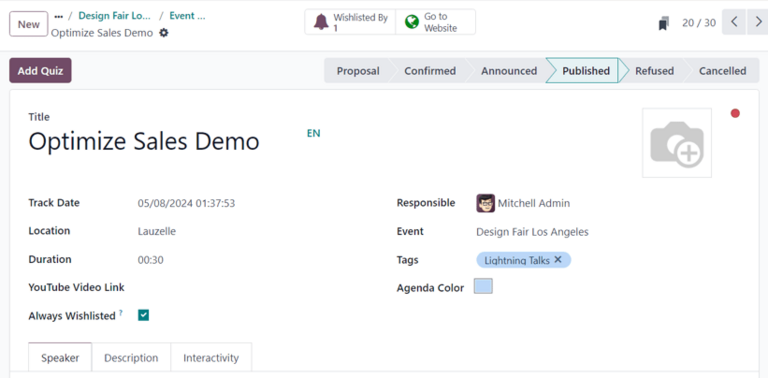
Geben Sie dieser Session zunächst einen Titel. Dieses Feld ist erforderlich.
Optional können Sie ein Bild für die Session hochladen, das auf der Webseite der Session angezeigt wird.
Geben Sie als Nächstes Details für die Session in den folgenden Feldern ein:
Session-Datum: Geben Sie das Datum der Session an.
Ort: Geben Sie den Ort der Session an.
Dauer: Geben Sie die Dauer der Session an (in Minuten).
Immer auf Merkliste: Geben Sie an, ob die Session automatisch als Favorit für jeden registrierten Teilnehmer festgelegt werden soll.
Verantwortlich: Wählen Sie den Datenbankbenutzer aus, der für die Verwaltung der Session verantwortlich ist. Standardmäßig ist dieses Feld dem Benutzer zugewiesen, der die Session ursprünglich erstellt hat.
Veranstaltung: Wählen Sie die zugehörige Veranstaltung der Session aus. Standardmäßig ist dieses Feld bereits mit der Veranstaltung von der Seite Veranstaltungs-Sessions gefüllt.
Tags: Wählen Sie ein oder mehrere Tags für die Session aus, um sie als Filter auf der Webseite Vorträge hinzuzufügen.
Agenda-Farbe: Wählen Sie eine Farbe aus, um die Session auf der Webseite Agenda darzustellen.
Tipp
Eine vollständige Liste der Veranstaltungsorte, die jederzeit geändert (und ergänzt) werden kann, finden Sie unter .
Reiter „Referent“
Der Tab Referent in einem Veranstaltungs-Session-Formular enthält verschiedene Felder zur Konfiguration von Informationen über den Session-Gastgeber oder Referenten.
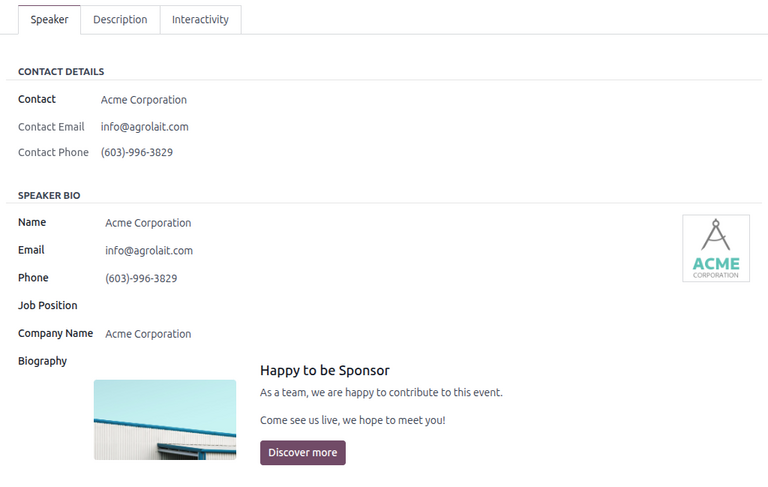
Abschnitt „Kontaktdaten“
Klicken Sie im Abschnitt Kontaktdaten auf das Dropdown-Feld Kontakt, um einen vorhandenen Kontakt aus der Datenbank als Hauptansprechpartner für den Vortrag auszuwählen.
Wenn dieser Kontakt noch nicht in der Datenbank vorhanden ist, geben Sie den Namen des Kontakts ein und klicken Sie auf Erstellen, um das Kontaktformular später zu erstellen und zu bearbeiten, oder klicken Sie auf Erstellen und bearbeiten…, um sofort zum Kontaktformular dieses neuen Kontakts für die unmittelbare Konfiguration zu gelangen.
Die Felder Kontakt-E-Mail und Kontakttelefon sind ausgegraut und mit den Informationen aus dem Formular des ausgewählten Kontakts gefüllt. Diese Felder können nicht mehr geändert werden, sobald das Feld Kontakt ausgewählt wurde.
Abschnitt „Biografie des Referenten“
Geben Sie im Abschnitt Referenten-Biografie alle Informationen zum spezifischen Referenten ein, der die Session durchführen/leiten soll.
Wenn der ausgewählte Kontakt im Abschnitt Kontaktdaten ordnungsgemäß konfiguriert ist, werden die Felder Name, E-Mail und Telefon automatisch ausgefüllt. Andernfalls geben Sie die Informationen manuell ein.
Bemerkung
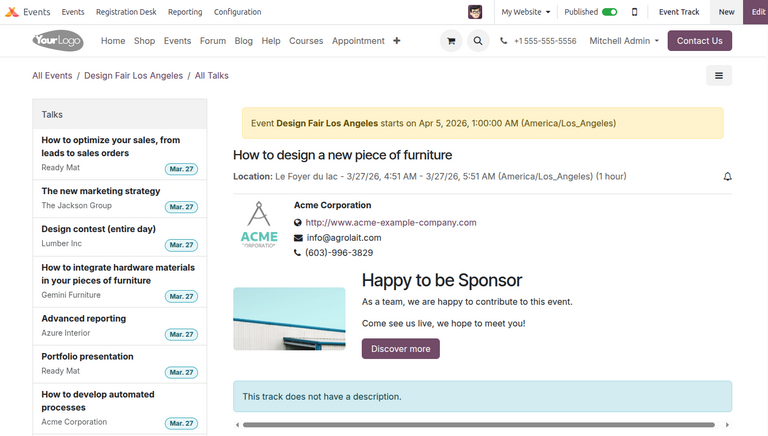
Diese Informationen werden auf der Startseite der Veranstaltungswebsite und auf der Webseite des jeweiligen Beitragsbereichs angezeigt und bieten den Teilnehmern des Beitragsbereichs weitere Informationen über den Referenten.
Optional können Sie ein Bild hochladen, das neben der Referenten-Biografie auf der Veranstaltungswebsite angezeigt wird.
Geben Sie dann eine Stelle für den vorgesehenen Referenten ein, gefolgt vom Unternehmensnamen, der mit dem Referenten verbunden ist.
Geben Sie im Feld Biografie eine individuelle Biografie mit allen referentenbezogenen Informationen ein.
Reiter „Beschreibung“
Die Registerkarte Beschreibung eines Veranstaltungstrack-Formulars enthält ein leeres Textfeld zur Eingabe zusätzlicher Informationen über den Track. Diese Informationen erscheinen auf der spezifischen Track-Seite der Veranstaltungswebsite.
Reiter „Interaktivität“
Die Registerkarte Interaktivität des Track-Formulars bietet Benutzern die Option, eine interaktive Schaltfläche für zusätzliches Teilnehmer-Engagement anzuzeigen.
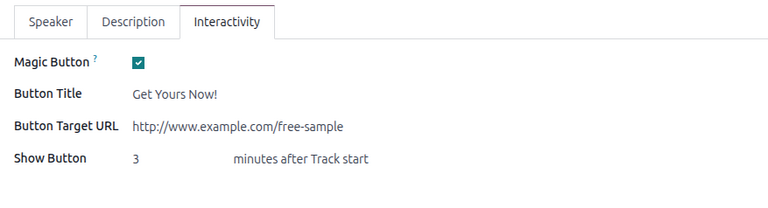
Wenn das Kontrollkästchen Magische Schaltfläche aktiviert ist, zeigt Odoo eine Call-to-Action-Schaltfläche für Teilnehmer in der Seitenleiste der Track-Webseite an, während der Track stattfindet.
Wenn dieses Kontrollkästchen aktiviert ist, erscheinen darunter drei weitere Optionen zur Konfiguration der Schaltfläche:
Schaltflächentitel: Geben Sie einen Titel ein, der auf der Schaltfläche für Teilnehmer erscheinen soll.
Schaltflächen-Ziel-URL: Geben Sie eine URL ein, die Teilnehmer zu einer bestimmten Seite führt.
Schaltfläche anzeigen: Geben Sie ein, wie viele Minuten nach Track-Start die Schaltfläche erscheinen soll.
Bemerkung
Diese magische Schaltfläche wird nur angezeigt, wenn es mehr als einen veröffentlichen Beitrag gibt.
Veranstaltungsbeitrag veröffentlichen
Sobald alle gewünschten Konfigurationen in einem Veranstaltungstrack-Formular abgeschlossen sind, veröffentlichen Sie den Track auf der Veranstaltungswebsite, indem Sie auf die Stufe Veröffentlicht in der oberen rechten Ecke klicken.
Bemerkung
Die Phase eines Beitrags kann auch auf der Seite Veranstaltungsbeiträge geändert werden, wo die gewünschte Beitragskarte per Drag-and-drop in die entsprechende Kanban-Phase gezogen werden kann.
Ein Veranstaltungstrack kann auch veröffentlicht werden, indem das gewünschte Veranstaltungstrack-Formular geöffnet und auf die intelligente Schaltfläche Zur Website geklickt wird. Dann schalten Sie die Schaltfläche Unveröffentlicht oben auf der Seite auf Veröffentlicht um.
Zusätzliche Track-Konfigurationen
Die Einstellung Zeitplan & Tracks auf der Konfigurationsseite von Veranstaltungen bietet zusätzliche Konfigurationsoptionen, damit Benutzer Live-Übertragungen und Gamification für Tracks aktivieren können.
Live-Übertragung
Wenn die Einstellung Live-Übertragung in den Einstellungen der App Veranstaltungen aktiviert ist, erscheint die Option, einen entsprechenden Link im Feld YouTube-Videolink des Track-Formulars hinzuzufügen.
Veranstaltungs-Gamification
Wenn die Einstellung Veranstaltungs-Gamification aktiviert ist, erscheint eine Schaltfläche Quiz hinzufügen oben links im Track-Formular, die es dem Benutzer ermöglicht, ein Quiz für Teilnehmer zu erstellen, das nach Ende des Tracks ausgefüllt werden kann.
Track-Quiz-Formular
Um dem Veranstaltungstrack ein Quiz hinzuzufügen, klicken Sie auf die Schaltfläche Quiz hinzufügen. Dadurch öffnet sich ein Formular zur Konfiguration des Quiz.
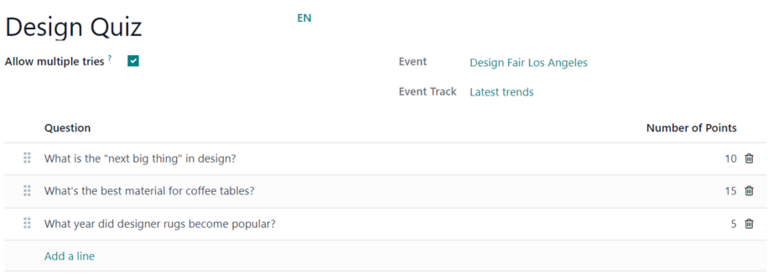
Geben Sie zunächst einen Titel für das Quiz in das leere Feld oben auf der Seite ein.
Wenn Teilnehmer das Quiz mehrmals absolvieren dürfen, aktivieren Sie das Kontrollkästchen neben Mehrere Versuche zulassen.
Die Felder Veranstaltung und Veranstaltungstrack werden automatisch mit der entsprechenden Veranstaltung und dem entsprechenden Track ausgefüllt. Diese Felder können nicht geändert werden.
Fragen und Antworten hinzufügen
Um Fragen zum Quiz hinzuzufügen, klicken Sie in der Spalte Frage auf Zeile hinzufügen. Dadurch erscheint ein Pop-up-Fenster Fragen erstellen.
Bemerkung
Alle Beitragsquizfragen sind Multiple-Choice.
Geben Sie im Pop-up-Fenster die Frage in das leere Feld oben ein. Klicken Sie dann auf Zeile hinzufügen, um eine Antwortoption hinzuzufügen.
Optional können folgende Felder ausgefüllt werden:
Richtig: Legen Sie fest, ob die Option die richtige Antwort ist.
Punkte: Geben Sie einen Punktwert für die Antwortoption an.
Zusätzlicher Kommentar: Fügen Sie weitere Kommentare hinzu, die die Antwortoption begleiten sollen.
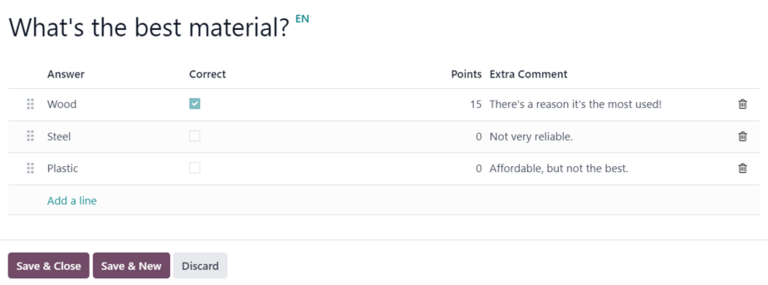
Sobald alle gewünschten Antwortoptionen ausgefüllt sind, klicken Sie auf Speichern & Schließen, um die Frage zu speichern, das Pop-up-Fenster zu schließen und zum Formular für das Track-Quiz zurückzukehren. Oder klicken Sie auf Speichern & Neu, um diese Frage zu speichern und sofort mit der Erstellung einer weiteren Frage in einem neuen Pop-up-Formular Fragen erstellen zu beginnen.