
Malaysien
Konfiguration
Modulinstallation
Installieren Sie die folgenden Module, um alle Funktionen der malaysischen Lokalisierung zu erhalten:
Name |
Technische Bezeichnung |
Beschreibung |
|---|---|---|
Malaysia - Buchhaltung |
|
Dieses Modul enthält das standardmäßige Steuerpaket. |
Malaysia - Accounting Reports |
|
Dieses Modul enthält die Buchhaltungsberichte für Malaysia. |
Malaysia - UBL PINT |
|
Dieses Modul enthält die erforderlichen Funktionen zum Exportieren von Rechnungen im PINT-Format. |
Malaysia - E-invoicing |
|
Dieses Modul enthält die erforderlichen Funktionen für die Integration mit MyInvois unter IRBM. |
Malaysia – Erweiterte E-Rechnungsfunktionen |
|
Dieses Modul verbessert die MyInvois-E-Rechnungsfunktion, indem es eine ordnungsgemäße Unterstützung für Self-Billing hinzufügt, den MyInvois-QR-Code in der Rechnungs-PDF-Datei rendert und eine bessere Verwaltung der Steueridentifikationsnummer ausländischer Kunden ermöglicht. |
Malaysia - E-invoicing (POS) |
|
Dieses Modul enthält die erforderlichen Funktionen zum Senden von Rechnungen und konsolidierten Rechnungen an das MyInvois-System bei Verwendung der Kassensystem-App. |
Unternehmensinformationen
Um Ihre Unternehmensinformationen zu konfigurieren, gehen Sie zur App Kontakte, suchen Sie nach Ihrem Unternehmen und wählen Sie es aus. Konfigurieren Sie dann die folgenden Felder:
Name
Address, einschließlich City, State, Zip Code und Country.
Geben Sie im Feld Straße den Straßennamen, die Hausnummer und zusätzliche Adressdaten an.
Geben Sie im Feld Straße2 die Nachbarschaft ein.
Tax ID: Steueridentifikationsnummer
SST: Malaysische Verkaufs- und Dienstleistungssteuernummer, falls zutreffend
TTx: Malaysische Tourismussteuernummer, falls zutreffend
Telefon
E-Invoicing-Integration mit MyInvois
Das MyInvois-Portal ist eine Plattform des IRBM, die die Umsetzung von E-Rechnungen für malaysische Steuerzahler erleichtert. Odoo unterstützt die Integration mit MyInvois, um in Odoo erstellte Rechnungen zu übermitteln.
Bemerkung
Das Modul Malaysia - E-invoicing (
l10n_my_edi) muss installiert sein, um Rechnungen an MyInvois zu übermitteln.Jedes Unternehmen in der Datenbank benötigt eine individuelle Verbindung zum MyInvois-Portal unter Verwendung der eigenen TIN.
Einrichten
MyInvois-Registrierung
Um elektronische Rechnungen an MyInvois zu senden, müssen Sie sich zunächst im MyInvois-Portal registrieren und anmelden, um Odoo das Recht zur Rechnungsstellung als Vermittler für Ihr Unternehmen zu erteilen.
Bemerkung
Wenn Sie sich zum ersten Mal im MyInvois-Portal anmelden, klicken Sie auf MyTax auf Benutzerhandbuch, um mehr über den Registrierungsprozess zu erfahren. Sowohl die Pre-Production-Umgebung (Testumgebung zum Ausprobieren der Funktionen, bevor die tatsächliche (Produktions-)Umgebung verwendet wird) als auch die Produktionsumgebung (tatsächliche Umgebung zur Übermittlung von E-Rechnungen mit genauen Informationen) werden unterstützt.
Melden Sie sich bei MyTax an. Wählen Sie den ID-Typ und die entsprechende Identifikationsnummer, die zur Registrierung für das digitale Zertifikat verwendet wurde.
Klicken Sie im Dashboard auf das (Winkel nach unten)-Symbol in der oberen rechten Ecke und wählen Sie Steuerzahlerprofil anzeigen.
Klicken Sie im Abschnitt Vertreter in der oberen rechten Ecke auf Vermittler hinzufügen.

Fügen Sie
ODOO S.A.als Vermittler mit den folgenden Informationen hinzu:TIN:
C57800417080BRN:
BE0477472701Name
Produktion:
ODOO S.A.Pre-Production:
OXXX_XXXXA.
Erteilen Sie die folgenden Berechtigungen, indem Sie auf das (Umschalten ein)-Symbol klicken:
Vertretung von
Dokument - Übermitteln
Dokument - Stornieren
Dokument - Ablehnung anfordern
Bemerkung
Der Zugriff kann bei Bedarf in Zukunft widerrufen werden.
Odoo speichert als Vermittler keine Rechnungen, die im Namen des Kunden versendet werden, auf dem Proxyserver.
Klicken Sie auf Speichern. Der Status für
ODOO S.A.ist dann Aktiv.
Konfiguration in Odoo
Unternehmen
Öffnen Sie die Einstellungen-App, navigieren Sie zum Abschnitt Unternehmen und klicken Sie auf Informationen aktualisieren. Stellen Sie sicher, dass die Steuer-ID eingetragen ist, und füllen Sie die folgenden Felder im Abschnitt E-Rechnung aus:
Identifizierung: Wählen Sie den ID-Typ aus und geben Sie die zugehörige Identifikationsnummer ein, die für die Registrierung des digitalen Zertifikats verwendet wurde.
Branchenklassifizierung: Geben Sie den 5-stelligen numerischen Code ein, der die Art und Tätigkeit des Unternehmens repräsentiert.
Elektronische Rechnungsstellung
Gehen Sie zu . Wählen Sie im Abschnitt Malaysische elektronische Rechnungsstellung den relevanten MyInvois-Modus basierend auf der Umgebung aus, die für die MyInvois-Registrierung des Unternehmens verwendet wird.
Stellen Sie sicher, dass Odoo E-Rechnungen verarbeiten darf, indem Sie das Kästchen aktivieren, und klicken Sie dann auf Registrieren.
Bemerkung
Um die TIN-Referenz zu ändern, klicken Sie auf Registrierung aufheben, ändern Sie die Unternehmensinformationen und stellen Sie sicher, dass die auf MyInvois registrierte Nummer übereinstimmt, und registrieren Sie sich dann erneut.
Wichtig
Für Steuerzahler mit einer TIN, die mit „IG“ beginnt, und einer ROB-Nummer kombinieren Sie TIN und ROB im Format TIN:ROB für das Feld Steuer-ID.
Zur Registrierung gehen Sie zu und klicken Sie im Abschnitt Malaysische elektronische Rechnungsstellung auf Registrieren. Sobald die Registrierung abgeschlossen ist, kann die :ROB aus der Steuer-ID entfernt werden.
Denken Sie zusätzlich daran, sich in Ihren MyTax-Account einzuloggen und die Rollenart als Geschäftsinhaber festzulegen.
Kontakte
Rufen Sie das Kontaktformular auf und füllen Sie die folgenden Felder aus:
Land
Bundesland
Telefon
Steuer-ID
Identifizierung: der ID-Typ und die entsprechende Identifikationsnummer des bei MyTax registrierten Kontakts.
Bemerkung
Für spezifische Anwendungsfälle – wie Transaktionen mit Käufern ohne TIN oder ausländischen Kunden – siehe die Liste der allgemeinen TINs im Anhang der e-Invoice Specific Guideline.
Produkte
Alle Produkte, die in E-Rechnungen enthalten sein sollen, benötigen einen malaysischen Klassifizierungscode. Um diesen hinzuzufügen, öffnen Sie das Formular Produkt und füllen Sie im Tab Allgemeine Informationen das Feld Malaysischer Klassifizierungscode aus.
Malaysischer Steuertyp
Um das Feld Malaysischer Steuertyp einer Steuer zu konfigurieren, gehen Sie zu und öffnen Sie die relevante Steuer in der Listenansicht Steuern.
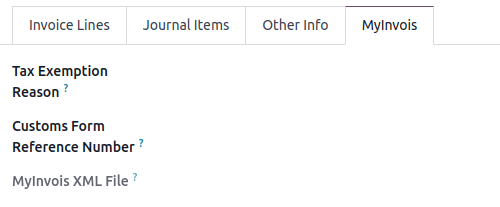
Wenn eine Rechnung oder ein Beleg eine Steuer mit dem Malaysischen Steuertyp Steuerbefreit enthält, muss im Tab MyInvois ein Grund für die Steuerbefreiung angegeben werden, bevor das Dokument gesendet wird.
Arbeitsablauf
Rechnungen an MyInvois senden
Rechnungen können an MyInvois gesendet werden, sobald sie bestätigt wurden. Klicken Sie dazu auf An MyInvois senden.
Bemerkung
Bei Rechnungen in Fremdwährungen wird der auf die Rechnung angewendete Wechselkurs an MyInvois übermittelt.
Lieferantenrechnungen an MyInvois senden
Das Senden einer Lieferantenrechnung an MyInvois ist erforderlich, wenn eine E-Rechnung im Namen eines Lieferanten ausgestellt wird. Klicken Sie nach Bestätigung der Rechnung auf An MyInvois senden.
Bemerkung
In MyInvois werden diese Lieferantenrechnungen als Self-billed Invoice kategorisiert.
Wenn das Feld Rechnungsreferenz leer ist, wird die Lieferantenrechnungsnummer von Odoo als MyInvois-Nummer verwendet. Wenn eine Referenz in das Feld Rechnungsreferenz eingegeben wird, wird stattdessen diese Referenz verwendet.
MyInvois-Status
Der aktuelle MyInvois-Status einer Rechnung oder Lieferantenrechnung wird im Feld MyInvois-Status im Reiter MyInvois angezeigt.
Validierung läuft: Die Validierung wird von MyInvois verarbeitet. Ein blaues Banner Wird verarbeitet wird ebenfalls angezeigt.
Gültig: Von MyInvois validiert. Die Felder Einreichungs-UID, MyInvois und Validierungszeit werden automatisch mit Informationen von MyInvois aktualisiert.
Bemerkung
Odoo überprüft und aktualisiert den Status automatisch jede Stunde. Um ihn jederzeit manuell zu aktualisieren, klicken Sie auf MyInvois-Status aktualisieren.
Rechnungsstornierung
Gesendete Rechnungen können innerhalb von 72 Stunden ab Validierungszeit storniert werden. Öffnen Sie dazu die Rechnung und klicken Sie auf Stornierung anfordern. Geben Sie im Fenster Dokument stornieren den Grund für die Stornierung ein und klicken Sie dann auf Rechnung aktualisieren. Der MyInvois-Status wird auf storniert aktualisiert.
Gutschriften an MyInvois senden
Vor dem Senden einer Gutschrift muss die ursprüngliche Rechnung erfolgreich an MyInvois übermittelt worden sein. Andernfalls wird der MyInvois-Status der Gutschrift auf Ungültig aktualisiert.
Während Odoo ein einziges Gutschrift-Dokument verwendet, kategorisiert MyInvois diese in zwei Typen: Gutschrift und Erstattungsbeleg, abhängig davon, wie sie ausgeglichen werden.
MyInvois-Gutschrift: Diese wird erstellt, wenn eine Odoo-Gutschrift mit der ursprünglichen Rechnung ausgeglichen wird.
MyInvois-Erstattungsbeleg: Dieser wird erstellt, wenn eine Odoo-Gutschrift mit einer vollständigen Zahlung anstatt mit der ursprünglichen Rechnung ausgeglichen wird.
Bemerkung
Wenn eine Gutschrift vor dem Senden nur mit einer Teilzahlung ausgeglichen wird, wird sie in MyInvois dennoch als Gutschrift kategorisiert.
Tipp
- So stellen Sie sowohl eine Gutschrift als auch einen Erstattungsbeleg für dieselbe ursprüngliche Rechnung aus:
Erstellen Sie in Odoo zwei separate Gutschriften aus der ursprünglichen Rechnung.
Für einen MyInvois-Erstattungsbeleg: Erfassen Sie eine Zahlung, bevor Sie ihn senden.
Für eine MyInvois-Gutschrift: Erfassen Sie keine Zahlung, bevor Sie sie senden.
Bemerkung
Die gleiche Logik gilt für Kredite, die aus Rechnungen erstellt werden: Wird der Kredit mit einer vollständigen Zahlung ausgeglichen, wird er zu einer Selbstberechneten Rückerstattungsanzeige; andernfalls wird er zu einem Selbstberechneten Kredit.
Lastschriftanzeigen an MyInvois senden
Erstellen Sie eine Lastschriftanzeige aus einer bestehenden Rechnung oder Lieferantenrechnung und klicken Sie auf An MyInvois senden. In MyInvois erscheint sie dann als Lastschriftanzeige, wenn sie aus einer Rechnung erstellt wurde, oder als Selbstberechnete Lastschriftanzeige, wenn sie aus einer Lieferantenrechnung erstellt wurde.
Kassensystem-Workflow
Zwei Workflows stehen zur Verfügung, um E-Rechnungen im Kassensystem auszustellen:
Einzelne E-Rechnung: Stellen Sie sofort eine E-Rechnung für eine bestimmte Bestellung unter Verwendung der Kundendaten aus.
Konsolidierte E-Rechnung: Erstellen Sie Bestellungen wie gewohnt und fassen Sie diese dann regelmäßig zu einer konsolidierten E-Rechnung zusammen.
Einzelne E-Rechnung
Um eine einzelne E-Rechnung auszustellen und an MyInvois zu senden, erstellen Sie eine Rechnung und stellen Sie sicher, dass der ausgewählte Kunde über eine gültige TIN oder Identifikationsnummer verfügt.
Bemerkung
Wenn der QR-Code nicht auf der Rechnung erscheint, läuft die MyInvois-Validierung noch. Odoo ruft den Status automatisch im Hintergrund ab. Öffnen Sie die Rechnung einfach später erneut, um die validierte Version mit dem QR-Code abzurufen.
Konsolidierte E-Rechnung
Bestellungen, die nicht einzeln als E-Rechnung ausgestellt werden, können in einer konsolidierten E-Rechnung zusammengefasst werden.
Navigieren Sie zu .
Klicken Sie auf Bestellungen konsolidieren und legen Sie Datum von und Datum bis fest.
Klicken Sie auf An MyInvois übermitteln.
Odoo ruft automatisch alle geeigneten Kassensystem-Bestellungen innerhalb dieses Zeitraums ab, die nicht einzeln in Rechnung gestellt oder erstattet wurden.
Bemerkung
Bestellungen, die zu einer offenen Kassensystem-Sitzung gehören, sind nicht in der Konsolidierung enthalten. Schließen Sie die Sitzung, um sie einzubeziehen.
Um die Konsolidierung zu übermitteln, klicken Sie auf An MyInvois übermitteln in der Formularansicht. Für mehrere Datensätze klicken Sie auf Konsolidierte Rechnungen, um zur Listenansicht zurückzukehren, und wählen Sie die relevanten konsolidierten Rechnungen aus. Klicken Sie dann auf An MyInvois übermitteln. Konsolidierte E-Rechnungen werden an den vorkonfigurierten Kontakt Allgemeine Öffentlichkeit ausgestellt.
Rückerstattungen
Um einen Kunden zu erstatten, verarbeiten Sie eine Rückgabe.
Erstattungen für Bestellungen, die einzeln oder über eine Konsolidierung als E-Rechnung ausgestellt wurden, müssen als E-Rechnungen (Gutschriften) ausgestellt werden. Klicken Sie dazu auf Rechnung, bevor Sie die Erstattung verarbeiten.
Zugriff auf Rechnungen über QR-Code
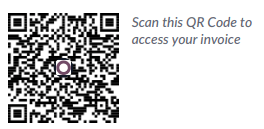
Wenn ein Dokument erfolgreich an MyInvois übermittelt wurde, wird seiner PDF-Version ein QR-Code hinzugefügt. Durch Scannen dieses Codes wird direkt auf das validierte Dokument in MyInvois verlinkt.
So laden Sie die PDF-Datei einer Rechnung oder Lieferantenrechnung herunter:
Klicken Sie auf das (Zahnrad)-Symbol.
Wählen Sie Herunterladen.
Wählen Sie entweder PDF oder PDF ohne Zahlung.
Personalbuchhaltung Employment Hero
Wenn Ihr Unternehmen bereits mit Employment Hero arbeitet, können Sie unseren Connector als alternative Lösung für die Personalabrechnung verwenden.
Wichtig
Um die Employment Hero API für Malaysia zu konfigurieren, verwenden Sie den folgenden Wert als Payroll-URL: https://apimy.yourpayroll.io/.