
Alle Jobs anzeigen
Um alle Stellenangebote anzuzeigen, für die aktiv Kandidaten gesucht werden, klicken Sie auf die Schaltfläche Stellenangebote anzeigen im Haupt-Dashboard der Empfehlungs-App. Es werden alle Stellenangebote angezeigt, wobei jedes Stellenangebot auf einer eigenen Karte dargestellt wird.
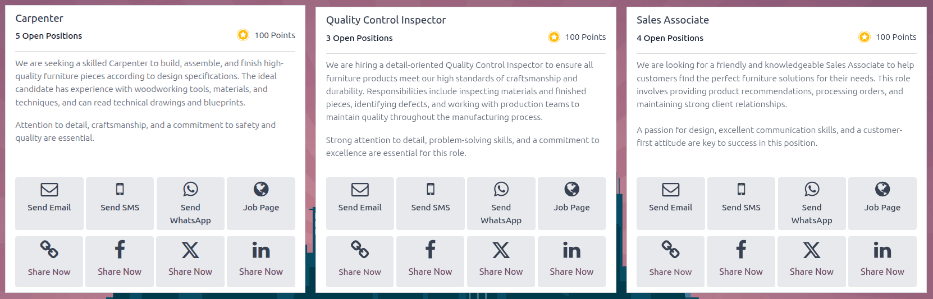
Jede Stellenkarte enthält die folgenden Informationen:
Der Titel der Stelle. Diese Informationen werden aus dem Feld Stelle auf dem Stellenformular entnommen.
Die Anzahl Offene Stellen, die eingestellt werden. Diese Informationen werden aus dem Feld Erwartete neue Mitarbeiter des Reiter Personalbeschaffung des Stellenformulars entnommen.
Die Gesamtzahl der Punkte, die ein Benutzer verdient, wenn der empfohlene Bewerber für die Position eingestellt wird.
Die Stellenbezeichnung mit der Stelle. Diese Informationen werden aus dem Feld Stelle auf dem Stellenformular entnommen.
Bemerkung
Nur veröffentlichte Stellenangebote sind in der Empfehlungs-App sichtbar. Um zu prüfen, welche Stellenangebote veröffentlicht sind oder nicht, lesen Sie die Dokumentation Stellen.
E-Mail versenden
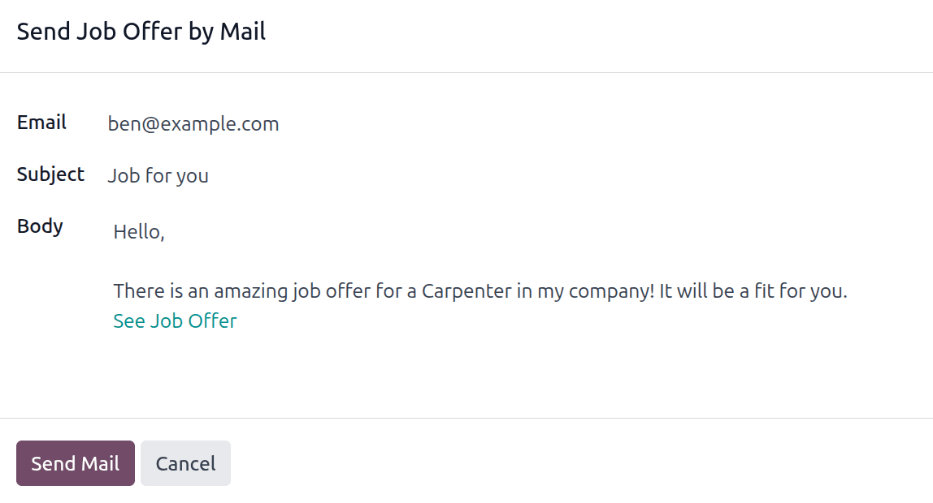
Um ein einzelnes Stellenangebot per E-Mail zu teilen, klicken Sie auf die Schaltfläche E-Mail senden auf der entsprechenden Stellenangebotkarte. Ein vorkonfiguriertes E-Mail-Template erscheint in einem Pop-up-Fenster mit dem Template Stellenangebot per E-Mail senden. Geben Sie die E-Mail-Adresse des Empfängers in das Feld E-Mail ein.
Die Felder Betreff und Nachrichtentext werden mit einer Standardvorlage ausgefüllt. Der Betreff Stelle für dich ist standardmäßig vorhanden, kann aber bei Bedarf geändert werden.
Der spezifische Titel der Stelle füllt den Platzhalter Stelle im E-Mail-Text. Der Text Siehe Stellenangebot im E-Mail-Text ist ein individueller Tracking-Link zu der auf der Website aufgeführten spezifischen Stelle.
Wenn der potenzielle Mitarbeiter die E-Mail erhält, leitet ihn der Link zur Stellenangebotsseite, wo er sich für die Stelle bewerben kann, und die Person, die ihn empfohlen hat, wird in der Empfehlungs-App nachverfolgt.
Fügen Sie, falls gewünscht, einen Text oder eine abschließende Anrede in den E-Mail-Text ein. Wenn Sie alle Änderungen vorgenommen haben, klicken Sie auf E-Mail senden, um die E-Mail zu senden, oder klicken Sie auf Abbrechen, um das Pop-up-Fenster zu schließen.
SMS versenden
Um eine einzelne Stellenposition per SMS (Textnachricht) zu teilen, klicken Sie auf die Schaltfläche SMS senden auf der entsprechenden Stellenpositionskarte. Ein vorkonfiguriertes Pop-up-Fenster Stellenangebot per SMS senden erscheint. Geben Sie die Mobilnummer des Empfängers in das Feld Empfänger ein.
Ändern Sie die vorausgefüllte Nachricht im Feld Text, falls gewünscht, und klicken Sie dann auf die Schaltfläche SMS senden, um die Nachricht zu senden, oder klicken Sie auf Abbrechen, um das Pop-up-Fenster zu schließen und die Nachricht abzubrechen.
Bemerkung
Das Senden von Textnachrichten ist keine Standardfunktion von Odoo. Um Textnachrichten zu senden, sind Guthaben erforderlich, die gekauft werden müssen. Weitere Informationen zu IAP-Guthaben und -Plänen finden Sie in der Dokumentation zu In-App-Käufe (In-App Purchase, IAP).
WhatsApp senden
Um eine einzelne Stellenposition per WhatsApp zu teilen, klicken Sie auf die Schaltfläche WhatsApp senden auf der entsprechenden Stellenpositionskarte. Ein vorkonfiguriertes Pop-up-Fenster Stellenangebot per WhatsApp senden erscheint. Geben Sie die Mobilnummer des Empfängers in das Feld Empfänger ein.
Ändern Sie die Standardnachricht, falls gewünscht, und klicken Sie dann auf die Schaltfläche WhatsApp senden, um die Nachricht zu senden, oder klicken Sie auf Abbrechen, um das Pop-up-Fenster zu schließen und die Nachricht abzubrechen.
Bemerkung
Um WhatsApp-Nachrichten zu senden, muss WhatsApp in Odoo konfiguriert sein. Weitere Informationen finden Sie in der Dokumentation WhatsApp.
Stellenseite
Um alle Details einer Stellenposition anzuzeigen, klicken Sie auf die Schaltfläche Stellenseite auf der entsprechenden Karte. Dadurch wird die Webseite der Stellenposition in einem neuen Browser-Tab geöffnet. Dies ist das, was ein Bewerber sieht, bevor er sich für eine Position bewirbt.
Facebook
Um die Stellenposition über Facebook zu teilen, klicken Sie auf die Schaltfläche Jetzt teilen.
Wenn der Benutzer bereits bei Facebook angemeldet ist, wird beim Klicken auf die Schaltfläche Jetzt teilen Facebook in einem neuen Tab geladen, wo ein Pop-up-Fenster Beitrag erstellen mit dem angehängten Tracking-Link geladen wird.
Geben Sie alle zusätzlichen Informationen ein, die Sie dem Beitrag hinzufügen möchten, und teilen Sie die Stelle dann über die verfügbaren Optionen in Facebook.
Bemerkung
Um die Stelle über Facebook zu teilen, muss der Benutzer zuerst bei Facebook angemeldet sein. Wenn der Benutzer nicht bereits angemeldet ist, wird beim Klicken auf die Schaltfläche Jetzt teilen ein neuer Tab geladen, der anzeigt: Sie sind nicht angemeldet. Bitte melden Sie sich an und versuchen Sie es erneut.
X (früher Twitter)
Um eine Stellenposition auf X zu teilen, klicken Sie auf die Schaltfläche X Jetzt teilen.
Wenn der Benutzer bereits bei X angemeldet ist, wird beim Klicken auf die Schaltfläche X Jetzt teilen eine X-Seite in einem neuen Tab geladen, auf der eine vorausgefüllte Nachricht zum Posten in einem Entwurfs-Pop-up-Fenster bereit steht. Wenn der Benutzer nicht bereits angemeldet ist, wird stattdessen ein Anmeldebildschirm geladen, der den Benutzer auffordert, sich zuerst bei X anzumelden.
Geben Sie zusätzliche Informationen ein oder nehmen Sie Änderungen an der Standardnachricht vor, und teilen Sie diese dann über die verfügbaren Optionen in X.
LinkedIn
Um eine Stellenposition auf LinkedIn zu teilen, klicken Sie auf die Schaltfläche Jetzt teilen.
Wenn der Benutzer bereits bei LinkedIn angemeldet ist, wird beim Klicken auf die Schaltfläche Jetzt teilen ein neuer Tab in LinkedIn geladen, mit einem Link zur Stellenposition oben. Wenn der Benutzer nicht bereits angemeldet ist, wird stattdessen ein Anmeldebildschirm geladen, der den Benutzer auffordert, sich zuerst bei LinkedIn anzumelden.
Das Stellenangebot kann entweder in einem öffentlichen Beitrag oder in einer privaten Nachricht an eine Person (oder eine Gruppe von Personen) mitgeteilt werden.
Geben Sie alle zusätzlichen Informationen ein oder bearbeiten oder teilen Sie die Nachricht und teilen Sie die Stelle dann über die verfügbaren Optionen in LinkedIn.