
Spesen weiterberechnen
Wenn Spesen für Kundenprojekte erfasst werden, können sie dem Kunden automatisch in Rechnung gestellt werden. Dies geschieht durch Erstellen einer Spese, die auf den Verkaufsauftrag verweist, dem sie hinzugefügt wird, und anschließendes Erstellen einer Spesenabrechnung.
Anschließend können Manager die Spesenabrechnung genehmigen, bevor die Buchhaltungsabteilung bucht die Journalbuchungen buchen.
Sobald die Spesenabrechnung in einem Journal gebucht wird, erscheinen die Spesen auf dem angegebenen VA. Der VA wird dann fakturiert, wodurch dem Kunden die Spesen in Rechnung gestellt werden.
Wichtig
Die Apps Verkauf und Buchhaltung müssen für diese Konfiguration installiert sein.
Das Genehmigen von Spesen, das Buchen von Spesen in der Buchhaltung und die Weiterberechnung von Spesen auf VAs sind nur für Benutzer mit den entsprechenden Zugriffsrechten möglich.
Siehe auch
Dieses Dokument enthält detaillierte Anweisungen zum Erstellen, Einreichen, Genehmigen und Buchen von Spesen. Für ausführliche Anleitungen zu diesen Schritten lesen Sie bitte die folgende Dokumentation:
Einrichtung
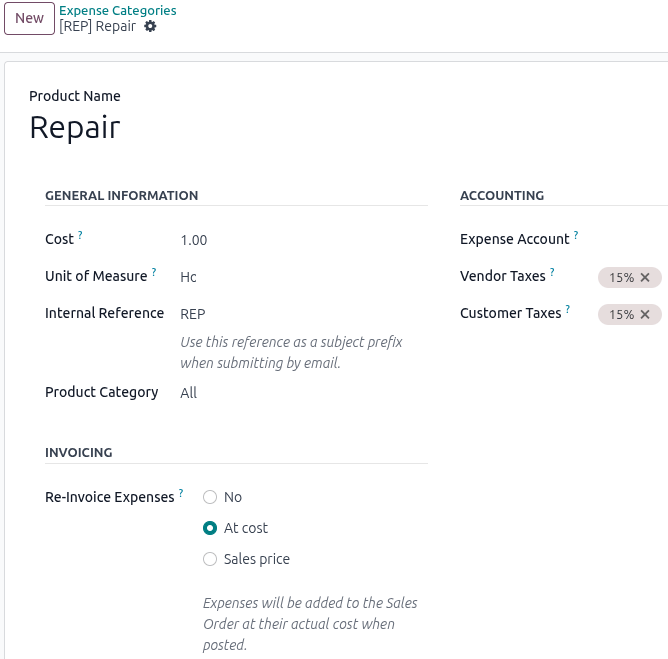
Legen Sie in der Spesenabrechnung-App die Rechnungsstellungsrichtlinie für jede Spesenkategorie fest. Navigieren Sie zu . Klicken Sie auf die gewünschte Spesenkategorie oder erstellen Sie eine neue.
Klicken Sie im Abschnitt Rechnungsstellung auf das Optionsfeld neben der gewünschten Auswahl für Kosten weiterberechnen:
Nein: Die Spesenkategorie kann nicht weiterberechnet werden.
Zu Kosten: Die Spesenkategorie berechnet Spesen zu den Kosten, die im Formular der Spesenkategorie festgelegt sind.
Verkaufspreis: Die Spesenkategorie berechnet zum Verkaufspreis, der im Spesenformular festgelegt ist.
Die Standardspesenkategorien haben folgende Weiterberechnungsrichtlinien:
Zu Kosten |
Verkaufspreis |
Nicht aktiviert |
|---|---|---|
COMM: Kommunikationskosten wie Telefonrechnungen, Porto usw. |
FOOD: Verpflegungskosten wie Restaurants, Geschäftsessen usw. |
EXP_GEN: Sonstiges. |
TRANS & ACCT: Reise- und Unterkunftskosten wie Hotel, Flugticket, Taxi usw. |
MIL: Kilometerleistung. |
GIFT: Geschenke an Kunden oder Lieferanten. |
Eine Ausgabe erstellen
Um eine Spese weiterzuberechnen, erstellen Sie zunächst einen Spesendatensatz. Wählen Sie im Feld Weiterzuberechnender Kunde über das Dropdown-Menü den VA aus, dem die Spese hinzugefügt werden soll.
Wichtig
Die Auswahl des richtigen Verkaufsauftrags im Feld An Kunden weiterberechnen ist entscheidend, da dies dazu führt, dass die Ausgaben automatisch in Rechnung gestellt werden, nachdem eine Spesenabrechnung genehmigt wurde.
Analytische Verteilung
Wichtig
Damit das Feld Analytische Verteilung sichtbar ist, muss die App Buchhaltung installiert sein, Analytische Buchführung aktiviert und Analytische Pläne konfiguriert sein. Weitere Informationen finden Sie unter Kostenrechnung.
Als optionaler Schritt kann die Analytische Verteilung ausgewählt werden, auf die die Spesenabrechnung gebucht wird. Bei Bedarf können mehrere Konten ausgewählt werden.
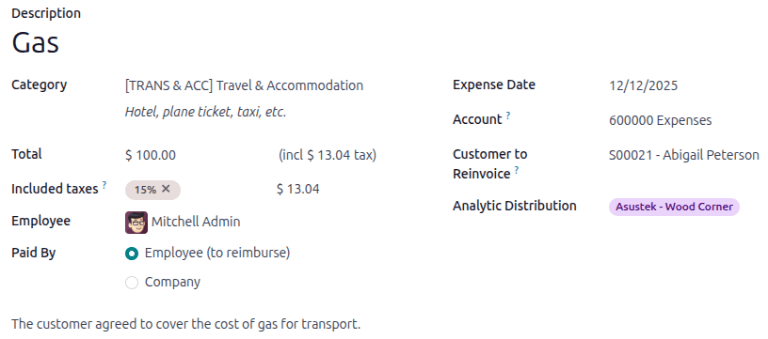
Um eine weitere Analytische Verteilung hinzuzufügen, klicken Sie auf die Zeile, um das Pop-over-Fenster Analytik zu öffnen. Klicken Sie auf Zeile hinzufügen und wählen Sie dann die gewünschte Analytische Verteilung aus dem Dropdown-Feld aus.
Wenn mehr als eine Analytische Verteilung ausgewählt wird, müssen die Felder Prozentsatz geändert werden. Standardmäßig sind beide Felder mit 100% ausgefüllt. Passen Sie die Prozentsätze für alle Felder so an, dass die Summe aller ausgewählten Konten 100% ergibt.
Example
Ein Malerbetrieb erklärt sich bereit, ein Bürogebäude zu streichen, in dem zwei verschiedene Unternehmen untergebracht sind. Während des Kostenvoranschlags findet ein Treffen in den Büroräumen statt, um das Projekt zu besprechen.
Beide Unternehmen erklären sich bereit, die Reisekosten für die Mitarbeiter des Malerbetriebs zu übernehmen. Bei der Erstellung der Ausgaben für Kilometergeld und Hotels werden beide Unternehmen in der Zeile Kostenverteilung mit jeweils 50 % aufgeführt.
Eine Spesenabrechnung erstellen
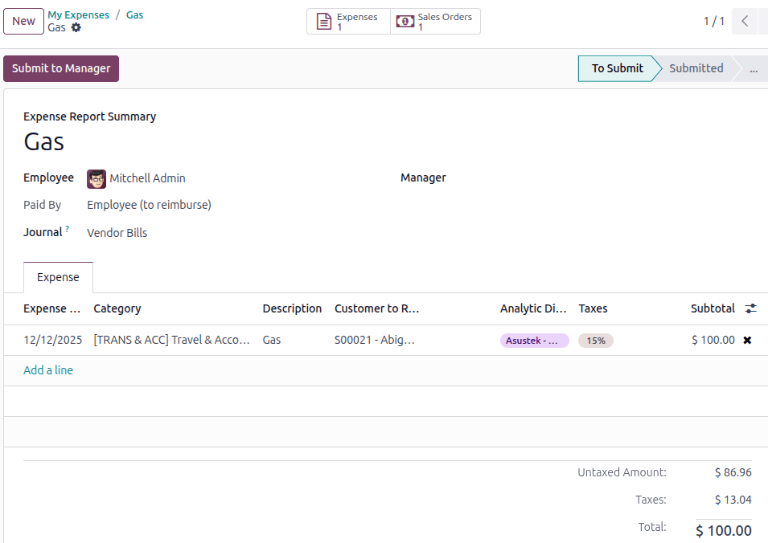
Nachdem die Spesenabrechnungen erstellt wurden, klicken Sie auf Bericht erstellen. Sobald der Spesenbericht eingereicht wurde, erscheinen die Schaltflächen Verkaufsaufträge und Spesenabrechnung oben im Spesenbericht. Die Schaltflächen zeigen die Anzahl der Verkaufsaufträge und Spesenabrechnungen an, die mit dem Spesenbericht verknüpft sind.
Klicken Sie anschließend auf An Vorgesetzten senden, um die Genehmigung des zugewiesenen Vorgesetzten anzufordern.
Wichtig
Das Feld An Kunden weiterberechnen kann nur bis zur Genehmigung einer Spesenabrechnung geändert werden, danach kann das Feld nicht mehr geändert werden. Nachdem eine Spesenabrechnung genehmigt wurde, kann das Feld An Kunden weiterberechnen nicht mehr geändert werden.
Ausgaben genehmigen und buchen
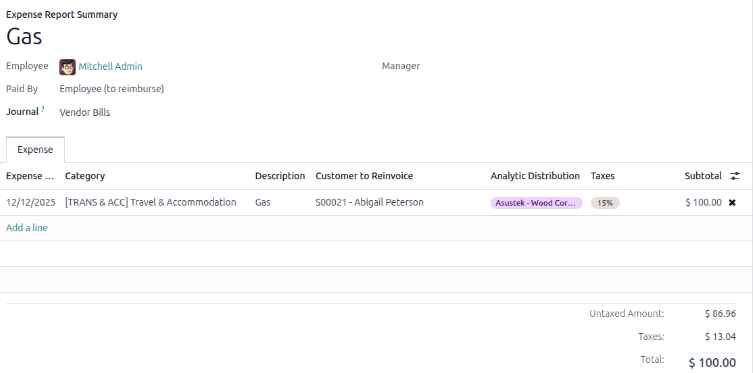
Bevor Sie einen Spesenbericht genehmigen, stellen Sie sicher, dass alle Informationen für jede Spesenzeile korrekt sind, und klicken Sie dann auf Genehmigen.
Bemerkung
Die Schaltfläche Genehmigen erscheinen erst, nachdem eine Spesenabrechnung eingereicht wurde.
Die Buchhaltungsabteilung ist in der Regel für das Buchen von Journaleinträgen zuständig. Um Spesenabrechnungen in ein Buchhaltungsjournal zu buchen, klicken Sie auf Journaleinträge buchen. Sobald ein Spesenbericht genehmigt wurde, kann er gebucht werden.
Der Verkaufsauftrag wird nur aktualisiert, nachdem die Journalposten gebucht wurden. Sobald die Journalposten gebucht sind, erscheinen die Ausgaben auf dem referenzierten Verkaufsauftrag.
Spesenabrechnungen dem Kunden in Rechnung stellen
Sobald der Spesenbericht genehmigt und die entsprechenden Journaleinträge gebucht wurden, wird der Verkaufsauftrag automatisch aktualisiert, sodass dem Kunden die Rechnung gestellt werden kann. Die Buchhaltungsabteilung ist in der Regel für die Erstellung der endgültigen Rechnung zuständig.
Wählen Sie den gewünschten Spesenbericht aus und klicken Sie auf die Schaltfläche Verkaufsaufträge, um den Verkaufsauftrag zu öffnen. Die weiterberechnenden Spesenabrechnungen erscheinen nun im Verkaufsauftrag.
Bemerkung
Mehr als ein Verkaufsauftrag kann in einem Spesenbericht referenziert werden. Wenn mehr als ein Verkaufsauftrag referenziert wird, öffnet ein Klick auf die Schaltfläche Verkaufsaufträge eine Liste, die alle Verkaufsaufträge anzeigt, die mit diesem Spesenbericht verknüpft sind. Klicken Sie auf einen Verkaufsauftrag, um die Details des einzelnen Verkaufsauftrags zu öffnen.
Example
Ein Elektronikreparaturunternehmen hat einen großen Kundenstamm. Die Servicegebühren variieren je nach Produkt, das sie reparieren. Ein Techniker verwendet unterschiedliche Komponenten je nach Produkt, das er repariert, und betreut durchschnittlich fünf Kunden pro Tag.
Nach jedem Auftrag reicht der Techniker eine Spesenabrechnung ein und ordnet den entsprechenden Verkaufsauftrag zu. Am Ende des Tages wählt der Techniker alle Spesenabrechnungen aus und erstellt einen Spesenbericht, den der Vorgesetzte überprüfen und genehmigen kann.
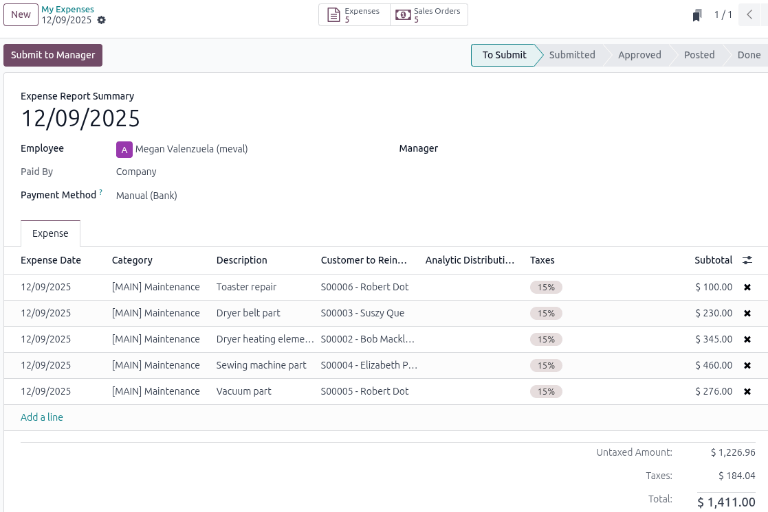
Wenn die Spesenabrechnung erstellt wird, werden mehrere VAs damit verknüpft. Die Spesenabrechnung und Verkaufsaufträge Smart-Buttons zeigen die Anzahl der verknüpften Datensätze oben in der Spesenabrechnung an.
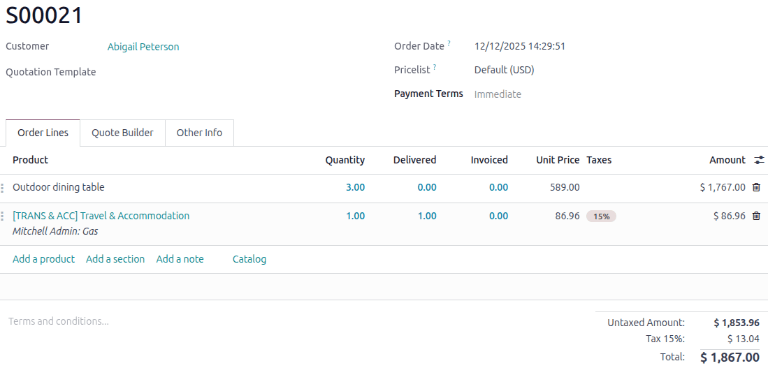
Im VA-Formular sind die Spesen nun Positionszeilen im Reiter Auftragspositionen, wobei deren Spalte Geliefert ausgefüllt ist und bereit zur Rechnungsstellung.
Klicken Sie auf Rechnung erstellen, und ein Pop-up-Fenster Rechnungen erstellen erscheint.
Wählen Sie aus, ob die Rechnung eine Reguläre Rechnung, eine Anzahlung (Prozentsatz) oder eine Anzahlung (Festbetrag) ist, und klicken Sie auf Rechnungsentwurf erstellen. Ein Kundenrechnungsentwurf-Fenster zeigt die Produkte und Spesen im Reiter Rechnungspositionen an.
Bemerkung
Für einen VA mit einem Produkt und einer Spese ist, wenn das Produkt noch nicht an den Kunden geliefert wurde, nur die Spese im Reiter Rechnungspositionen der Rechnung aufgeführt. Es ist möglich, zwei Rechnungen für einen VA zu erstellen.
Klicken Sie auf Bestätigen, um den Rechnungsstatus von Entwurf auf Gebucht zu ändern.
Um die Rechnung per E-Mail an den Kunden zu senden, klicken Sie auf Senden. Ein Pop-up-Fenster Drucken & Senden mit einer vorkonfigurierten E-Mail-Nachricht und einer PDF-Rechnung im Text wird angezeigt. Die Nachricht kann bei Bedarf überprüft und geändert werden.
Klicken Sie auf Senden, um die Rechnung per E-Mail an den Kunden zu senden. Das Pop-up-Fenster verschwindet, und ein PDF der Rechnung wird automatisch zur Aufbewahrung und zum Ausdrucken heruntergeladen.
Rechnungszahlung
Abhängig von der Zahlungskonfiguration in der Buchhaltung-App gibt es mehrere Möglichkeiten, die Zahlung für eine Rechnung zu verarbeiten. Dieser Workflow umfasst das Kundenportal und die manuelle Verifizierung. Der Kunde ist für die Einreichung der Rechnungszahlung verantwortlich und die Buchhaltungsabteilung für die Verifizierung.
Bemerkung
Für Online-Zahlungen über das Kundenportal muss die Funktion Rechnung Online-Zahlung in der Buchhaltung-App aktiviert sein. Außerdem muss eine Zahlungsmethode eingerichtet sein.
Navigieren Sie zur Rechnung, indem Sie klicken und die gewünschte Spesenabrechnung auswählen.
Klicken Sie auf den Verkaufsaufträge Smart-Button und wählen Sie dann den gewünschten VA. Klicken Sie auf den Rechnungen Smart-Button.
Nach dem Klicken auf Senden wird die Rechnung per E-Mail an den Kunden gesendet und online im Kundenportal veröffentlicht. Klicken Sie auf Vorschau, um die Ansicht des Kunden auf die Rechnung und Zahlungsmethoden zu sehen.
Sobald der Kunde online bezahlt, erhält die Rechnung ein Banner In Zahlung. Die Smart-Buttons Zahlungen und Zahlungstransaktion werden oben im Rechnungsformular angezeigt.
Klicken Sie auf den Zahlungen Smart-Button, um zum Zahlen-Formular zu gelangen. Klicken Sie auf Bestätigen, um zu bestätigen, dass die Rechnungszahlung eingegangen ist. Das Zahlen-Formular wird automatisch auf Bezahlt aktualisiert.