
Margen
Die Verkaufsmarge ist der Gewinn, der aus dem Verkauf eines Produkts oder einer Dienstleistung erzielt wird, nachdem alle damit verbundenen Kosten berücksichtigt wurden.
In der Odoo-Anwendung Verkauf ist es möglich, Verkaufsmargen auf Angeboten und Verkaufsaufträgen anzuzeigen. Verkäufer können die Funktion für ein besseres Management und eine bessere Überwachung der Rentabilität nutzen.
Konfiguration
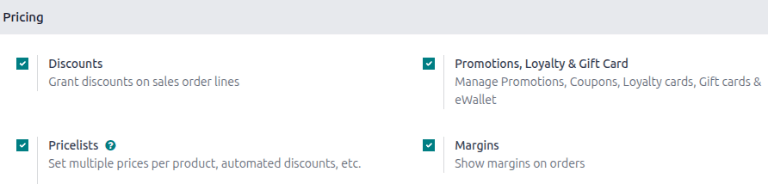
Um die Funktion Margen zu aktivieren, gehen Sie zu . Aktivieren Sie im Abschnitt Preisgestaltung das Kontrollkästchen Margen. Klicken Sie dann auf Speichern.
Preis und Kosten konfigurieren
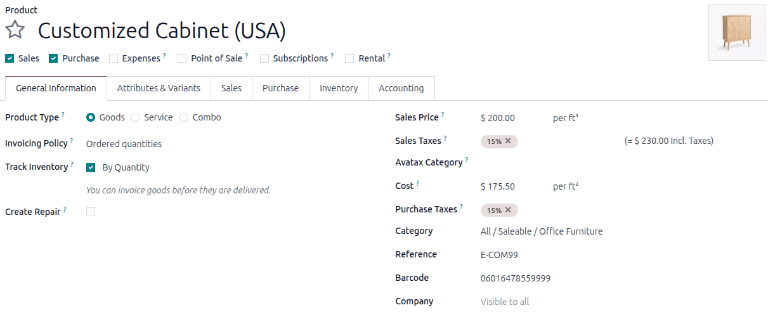
Um die Verkaufsmarge für jede Angebots- oder Verkaufsauftragsposition automatisch zu berechnen, gehen Sie zu . Füllen Sie die Felder Verkaufspreis und Kosten im Tab Allgemeine Informationen für jedes Produkt aus.
Odoo berechnet die Marge durch:
Der Margenprozentsatz wird berechnet durch:
Margen auf Verkaufsaufträgen berechnen
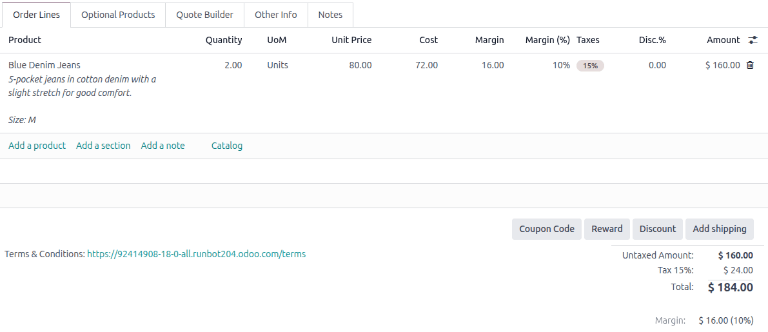
Gehen Sie zu und klicken Sie auf die Schaltfläche Neu, um ein neues Angebot zu erstellen. Füllen Sie das Angebot mit den erforderlichen Informationen aus. Beim Hinzufügen von Produkten zum Angebot erscheint automatisch ein neues Feld Marge am unteren Rand des Dokuments. Dieses Feld zeigt die Gesamtmarge des Auftrags in der konfigurierten Währung sowie den Prozentsatz an.
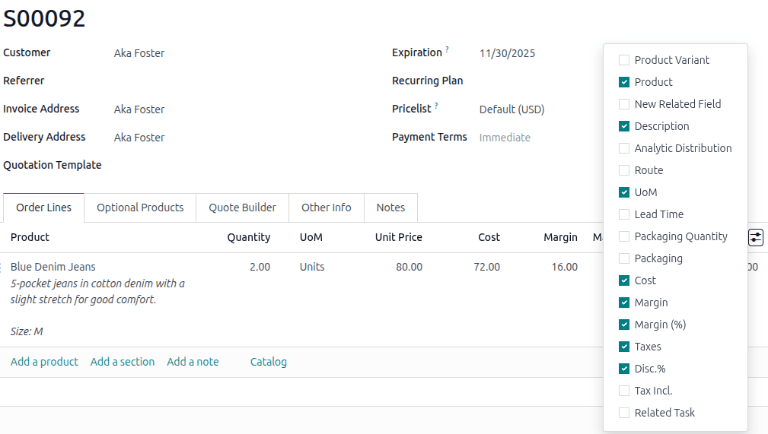
Um die Marge eines Produkts und den Margenprozentsatz pro Positionsartikel anzuzeigen, klicken Sie auf das Symbol Einstellungen anpassen im Tab Auftragspositionen.
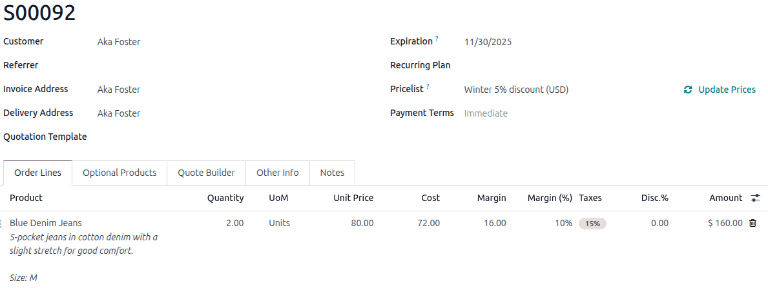
Aktivieren Sie dann die Kontrollkästchen für Marge und Marge(%). Die Spalte Marge zeigt den Gewinn, der nach Berücksichtigung aller anfallenden Kosten mit dem Verkauf erzielt werden kann. Sie wird im konfigurierten Währungswert angezeigt. Die Spalte Marge(%) zeigt den Margenwert als Prozentsatz. Die Marge für eine Einheit wird mit der Menge multipliziert, um die Marge für die gesamte Position zu ermitteln.
Die Spalten Marge und Marge(%) werden standardmäßig nicht angezeigt, aber sobald sie aktiviert sind, erscheinen die Spalten in allen neuen und bestehenden Angeboten und Verkaufsaufträgen.
Bemerkung
Die Spalten Marge und Marge (%) sind nicht bearbeitbar, da sie automatische Berechnungen darstellen. Um die Berechnung zu ändern, lesen Sie den Abschnitt Preis und Kosten konfigurieren für weitere Informationen.
Margenberechnung mit einer Preisliste
Um die Marge mit einer angewendeten Preisliste zu berechnen, beginnen Sie mit der Konfiguration einer Preisliste für das Produkt. Führen Sie folgende Schritte aus:
Gehen Sie zu und klicken Sie auf die Schaltfläche Neu.
Geben Sie den Namen der Preisliste ein und klicken Sie auf Zeile hinzufügen, um eine neue Preislistenregel zu erstellen.
Konfigurieren Sie die Preisliste und klicken Sie auf die Schaltfläche Speichern & Schließen.
Gehen Sie zu und erstellen Sie ein Angebot.
Wählen Sie im Feld Preisliste die neu erstellte Preisliste aus.
Klicken Sie auf Preise aktualisieren, um den Produktpreis und die Marge zu aktualisieren.
Example
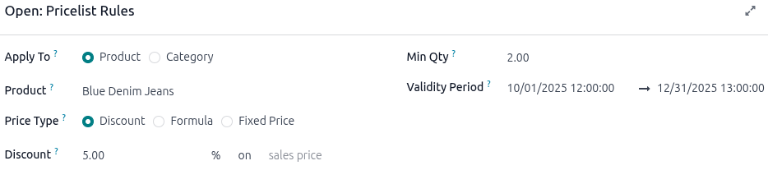
Um einen saisonalen Rabatt von 5% auf blaue Jeans anzuwenden, der mindestens zwei Jeans im Auftrag erfordert und nur von Oktober bis Ende Dezember gültig ist, sollte die Preislistenregel folgendermaßen aussehen:
Nachdem Sie die Preisliste gespeichert haben, gehen Sie zum gewünschten Verkaufsauftrag, wählen Sie die neu erstellte Preisliste aus und passen Sie die Menge gemäß der Preislistenregel an.
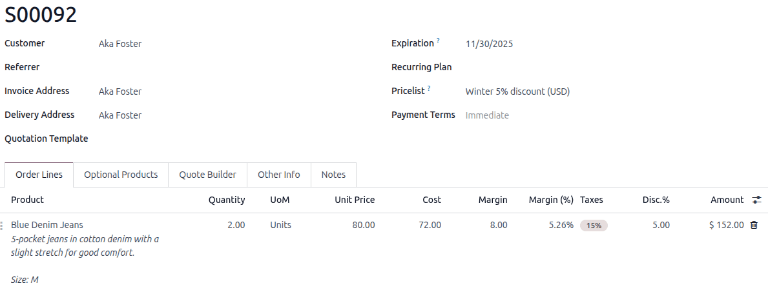
Nachdem die Änderungen vorgenommen wurden, klicken Sie auf Preise aktualisieren, um Marge, Marge (%) und Betrag zu aktualisieren. Die Marge wird basierend auf dem durch die Preisliste angepassten Verkaufspreis und den Kosten des Produkts neu berechnet.
Tipp
Eine andere Möglichkeit, die Auswirkungen von Margen auf Verkaufsaufträge zu visualisieren, besteht darin, zu zu gehen, das Symbol (Flächendiagramm) oder das Symbol (Pivot) auszuwählen, auf die Schaltfläche Messungen zu klicken und diese auf Marge zu ändern, um Margenbeiträge über den Kundenstamm hinweg zu sehen.