
AvaTax-Verwendung
AvaTax ist eine Steuerberechnungssoftware, die in den Vereinigten Staaten und Kanada in Odoo integriert werden kann. Sobald die Integrationseinrichtung abgeschlossen ist, ist die berechnete Steuer einfach und automatisch.
Steuerberechnung
Berechnen Sie die Steuern auf Odoo-Angeboten und Rechnungen während des Verkaufsprozess automatisch mit Avatax, indem Sie die Dokumente bestätigen. Alternativ können Sie die Steuern auch manuell berechnen, indem Sie auf die Schaltfläche Steuern berechnen klicken, während sich diese Dokumente in der Entwurfsphase befinden.
Tipp
Wenn Sie auf die Schaltfläche Steuern berechnen klicken, werden die Steuern neu berechnet, wenn Produktzeilen auf der Rechnung bearbeitet werden.
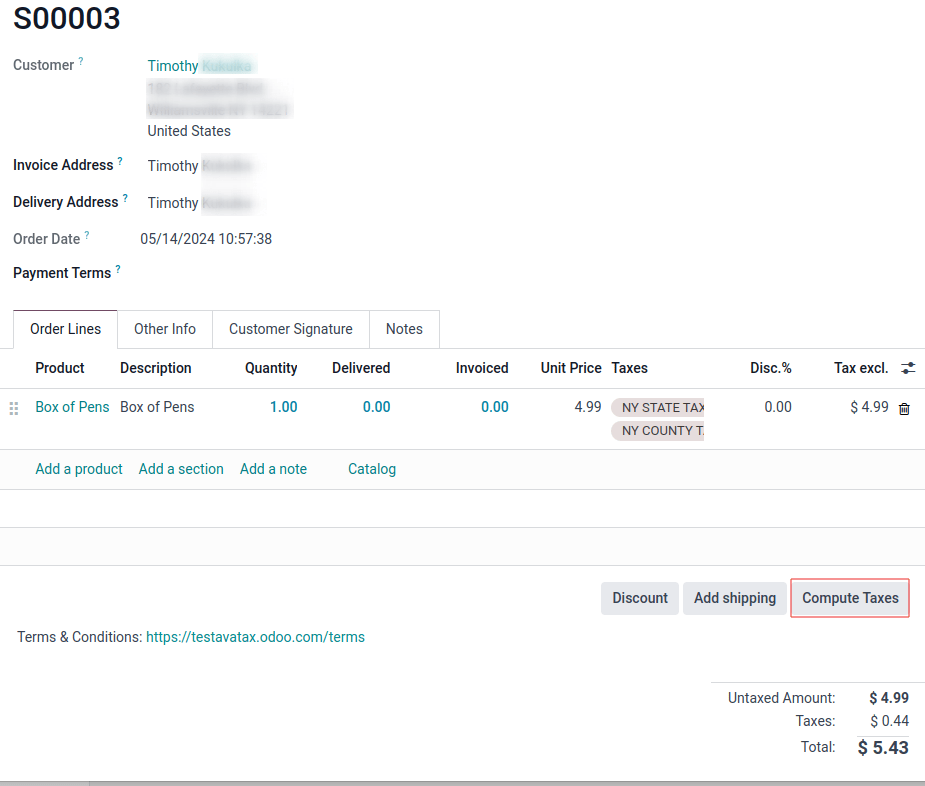
Die Steuerberechnung wird unter den folgenden Umständen ausgelöst: automatischer Auslöser und manueller Auslöser.
Automatische Auslöser
Wenn der Vertriebsmitarbeiter das Angebot per E-Mail mit der Schaltfläche Per E-Mail versenden (Pop-up) versendet.
Wenn der Kunde das Online-Angebot auf dem Portal ansieht.
Wenn ein Angebot bestätigt wird und zu einem Verkaufsauftrag wird.
Wenn der Kunde die Rechnung auf dem Portal ansieht.
Wenn eine Entwurfsrechnung validiert wurde.
Wenn der Kunde das Abonnement auf dem Portal ansieht.
Wenn ein Abonnement eine Rechnung generiert.
Wenn der Kunde zum letzten Bildschirm des E-Commerce-Kassiervorgangs gelangt.
Manuelle Auslöser
Schaltfläche Steuern berechnen am unteren Rand des Angebots.
Schaltfläche Steuern berechnen am oberen Rand der Rechnung.
Verwenden Sie jede dieser Schaltflächen, um die Umsatzsteuer manuell neu zu berechnen.
Tipp
Verwenden Sie das Feld Avalara-Partnercode, das in Kundendatensätzen, Angeboten und Rechnungen verfügbar ist, um Daten in Odoo und AvaTax abzugleichen. Dieses Feld befindet sich im Reiter des Verkaufsauftrags oder des Angebots im Abschnitt Verkauf.
Navigieren Sie im Kundendatensatz zu Kontakte-App und wählen Sie einen Kontakt aus. Öffnen Sie dann die Registerkarte Verkauf & Einkauf und den Avalara-Partnercode unter dem Abschnitt Verkauf.
Wichtig
Die Steuerposition Automatische Steuerzuordnung (AvaTax) wird auch auf diese Odoo-Dokumente wie Abonnements angewendet.
AvaTax-Synchronisierung
Die Synchronisierung mit AvaTax erfolgt, wenn die Rechnung in Odoo erstellt wird. Dies bedeutet, dass die Verkaufssteuer bei Avalara (AvaTax-Softwareentwickler) erfasst wird.
Navigieren Sie dazu zu . Wählen Sie ein Angebot aus der Liste aus.
Klicken Sie nach der Bestätigung eines Angebots und der Validierung der Lieferung auf Rechnung erstellen. Geben Sie an, ob es sich um eine Reguläre Rechnung, eine Anzahlung (Prozentsatz) oder eine Anzahlung (Festbetrag) handelt.
Klicken Sie dann auf Erstellen und Rechnung anzeigen. Die erfassten Steuern können im Reiter Journaleinträge der Rechnung eingesehen werden. Je nach Standort der Lieferadresse werden unterschiedliche Steuern angezeigt.
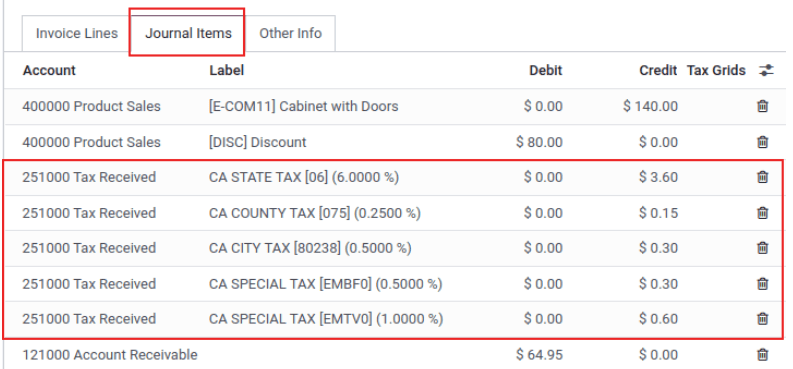
Klicken Sie abschließend auf die Schaltfläche Bestätigen, um die Rechnung abzuschließen und mit dem AvaTax-Portal zu synchronisieren.
Warnung
Eine Rechnung kann nicht auf Entwurf zurücksetzen gesetzt werden, da dies zu einer Desynchronisation mit dem AvaTax-Portal führt. Klicken Sie stattdessen auf Gutschrift hinzufügen und geben Sie an: Sync with AvaTax Portal. Siehe diese Dokumentation: Gutschriften und Erstattungen.
Feste Preisrabatte
Fügen Sie einem wertvollen Kunden einen Rabatt mit festem Preis hinzu, indem Sie auf der Rechnung des Kunden auf Zeile hinzufügen klicken. Fügen Sie das Rabattprodukt hinzu und setzen Sie den Preis auf einen positiven oder negativen Wert. Um die Steuern neu zu berechnen, klicken Sie auf Steuern berechnen.
Tipp
Die Steuerberechnung kann sogar bei negativen Zwischensummen und Gutschriften durchgeführt werden.
Protokollierung
Es ist möglich, Avalara/AvaTax-Aktionen in Odoo zur weiteren Analyse oder Überprüfung der Funktionalität zu protokollieren. Die Protokollierung ist über die AvaTax-Einstellungen zugänglich.
Um mit der Protokollierung von AvaTax-Aktionen zu beginnen, navigieren Sie zunächst zur .
Klicken Sie dann im Abschnitt Steuern unter den Einstellungen AvaTax auf Aufzeichnung beginnen für 30 Minuten.
Nach dem Starten des Aufzeichnungsprozesses protokolliert Odoo alle in der Datenbank durchgeführten Avalara/AvaTax-Aktionen.
Um die Protokolle einzusehen, klicken Sie auf Protokolle anzeigen rechts neben dem Aufzeichnung beginnen für 30 Minuten. Daraufhin wird eine detaillierte Liste der Avalara/AvaTax-Aktionen angezeigt. Diese Liste ist nach den folgenden Spalten sortierbar:
Erstellt am: Zeitstempel der AvaTax-Berechnung.
Erstellt von: numerischer Wert des Benutzers in der Datenbank.
Datenbankname: Name der Datenbank.
Typ: Für dieses Feld können zwei Werte gewählt werden, Server oder Client.
Name: Name des Avalara-Dienstes. In diesem Fall ist es AvaTax.
Stufe: Standardmäßig ist dies
INFO.Pfad: gibt den Pfad an, der zur Berechnung verwendet wurde.
Zeile: gibt die Zeile an, in der die Berechnung durchgeführt wird.
Funktion: gibt die Berechnung an, die in der Zeile durchgeführt wird.
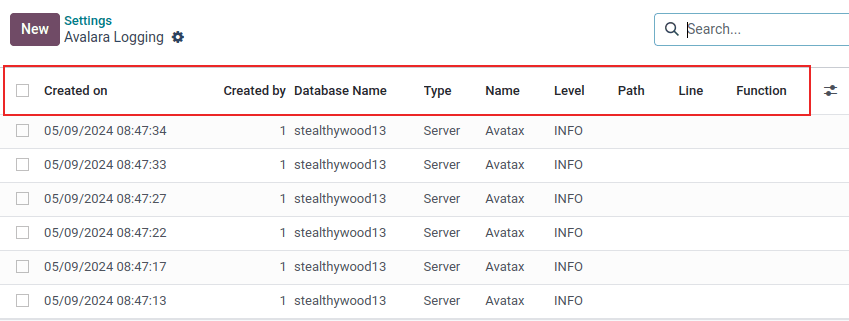
Klicken Sie auf die Protokollzeile, um ein weiteres Feld namens Nachricht anzuzeigen.
Dieses Feld enthält eine unformatierte Transkription der Transaktion, die die Erstellung (oder Anpassung) einer Verkaufsrechnung über die Avalara AvaTax API umfasst.
Die Transaktion enthält Details wie Versandadressen von und nach, Positionsartikel mit Beschreibung der Produkte oder Dienstleistungen, Steuercodes, Steuerbeträge und andere relevante Informationen.
Die Nachricht enthält die berechneten Steuern für verschiedene Gerichtsbarkeiten und bestätigt die Erstellung (oder Anpassung) der Transaktion.
Tipp
Benutzerdefinierte Felder können mit Odoo Studio erstellt werden. Klicken Sie auf das Menü (Auslassungspunkte) ganz rechts in der Kopfzeile. Klicken Sie dann auf Benutzerdefiniertes Feld hinzufügen. Diese Aktion öffnet Odoo Studio.
Wichtig
Odoo Studio erfordert einen benutzerdefinierten Preisplan. Wenden Sie sich an den Customer Success Manager der Datenbank, um weitere Informationen zum Wechsel des Tarifs zu erhalten. Oder erkundigen Sie sich, ob Odoo Studio im aktuellen Preisplan der Datenbank enthalten ist. Weitere Informationen finden Sie in dieser Dokumentation: Studio.