
Taiwan
Module
Die folgenden Module für die Taiwan-Lokalisierung sind verfügbar:
Name |
Technische Bezeichnung |
Beschreibung |
|---|---|---|
Taiwan - Buchhaltung |
|
Dies ist das Basismodul zur Verwaltung des Kontenplans für Taiwan. |
Taiwan - E-Invoicing |
|
Dieses Modul ermöglicht es dem Benutzer, seine Rechnungen an das Ecpay-System zu senden. |
Taiwan - E-Invoicing E-Commerce |
|
Dieses Modul ermöglicht es dem Benutzer, Ecpay-Informationen im E-Commerce einzugeben, um seine Rechnungen an das Ecpay-System zu senden. |
Taiwan - Buchhaltungsberichte |
|
Dieses Modul enthält die Buchhaltungsberichte für Taiwan. |
Bemerkung
In einigen Fällen, z. B. beim Upgrade auf eine Version mit zusätzlichen Modulen, werden Module möglicherweise nicht automatisch installiert. Fehlende Module können manuell installiert werden.
Lokalisierungsübersicht
Das taiwanesische Lokalisierungspaket gewährleistet die Einhaltung der taiwanesischen Steuer- und Buchhaltungsvorschriften. Es enthält Tools zur Verwaltung von Steuern, Steuerpositionen, Berichten und einen vordefinierten Kontenplan, der auf die Standards Taiwans zugeschnitten ist.
Das taiwanesische Lokalisierungspaket bietet die folgenden Hauptfunktionen, um die Einhaltung der lokalen steuerlichen und buchhalterischen Vorschriften zu gewährleisten:
Kontenplan: eine vordefinierte Struktur, die auf taiwanesische Rechnungslegungsstandards zugeschnitten ist.
Steuern: vorkonfigurierte Steuersätze.
E-Rechnungsstellung (ECPay): Integration für die elektronische Rechnungsstellung gemäß den Anforderungen der taiwanesischen Regierung.
Steuern
Der Standardsteuersatz in Taiwan beträgt 5 %, wobei für bestimmte Branchen besondere Steuersätze gelten. Um spezielle Steuern für die GBRT zu konfigurieren, gehen Sie zu , klicken Sie auf Neu und konfigurieren Sie Folgendes:
Füllen Sie die Standardfelder und die Steuerberechnung aus.
Wählen Sie im Feld Ecpay Tax Type die Option Taxable (special tax rate).
Wählen Sie im neu angezeigten Feld Ecpay Special Tax Type die zutreffende Branche.
Example
Wenn Saloons and tea rooms, coffee shops and bars offering companionship services: Tax rate is 25% ausgewählt ist, geben Sie 25 in das Feld Amount ein.
Kontakte
Um die Unterscheidung zwischen B2C und B2B Rechnungen zu verwalten, konfigurieren Sie die folgenden Felder im jeweiligen :doc:`Kontakt <../../essentials/contacts>`formular:
Einzelperson (B2C): Wählen Sie den Kontakt <../../essentials/contacts>`typ und geben Sie die :guilabel:`E-Mail oder :guilabel:`Telefon`nummer an.
Unternehmen (B2B): Wählen Sie den Kontakt <../../essentials/contacts>`typ, geben Sie die :guilabel:`Steuernummer ein und geben Sie die E-Mail oder :guilabel:`Telefon`nummer an.
Bemerkung
Rechnungen, die an Einzelpersonen gesendet werden, die nicht mit einem :guilabel:`Unternehmen`kontakt verknüpft sind, werden als B2C-Rechnung behandelt.
Rechnungen, die an Einzelpersonen gesendet werden, die zu einem :guilabel:`Unternehmen`kontakt gehören, werden als B2B-Rechnung (an das übergeordnete Unternehmen) behandelt.
Buchhaltung
ECPay-Integration
Bemerkung
Stellen Sie sicher, dass Sie das Modul Taiwan - E-invoicing (l10n_tw_edi_ecpay) installieren.
Odoo unterstützt die Integration mit ECPay, um erstellte Rechnungen direkt an deren System zu übermitteln.
Einrichten
Für die Konfiguration der Integration müssen gültige Zugangsdaten aus dem ECPay-Anbieter-Backend abgerufen werden. Gehen Sie zu , um die erforderlichen Informationen zu erhalten:
MerchantID
Hashkey
HashIV
Konfiguration in Odoo
Gehen Sie zu , scrollen Sie nach unten zum Abschnitt Taiwan Electronic Invoicing und füllen Sie die Felder MerchantID, HashKey und HashIV aus, die Sie aus dem ECPay-Anbieter-Backend abrufen können.
Bemerkung
Verwenden Sie für Testzwecke keine echten Zugangsdaten. Aktivieren Sie stattdessen die Option Staging-Modus und verwenden Sie die von ECPay bereitgestellten Staging-Informationen.
Arbeitsablauf
Rechnungen an ECPay senden
B2C-Rechnung (Privatperson)
Um eine B2C-Rechnung zu senden, gehen Sie wie folgt vor:
Navigieren Sie zu und erstellen Sie eine neue Rechnung.
Wählen Sie einen Kunden vom Typ Privatperson.
Konfigurieren Sie im Tab Ecpay die Lieferoptionen:
Druckversion erhalten: Aktivieren Sie diese Option, damit der Kunde eine druckbare ECPay-Rechnung erhalten kann.
Love Code: Geben Sie den Love Code ein, wenn der Kunde die Rechnung an eine Wohltätigkeitsorganisation spenden möchte.
Trägertyp: Wählen Sie den Trägertyp aus, wenn der Kunde einen Cloud-basierten Träger verwendet, und geben Sie die Trägernummer (und Trägernummer 2) ein, falls erforderlich.
Bestätigen Sie die Rechnung und klicken Sie auf Senden. Stellen Sie dann sicher, dass das Kontrollkästchen An Ecpay senden aktiviert ist, und klicken Sie auf Senden.
Der Rechnungsstatus, die Ecpay-Rechnungsnummer und das Erstellungsdatum im Tab Ecpay werden nach erfolgreicher Übermittlung automatisch aktualisiert.
Bemerkung
Um die ECpay-Rechnung zu drucken oder herunterzuladen, gehen Sie wie folgt vor:
Stellen Sie sicher, dass die Option Druckversion erhalten im Tab Ecpay aktiviert ist.
Klicken Sie auf das Symbol und wählen Sie Ecpay-Rechnung drucken.
Wählen Sie im Fenster Ecpay-Rechnung drucken ein Druckformat (B2C) aus und klicken Sie auf Rechnung drucken.
B2B-Rechnung (Unternehmen)
Um eine B2B-Rechnung zu senden, gehen Sie wie folgt vor:
Navigieren Sie zu und erstellen Sie eine neue Rechnung.
Wählen Sie einen Kunden, der entweder ein Unternehmen oder eine Einzelperson ist, die zu einem Unternehmen gehört.
Bestätigen Sie die Rechnung und klicken Sie auf Senden. Stellen Sie dann sicher, dass das Kontrollkästchen An Ecpay senden aktiviert ist, und klicken Sie auf Senden.
Der Rechnungsstatus, die Ecpay-Rechnungsnummer und das Erstellungsdatum im Tab Ecpay werden nach erfolgreicher Übermittlung automatisch aktualisiert.
Wichtig
Stellen Sie sicher, dass das Feld Steuernummer des Kunden mit der Steueridentifikationsnummer ausgefüllt ist.
Bemerkung
Standardmäßig können B2B-ECpay-Rechnungen gedruckt oder heruntergeladen werden. Befolgen Sie diese Schritte:
Klicken Sie auf das Symbol und wählen Sie Ecpay-Rechnung drucken.
Wählen Sie im Fenster Ecpay-Rechnung drucken ein Druckformat (B2B) aus und klicken Sie auf Rechnung drucken.
Tipp
Überprüfen Sie die Protokollnotiz der Rechnung auf ECPay-Übermittlungsdetails. Fehlgeschlagene Versuche zeigen Fehlermeldungen an, während erfolgreiche Übermittlungen die Ecpay-Rechnungsnummer und den Rechnungsstatus aufzeichnen.
Rechnungsstornierung
So stornieren Sie eine übermittelte Rechnung:
Öffnen Sie die entsprechende Rechnung und klicken Sie auf Stornierung anfordern.
Geben Sie im Popup-Fenster einen Grund für die Stornierung an und klicken Sie dann auf Rechnung stornieren.
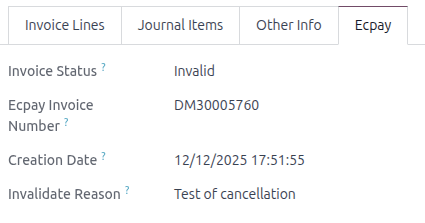
Der Rechnungsstatus ändert sich zu Ungültig, und der Stornierungsgrund wird mit dem Grund für die Stornierung ausgefüllt.
Gutschriften an ECPay senden
Bevor eine Gutschrift gesendet wird, muss die ursprüngliche Rechnung erfolgreich an ECPay übermittelt worden sein.
Bemerkung
Der Gutschriftsbetrag darf den ursprünglichen Rechnungsbetrag nicht überschreiten.
B2C-Gutschriften
So senden Sie eine B2C-Gutschrift an ECPay:
Klicken Sie bei der entsprechenden Rechnung auf Gutschrift und geben Sie den Grund für die Gutschrift ein.
Wählen Sie den Vereinbarungstyp und die Art der Rabattbenachrichtigung aus und klicken Sie auf Stornieren.
Klicken Sie auf Bestätigen, dann auf Senden und stellen Sie sicher, dass An Ecpay senden (Rabatt ausstellen) ausgewählt ist.
Anschließend wird der Erstattungsstatus auf Vereinbart (bei Offline-Vereinbarungen) oder Zu vereinbaren (bei Online-Vereinbarungen) aktualisiert. Außerdem werden die Erstattungsrechnungsnummer, der Vereinbarungstyp für Erstattungsrechnung und die Art der Rabattbenachrichtigung entsprechend im Tab Ecpay aktualisiert.
B2B-Kreditgutschriften
Um eine B2B-Kreditgutschrift an ECPay zu senden, folgen Sie diesen Schritten:
Klicken Sie auf Kredit auf der entsprechenden Rechnung, geben Sie den Grund für die Kreditgutschrift ein und klicken Sie dann auf Stornieren.
Klicken Sie auf Bestätigen, dann auf Senden und stellen Sie sicher, dass An Ecpay senden (Rabatt ausstellen) ausgewählt ist.
Anschließend wird die Rückerstattungs-Rechnungsnummer automatisch im Ecpay-Reiter aktualisiert.
E-Commerce
Einrichten
So aktivieren Sie die direkte Rechnungsübermittlung über E-Commerce:
Gehen Sie zu .
Aktivieren Sie im Abschnitt Rechnungsstellung die Option Automatische Rechnung.
Dadurch werden Rechnungen automatisch erstellt und an ECPay gesendet, sobald die Online-Zahlung bestätigt wurde.
Checkout-Prozess
B2C-Kunden: Beim Checkout müssen Kunden angeben, ob sie eine physische Rechnung erhalten möchten. Dies erfolgt über das Feld Papierkopie anfordern
Nein: Es wird keine Kopie bereitgestellt.
Ja: Die Rechnung kann aus der Rechnungsansicht heruntergeladen werden.
B2B-Kunden: Nach der Lieferbestätigung erscheint eine Seite Rechnungsinformationen. Kunden können entweder das Kontrollkästchen Spenden aktivieren, um die Rechnung zu spenden, oder einen Ecpay E-Rechnungsträger aus den folgenden Optionen auswählen und gegebenenfalls die Trägernummer und Trägernummer 2 angeben.
Mitgliedskonto
Digitales Bürgerzertifikat
Mobiler Barcode
EasyCard
iPass
Bemerkung
Wenn keine Option ausgewählt wurde, kann dennoch eine Ecpay-Rechnung drucken aus der Rechnungsansicht heruntergeladen werden.