Arbeitspläne
In Odoo bestimmen Arbeitszeiten, welche Stunden Mitarbeiter gemäß ihrem Vertrag arbeiten sollen, und informieren die Personalabrechnung-App darüber, wie Arbeitseinträge berechnet werden, was letztendlich Gehälter und Gehaltsabrechnungen beeinflusst. Es ist notwendig sicherzustellen, dass alle Arbeitszeiten für Mitarbeiter in der Datenbank konfiguriert sind.
Bemerkung
In Odoos Personalabrechnung-App werden Arbeitszeiten in Gehaltsstrukturen als Arbeitsstunden bezeichnet.
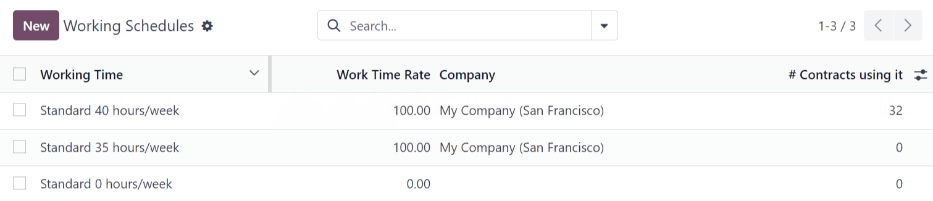
Um die aktuell konfigurierten Arbeitszeiten anzuzeigen, navigieren Sie zu , und das Arbeitszeiten-Dashboard wird geladen.
Arbeitszeiten sind unternehmensspezifisch. In einer Datenbank mit mehreren Unternehmen muss jedes Unternehmen jeden verwendeten Arbeitszeitentyp identifizieren. Wenn die Datenbank nur für ein Unternehmen erstellt wird, ist die Spalte Unternehmen nicht verfügbar.
Example
Eine Odoo-Datenbank mit mehreren Unternehmen, die eine 40-Stunden-Woche verwenden, muss beispielsweise für jedes Unternehmen, das die 40-Stunden-Woche verwendet, einen eigenen Arbeitseintrag haben.
In einer Datenbank mit fünf Unternehmen, die alle eine 40-Stunden-Woche haben, müssen fünf verschiedene 40-Stunden-Arbeitszeitpläne konfiguriert werden.
Neuer Arbeitsplan
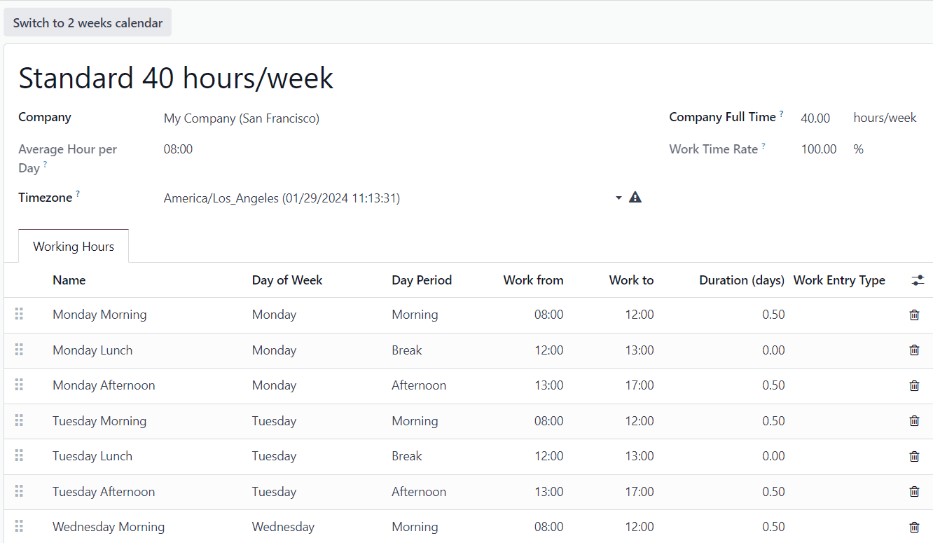
Um eine neue Arbeitszeit zu erstellen, navigieren Sie zu und klicken Sie auf Neu. Das Arbeitszeiten-Formular hat zwei Abschnitte: einen allgemeinen Informationsabschnitt und einen Tab Arbeitsstunden, der alle einzelnen Arbeitsstunden nach Tag und Uhrzeit auflistet.
Füllen Sie die folgenden Informationen in der oberen Hälfte des Formulars aus:
Name: Geben Sie den Namen für die neue Standard-Arbeitszeit ein. Dieser sollte beschreibend und klar verständlich sein, wie z.B.
Standard 20 Stunden/Woche.Flexible Hours: Aktivieren Sie dieses Kontrollkästchen, wenn Mitarbeiter andere Stunden als die Arbeitszeit arbeiten können.
Company Full Time: Geben Sie die Anzahl der Stunden pro Woche ein, die ein Mitarbeiter arbeiten müsste, um als Vollzeitmitarbeiter zu gelten. Typischerweise sind dies etwa 40 Stunden, und diese Zahl beeinflusst, welche Arten von Leistungen ein Mitarbeiter erhalten kann, basierend auf seinem Beschäftigungsstatus (Vollzeit vs. Teilzeit).
Average Hour Per Day: Das Feld für die durchschnittlichen Stunden pro Tag wird automatisch ausgefüllt, basierend auf den im Tab Arbeitsstunden konfigurierten Arbeitsstunden. Dieser Eintrag beeinflusst die Ressourcenplanung, da die durchschnittlichen täglichen Stunden beeinflussen, welche Ressourcen verwendet werden können und in welcher Menge pro Arbeitstag.
Arbeitszeitrate: Dieser Prozentsatz wird automatisch basierend auf dem Eintrag für Unternehmensvollzeit und den in der Registerkarte Arbeitszeiten konfigurierten Arbeitszeiten generiert. Diese Zahl sollte zwischen „0,00 %“ und „100 %“ liegen. Wenn der Prozentsatz über „100 %“ liegt, ist dies ein Hinweis darauf, dass die Arbeitszeiten und/oder die Unternehmensvollzeit-Stunden angepasst werden müssen.
Unternehmen: Wählen Sie aus dem Dropdown-Menü das Unternehmen aus, das diese neuen Standardarbeitszeiten verwenden kann. Ein leeres Feld zeigt an, dass sie für alle Unternehmen verfügbar sind.
Zeitzone: Wählen Sie die Zeitzone für die neuen Standardarbeitszeiten aus dem Dropdown-Menü aus.
Konfigurieren Sie als Nächstes die einzelnen Stunden im Tab Arbeitsstunden. Dieser Tab listet die spezifischen Arbeitsstunden für jeden Tag auf.
Die Arbeitsstunden werden automatisch für eine standardmäßige 40-Stunden-Woche ausgefüllt, wobei jeder Tag in drei zeitliche Abschnitte unterteilt ist.
Jeder Tag hat vormittags (8:00-12:00), mittags (12:00-13:00) und abends (13:00-17:00) konfigurierte Stunden.
Bemerkung
Die Zeiten Work From und Work To müssen im 24-Stunden-Format angegeben werden. Beispielsweise wird 2:00 PM als 14:00 eingegeben.
Ändern Sie die Auswahl für Day of Week, Day Period und Work Entry Type, indem Sie auf die Dropdown-Menüs in den jeweiligen Spalten klicken und die gewünschte Auswahl treffen. Die Spalten Work From und Work To werden durch Eingabe der Uhrzeit geändert.
Wichtig
Beachten Sie, dass Arbeitszeiten unternehmensspezifisch sind und nicht zwischen Unternehmen geteilt werden können. Jedes Unternehmen muss eigene Arbeitszeiten festlegen.
Tipp
Wenn die Arbeitszeiten nicht jede Woche gleich sind und stattdessen zweiwöchentlich stattfinden, klicken Sie auf die Schaltfläche Wechsel zum 2-Wochen-Kalender am oberen Rand des neuen Formulars für Standardarbeitszeiten. Dadurch wird der Reiter Arbeitsstunden so geändert, dass zwei Wochen mit Arbeitszeiten angezeigt werden, die angepasst werden können.