Stapelkommissionierung
Mit der Stapelkommissionierung kann ein einziger Kommissionierer mehrere Aufträge auf einmal abwickeln und so die Zeit reduzieren, die er benötigt, um mehrmals zum selben Lagerort zu gehen. Bei der Stapelkommissionierung werden die Aufträge gruppiert und in einer Kommissionierliste zusammengefasst. Nach der Kommissionierung wird der Stapel zu einem Versandlager gebracht, wo die Produkte in ihre jeweiligen Lieferpakete sortiert werden.
Da die Aufträge nach der Kommissionierung im Versandlager sortiert werden müssen, eignet sich diese Kommissioniermethode für Unternehmen mit wenigen Produkten, die häufig bestellt werden. Die Lagerung von Artikeln mit hoher Nachfrage an leicht zugänglichen Lagerorten kann die Anzahl der Aufträge, die effizient erfüllt werden, erhöhen.
Die Stapelkommissionierung ist ideal für Branchen oder Lagerhäuser, die hohe Auftragsvolumina mit einer stabilen Nachfrage bewältigen. Diese Methode erhöht die Effizienz, indem sie es den Mitarbeitern ermöglicht, Artikel für mehrere Aufträge in einem einzigen Gang durch das Lager zu kommissionieren, wodurch die Wegzeit reduziert und die Produktivität gesteigert wird.
Konfiguration
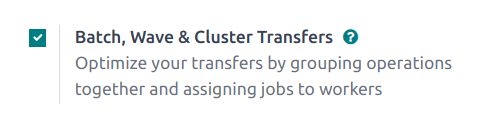
Um die Option Stapelkommissionierung zu aktivieren, gehen Sie zunächst zur . Unter dem Abschnitt Vorgänge kreuzen Sie das Kästchen Stapel-, Wellen- & Cluster-Transfers an.
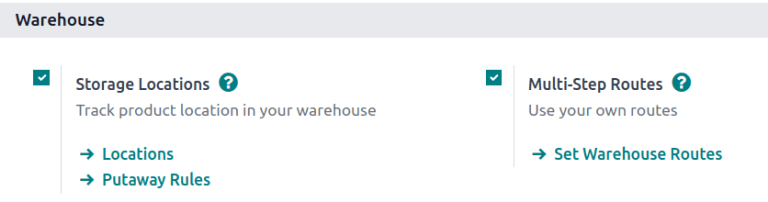
Da die Stapelkommissionierung eine Methode zur Optimierung des Kommissioniervorgangs in Odoo ist, müssen die Optionen Lagerorte und Mehrstufige Routen unter der Überschrift Lagerhaus auf dieser Einstellungsseite ebenfalls aktiviert werden. Wenn Sie fertig sind, klicken Sie auf Speichern.
Siehe auch
Stapeltransfers erstellen
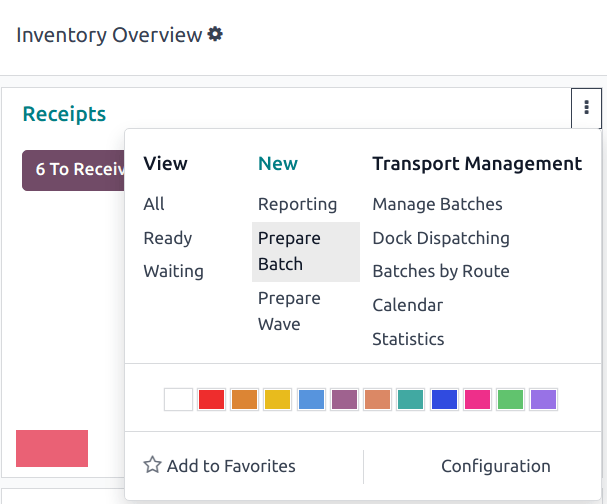
Um Transfers direkt aus der manuell zu gruppieren, bewegen Sie den Mauszeiger über den gewünschten Vorgang aus dem Menü Lagerübersicht (z. B. die Kanban-Karte Wareneingänge), klicken Sie auf das Symbol (vertikale Ellipse) und wählen Sie dann Stapel vorbereiten aus.
Füllen Sie auf dem Formular des Stapeltransfers folgende Felder entsprechend aus:
Verantwortlich: Mitarbeiter, der für die Kommissionierung zuständig ist. Lassen Sie dieses Feld leer, wenn jeder Mitarbeiter diese Kommissionierung durchführen kann.
Vorgangsart: Wählen Sie aus dem Drop-down-Menü die Vorgangsart, unter der die Kommissionierung eingeordnet wird.
Geplantes Datum: gibt das Datum an, bis zu dem die verantwortliche Person den Transfer zum Ausgangslager abschließen soll.
Siehe auch
Weitere Informationen zu den Feldern Standort für Laderampe, Fahrzeug und Fahrzeugkategorie finden Sie im Versandmanagementsystem.
Klicken Sie dann in der Liste Transfers auf Zeile hinzufügen, um das Fenster Hinzufügen: Transfers zu öffnen.
Wenn das Feld Vorgangsart ausgefüllt wurde, filtert die Liste Transfereinträge, die der ausgewählten Vorgangsart entsprechen.
Klicken Sie auf die Schaltfläche Neu, um einen neuen Transfer zu erstellen.
Sobald die Transfereinträge ausgewählt sind, klicken Sie auf Bestätigen, um die Stapelkommissionierung zu bestätigen.
Example
Ein neuer Stapeltransfer wurde dem Verantwortlichen, Joel Willis für die Vorgangsart zugewiesen. Das Geplante Datum wird auf 11. August gesetzt.
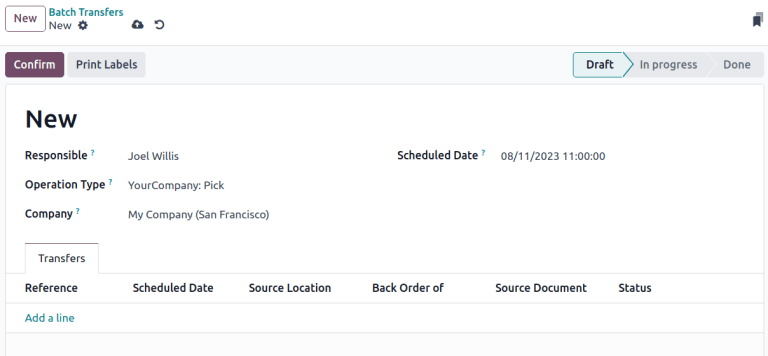
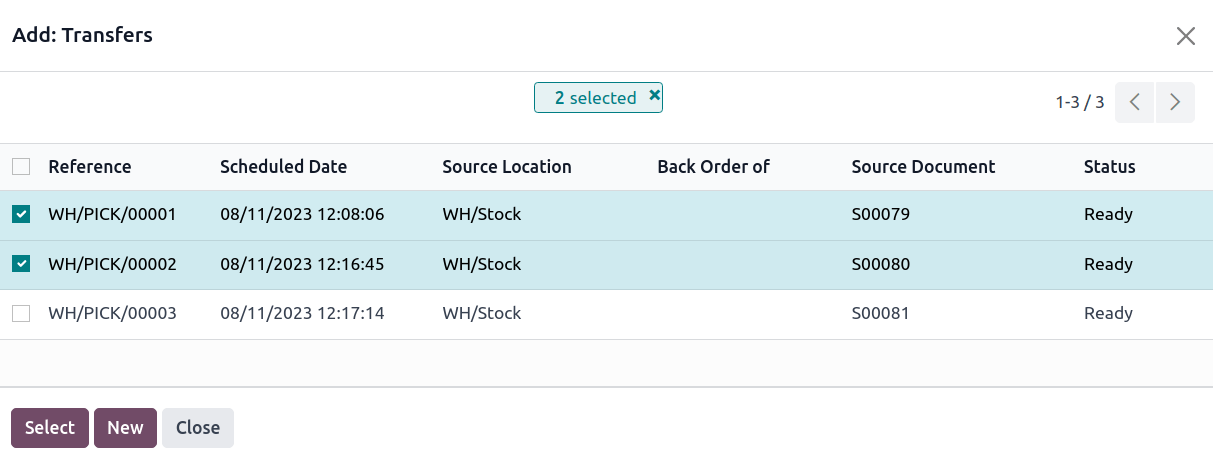
Wenn Sie auf die Schaltfläche Zeile hinzufügen klicken, öffnet sich das Fenster Hinzufügen: Transfers, in dem nur Kommissionierungen angezeigt werden. Das liegt daran, dass im Formular für den Stapeltransfer die Vorgangsart auf Kommissionieren gesetzt wurde.
Klicken Sie auf das Kontrollkästchen links neben den Transfers WH/PICK/00001 und WH/PICK/00002, um sie in den neuen Transfer aufzunehmen. Klicken Sie dann auf die Schaltfläche Auswählen, um das Fenster Hinzufügen: Transfers zu schließen.
Einen Stapel aus der Transferliste hinzufügen
Eine andere Methode zur Erstellung von Stapeltransfers ist die Option Zu Stapel hinzufügen in einer Liste. Navigieren Sie zum Drop-down-Menü und wählen Sie eine der Transfers, um eine gefilterte Liste von Transfers zu öffnen.
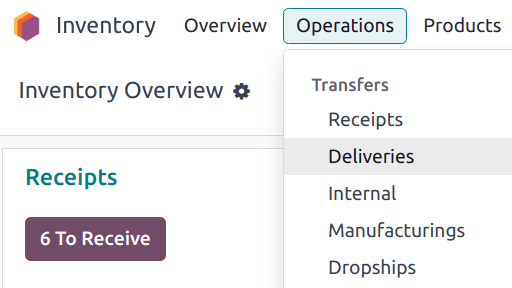
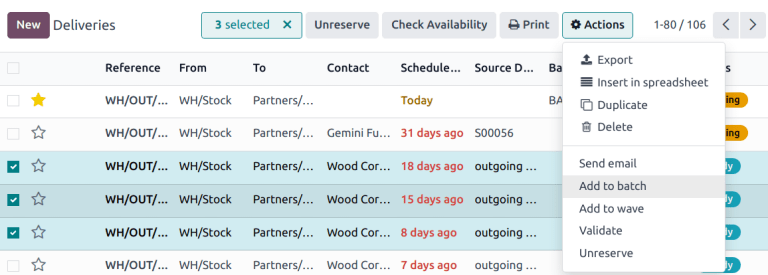
Aktivieren Sie in der Liste der Transfers das Kontrollkästchen links neben den ausgewählten Transfers, um sie zu einem Stapel hinzuzufügen. Navigieren Sie dann zur Schaltfläche Aktionen und klicken Sie im daraufhin angezeigten Drop-down-Menü auf Zu Stapel hinzufügen.
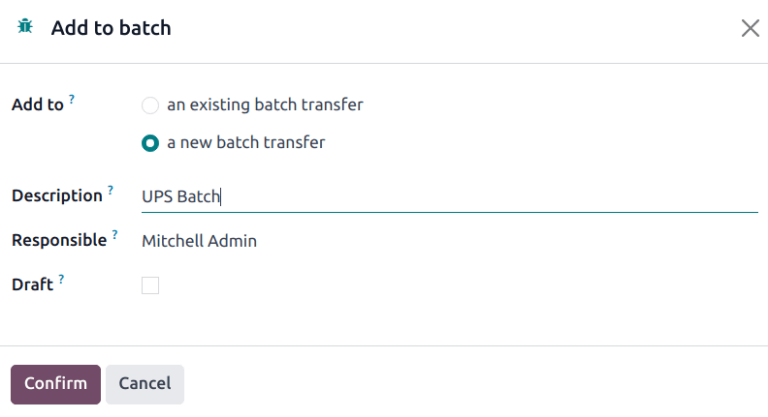
Dadurch öffnet sich ein Pop-up-Fenster Zu Stapel hinzufügen, in dem der Mitarbeiter Verantwortlich für die Kommissionierung zugewiesen werden kann.
Wählen Sie eine der beiden Optionen, um einen bestehenden Stapeltransfer hinzuzufügen oder einen neuen Stapeltransfer zu erstellen.
Fügen Sie eine Beschreibung für diesen Stapel hinzu.
Tipp
Das Feld Beschreibung kann verwendet werden, um zusätzliche Informationen hinzuzufügen, die den Mitarbeitern dabei helfen, die Herkunft des Loses zu ermitteln, den Lagerort des Loses zu bestimmen, die zu verwendenden Versandbehälter auszuwählen usw.
Um einen Stapel zu erstellen, der zu einem späteren Zeitpunkt verarbeitet werden soll, aktivieren Sie das Kontrollkästchen Entwurf.
Schließen Sie den Vorgang ab, indem Sie auf Bestätigen klicken.
Automatische Stapel
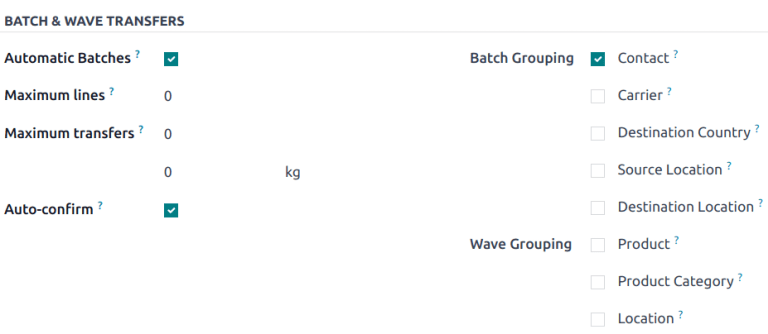
Stapel können automatisch erstellt und gemäß mehrere Kriterien zu gewiesen werden. Die Option Automatische Stapel wird auf Ebene der Vorgangsart festgelegt.
Example
In einem mehrstufigen Lieferprozess kann die Kommissionierung nach Kunden gruppiert werden, während der Versand nach Zusteller und Zielland organisiert werden kann.
Um Automatische Stapel zu aktivieren, navigieren Sie zu und wählen Sie die gewünschte Vorgangsart (z. B. Lieferung, Kommissionieren usw.) aus. Wählen Sie dann eine oder mehrere Kriterien für die Stapelgruppierung aus, indem Sie die entsprechenden Kästchen ankreuzen. Auch wenn mehr als eine Gruppierungsoption ausgewählt ist, wird nur ein Stapel erstellt.
Stapel können automatisch gemäß der folgenden Kriterien generiert werden:
Kontakt
Zusteller
Zielland
Quelllagerort
Ziellagerort
Stapeltransfer verarbeiten
Verwalten Sie Stapeltransfers auf der Seite .
Wählen Sie hier den gewünschten Transfer aus der Liste aus. Geben Sie dann im Formular für den Stapeltransfer im Reiter Detaillierte Vorgänge die Erledigten Mengen für jedes Produkt ein. Klicken Sie schließlich auf Validieren, um die Kommissionierung abzuschließen.
Tipp
Vergewissern Sie sich, dass der Stapeltransfer abgeschlossen ist, wenn die Schaltfläche Validieren lila markiert ist. Wenn stattdessen die Schaltfläche Verfügbarkeit prüfen hervorgehoben ist, bedeutet dies, dass es Artikel im Stapel gibt, die derzeit nicht auf Lager sind.
Example
Bei einem Stapeltransfer von Produkten aus den Kommissionierungen WH/PICK/00001 und WH/PICK/00002 zeigt der Reiter Detaillierte Vorgänge, dass das Produkt Schrank mit Türen kommissioniert wurde, da die Spalte Erledigt mit dem Wert in der Spalte Reserviert übereinstimmt. Für das andere Produkt, Kabelverwaltungsbox, wurde jedoch eine Menge von 0,00 kommissioniert.
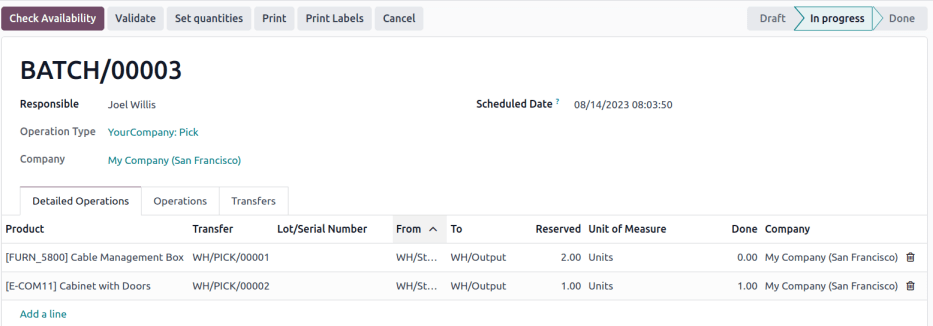
Nur vorrätige Produkte sind im Reiter Detaillierte Vorgänge sichtbar.
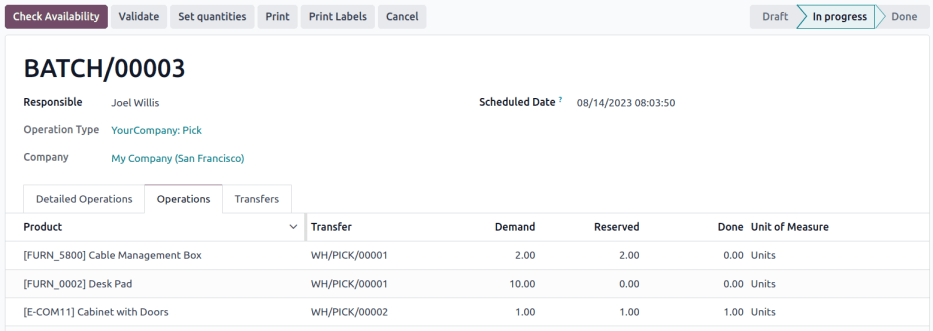
Um die vollständige Produktliste zu sehen, wechseln Sie zum Reiter Vorgänge. In dieser Liste gibt die Spalte Bedarf die benötigte Menge für den Auftrag an. Die Spalte Reserviert zeigt den verfügbaren Bestand zur Erfüllung des Auftrags an. Die Spalte Erledigt gibt die Produkte an, die bereits kommissioniert wurden und für den nächsten Schritt bereit sind.
Example
Das Produkt Schreibtischunterlage aus demselben Stapel wie das obige Beispiel ist nur im Reiter Vorgänge sichtbar, weil keine Reservierten Mengen auf Lager sind, um den Stapeltransfer abzuwickeln.
Klicken Sie auf die Schaltfläche Verfügbarkeit prüfen, um den Bestand erneut nach verfügbaren Produkten zu durchsuchen.
Lieferrückstand erstellen
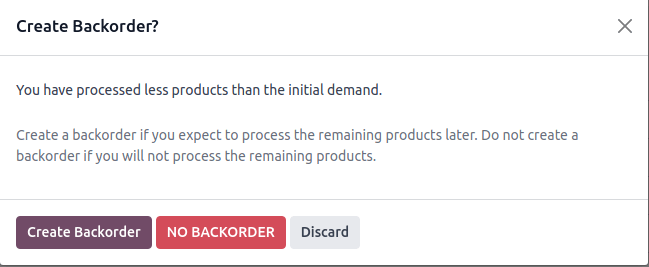
Wenn die Erledigte Menge des Produkts weniger ist als die Reservierte Menge, erscheint ein Pop-up-Fenster auf dem Formular.
Dieses Pop-up-Fenster bietet Ihnen die Option: Lieferrückstand erstellen?.
Wenn Sie auf die Schaltfläche Lieferrückstand erstellen klicken, wird automatisch ein neuer Stapeltransfer erstellt.
Bemerkung
Beim Erstellen eines neuen Lieferrückstandes werden die Transfers die im Stapel nicht validiert wurden, daraus entfernt.
Klicken Sie auf Kein Lieferrückstand, um die Kommissionierung zu beenden, ohne eine weitere Stapelkommissionierung zu erstellen.
Klicken Sie auf Verwerfen, um die Validierung abzubrechen und zum Formular für den Stapeltransfer zurückzukehren.