
Stellen anbieten
Nachdem ein Bewerber die verschiedenen Vorstellungsgesprächsphasen erfolgreich durchlaufen hat, ist das Personalbeschaffungsteam bereit, ein Beschäftigungsangebot zu senden. Der erste Schritt beim Anbieten einer Stellenposition besteht darin, dem Bewerber einen Vertrag zu senden.
Siehe auch
In der Dokumentation recruitment finden Sie weitere Einzelheiten zu den unterschiedlichen Phasen des Einstellungsprozesses.
Vertragsvorschlag
Wenn ein Angebot zum Versenden bereit ist, öffnen Sie zunächst die Karte des Bewerbers, indem Sie zu navigieren und auf die gewünschte Stellenkarte klicken.
Aus der sich daraus ergebenden Kanban-Ansicht Stellen kann die entsprechende Bewerberkarte per Drag-and-Drop in die Phase Vertragsvorschlag gezogen werden. Oder klicken Sie auf die Karte des gewünschten Bewerbers und dann auf die Phase Vertragsvorschlag, die sich in der Statusleiste oben rechts im Bewerberformular befindet.
Als nächstes können Sie dem Bewerber ein Angebot zusenden. Wählen Sie die Karte des gewünschten Bewerbers aus, um das Bewerberformular zu öffnen.
Klicken Sie auf dem Formular des Bewerbers auf die Schaltfläche Angebot erstellen, um die Seite Angebot für (E-Mail des Bewerbers) zu laden.
Wichtig
Wenn der Bewerber keine E-Mail-Adresse auf seiner Bewerberkarte aufgelistet hat, erscheint ein Warnfenster Ungültige Operation mit folgender Meldung: Angebotslink kann nicht gesendet werden. Der Bewerber muss einen Namen und eine E-Mail-Adresse haben.
Klicken Sie auf Schließen und geben Sie dann eine E-Mail-Adresse auf der Bewerberkarte ein. Sobald eine E-Mail-Adresse eingegeben wurde, klicken Sie auf die Schaltfläche Angebot erstellen und die Seite Angebot für (E-Mail des Bewerbers) wird geladen.
Die meisten Felder sind bereits mit Informationen aus der Stellenbeschreibung ausgefüllt. Wenn erforderliche Felder leer sind oder Informationen aktualisiert werden müssen, geben Sie die entsprechenden Informationen in die entsprechenden Felder ein oder aktualisieren Sie sie.
Bemerkung
Abhängig von der Lokalisierungseinstellung für das Unternehmen und welche Anwendungen installiert sind, erscheinen möglicherweise einige Felder nicht auf der Seite Angebot für (E-Mail des Bewerbers).
Wenn beispielsweise die Anwendung Fuhrpark nicht installiert ist, erscheinen keine Felder im Zusammenhang mit Fahrzeugen.
Universelle Felder
Die folgenden Felder erscheinen auf der Seite Angebot für (E-Mail des Bewerbers), unabhängig von der Lokalisierung.
Titel: Der Name für den Vertrag erscheint im Standardformat
Angebot für (E-Mail des Bewerbers).Vertragsvorlage: Die Vorlage, die derzeit verwendet wird, um die Seite Angebot für (E-Mail des Bewerbers) auszufüllen. Verwenden Sie das Dropdown-Menü, um bei Bedarf eine andere Vertragsvorlage auszuwählen.
Bemerkung
Um die Vorlage zu ändern, fahren Sie mit der Maus über den aktuellen Vorlagennamen und klicken Sie auf das Symbol (Interner Link), das rechts neben dem Feld erscheint. Nehmen Sie die gewünschten Änderungen vor und klicken Sie dann auf Speichern & Schließen.
Arbeitgeberbudget: Das Gehalt, das dem Bewerber angeboten wird.
Berufsbezeichnung: Die ausgewählte Mitarbeiterstelle füllt dieses Feld standardmäßig aus. Der Titel kann angepasst werden, um der spezifischen Position des Bewerbers zu entsprechen und mehr Details zu bieten.
Example
Einem Bewerber wird eine Stelle als Marketing-Manager in einem Schuhgeschäft für Kinderschuhe angeboten
Die aus dem Dropdown-Menü ausgewählte Mitarbeiterstelle ist
Marketingleiter, und die Berufsbezeichnung wird für die spezifischen Verantwortlichkeiten angepasst:Marketingleiter: Kinderschuhe.Mitarbeiterstelle: Der Name der Berufsbezeichnung, die dem Bewerber angeboten wird. Die im Dropdown-Menü verfügbaren Auswahlmöglichkeiten entsprechen der auf dem Dashboard der Hauptanwendung Personalbeschaffung konfigurierten Stellenposition.
Abteilung: Die Abteilung, der die Stellenposition zugeordnet ist.
Vertragsbeginn: Das Datum, an dem der vorgeschlagene Vertrag in Kraft tritt. Das Standarddatum ist das aktuelle Datum. Um das Datum zu ändern, klicken Sie auf das angezeigte Datum, um ein Kalender-Popover-Fenster zu öffnen. Navigieren Sie zum gewünschten Monat und klicken Sie dann auf den Tag, um das Datum auszuwählen.
Erstellungsdatum des Angebots: Der Tag, an dem das Angebot erstellt wird. Standardmäßig wird dieses Feld mit dem aktuellen Datum gefüllt und kann nicht geändert werden.
Gültigkeitsdatum des Angebots: Der letzte Tag, an dem das Angebot gültig ist. Nach diesem Datum kann der Vertrag nicht mehr unterzeichnet werden.
Link: Der Link zum Vertrag, der an den Kandidaten gesendet wird.
Anzahl der Gültigkeitstage: Die Anzahl der Tage, für die der Vertrag gültig ist. Das Standard-Ablaufdatum beträgt
30Tage. Ändern Sie das Ablaufdatum bei Bedarf.Bewerber: Der Name des Bewerbers erscheint in diesem Feld und kann nicht geändert werden.
Angebot senden
Sobald alle gewünschten Änderungen auf der Seite Angebot für (E-Mail des Bewerbers) vorgenommen wurden, klicken Sie auf die Schaltfläche Per E-Mail senden, um ein E-Mail-Popup-Fenster zu öffnen.
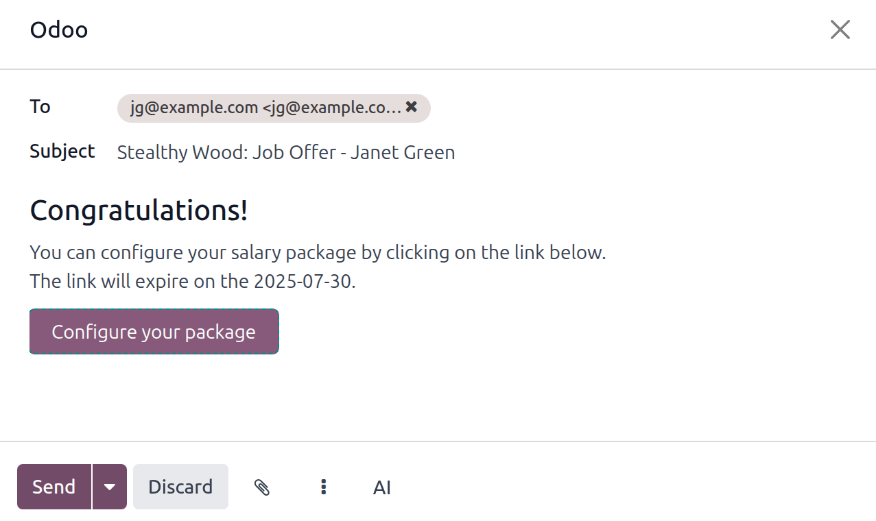
Die Standard-E-Mail-Vorlage Personalbeschaffung: Ihr Gehaltspaket wird verwendet, und die Felder An, Betreff sowie der E-Mail-Text werden basierend auf der E-Mail-Vorlage vorab ausgefüllt.
Falls Anhänge hinzugefügt werden müssen, klicken Sie auf die Schaltfläche (Büroklammer), und ein Datei-Explorer-Fenster erscheint. Navigieren Sie zur gewünschten Datei und klicken Sie dann auf Öffnen, um sie an die E-Mail anzuhängen. Der Anhang wird geladen und am Ende des E-Mail-Texts aufgelistet.
Sobald die E-Mail versandbereit ist, klicken Sie auf Senden. Das E-Mail-Popup-Fenster schließt sich, und eine Smart-Schaltfläche Angebote erscheint oben auf der Bewerberkarte.
Bemerkung
Um ein Angebot zu senden, stellen Sie sicher, dass die Anwendung E-Signatur installiert ist. Dies ist notwendig, damit das Angebot vom Personalverantwortlichen an den Bewerber gesendet werden kann und dieser das Angebot tatsächlich unterzeichnen kann. Der Bewerber benötigt keine installierte Software, um das Angebot zu unterzeichnen.
Ihr Paket konfigurieren
Falls zutreffend, kann der Bewerber sein Gehaltspaket ändern. Diese Option ist nicht für alle Standorte verfügbar. Je nach Standort des Unternehmens ist diese Option möglicherweise nicht verfügbar.
Die E-Mail-Vorlage enthält eine Schaltfläche Ihr Paket konfigurieren. Über diesen Link gelangt der Bewerber auf eine Webseite, auf der er das vorgeschlagene Gehaltspaket ändern und seine persönlichen Daten eingeben kann.
Sobald der Bewerber eingestellt ist, werden die auf der Webseite eingegebenen persönlichen Daten in seine Mitarbeiterakte importiert, sobald diese erstellt wird.
Sobald alle Informationen ausgefüllt sind, kann der Bewerber das Angebot annehmen, indem er auf die Schaltfläche Vertrag prüfen & unterzeichnen klickt, um den Vertrag zu akzeptieren und ihn mithilfe der Anwendung E-Signatur zu unterzeichnen.
Unterschriften der Geschäftsleitung
Sobald der Bewerber den Vertrag unterzeichnet hat, muss im nächsten Schritt die verantwortliche Person innerhalb des Unternehmens (der HR-Verantwortliche) den Vertrag unterzeichnen.
Die für die Unterzeichnung des Vertrags verantwortliche Person erhält eine Aktivitätsmeldung, dass ihre Unterschrift in der Anwendung E-Signatur angefordert wird.
Vertrag unterschrieben
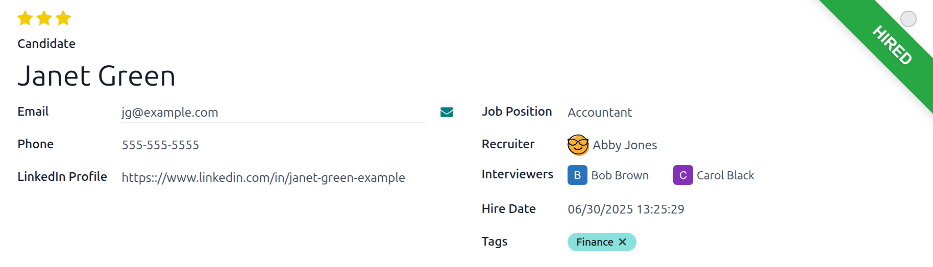
Sobald alle Parteien den Vertrag vollständig unterzeichnet haben, wird der Bewerber automatisch in die Phase Vertrag unterzeichnet verschoben, und ein grünes Banner EINGESTELLT erscheint oben rechts sowohl auf der Bewerberkarte als auch im Formular.
Mitarbeiter erstellen
Sobald der Bewerber eingestellt wurde, muss der Mitarbeiterdatensatz erstellt werden. Klicken Sie auf die Schaltfläche Mitarbeiter erstellen oben links auf dem Formular des eingestellten Mitarbeiters.
Es erscheint ein Mitarbeiterformular mit den Daten aus der Karte des Bewerbers und dem Arbeitsvertrag.
Füllen Sie den Rest des Mitarbeiterformulars aus. Weitere Informationen zu den Feldern finden Sie in dieser Dokumentation: Neue Mitarbeiter.
Nach Abschluss wird der Mitarbeiterdatensatz in der Anwendung Mitarbeiter gespeichert.