Lieferanten
Bevor Produkte hinzugefügt werden können zur Mittagessen-App, müssen die Restaurants, die das Essen bereitstellen, konfiguriert werden.
Um einen neuen Lieferanten hinzuzufügen, navigieren Sie zunächst zu . Hier werden alle aktuell konfigurierten Lieferanten für die Mittagessen-App in einer Standard-Kanban-Ansicht angezeigt. Um zur Listenansicht zu wechseln, klicken Sie auf das (Liste)-Symbol oben rechts.
Bemerkung
In der Mittagessen-App sind keine Lieferanten vorkonfiguriert, daher müssen alle Lieferanten zur Datenbank hinzugefügt werden.
Eine Platzhalter-Karte Lunch Supplier erscheint standardmäßig auf dem Vendors Dashboard. Klicken Sie auf diese Karte und konfigurieren Sie die folgenden Felder im Lieferantenformular:
Nachdem der erste Lieferant konfiguriert wurde, fügen Sie weitere Lieferanten hinzu, indem Sie auf die Schaltfläche New in der oberen linken Ecke klicken und das neue Mittagessen-Lieferantenformular konfigurieren. Wiederholen Sie dies für alle benötigten Lieferanten.
Lieferanteninformationen
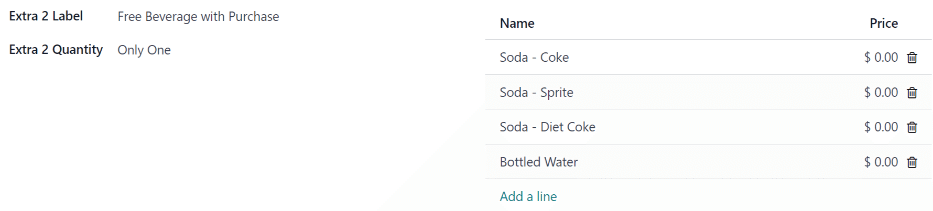
Vendor: Geben Sie in diesem Feld einen Namen für den Lieferanten ein.
Vendor (unterhalb der Zeile für den Lieferantennamen): Wählen Sie über das Dropdown-Menü den entsprechenden Lieferanten in der Kontakte-App aus. Wenn der Lieferant noch nicht angelegt wurde, geben Sie den Lieferantennamen ein und klicken Sie auf Create „new vendor name“, um ihn hinzuzufügen. Alternativ klicken Sie auf Create and edit…, um den Lieferanten anzulegen und das Lieferanten-Kontaktformular zu bearbeiten. Das Lieferanten-Kontaktformular ermöglicht die Eingabe weiterer Details wie Kontaktinformationen.
Bemerkung
Wenn das Dropdown-Feld Lieferant ausgewählt wird, wird das Textfeld Lieferant (oben, für den Namen des Lieferanten) mit dem Namen des aus dem Dropdown-Menü ausgewählten Lieferanten aktualisiert.
Die Liste der Lieferanten, die im Dropdown-Menü angezeigt wird, stammt aus der Kontakte-Anwendung.
Address: Geben Sie die Adresse des Lieferanten in die verschiedenen Felder ein.
Email: Geben Sie die E-Mail-Adresse des Lieferanten in diesem Feld ein.
Phone: Geben Sie die Telefonnummer des Lieferanten in diesem Feld ein.
Company: Wenn dieser Lieferant nur für ein bestimmtes Unternehmen verfügbar ist, wählen Sie das Unternehmen aus dem Dropdown-Menü aus. Wenn dieses Feld leer bleibt, sind die Artikel des Lieferanten für alle Unternehmen verfügbar. Dieses Feld erscheint nur in einer Datenbank mit mehreren Unternehmen.
Verfügbarkeit
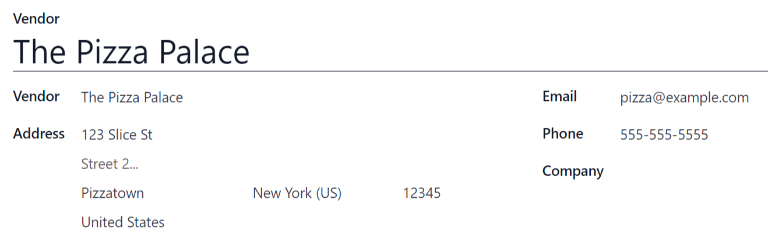
Der Abschnitt VERFÜGBARKEIT zeigt eine Tabelle mit zwei Zeilen. Die obere Zeile ist mit den Wochentagen gefüllt, die untere Zeile mit Kontrollkästchen. Markieren Sie das entsprechende Kästchen für jeden Wochentag, an dem der Lieferant verfügbar ist.
Standardmäßig sind Montag bis Freitag angekreuzt.
Aufträge
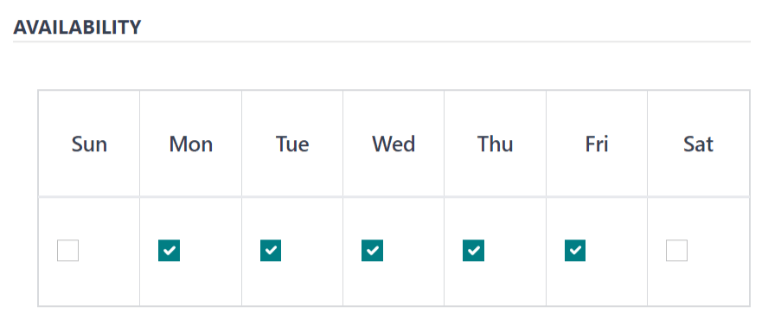
Der Abschnitt BESTELLUNGEN des Lieferantenformulars gibt an, an welchen Standorten der Lieferant verfügbar ist, sowie wie und wann Bestellungen aufgegeben und aufgenommen werden.
Delivery: Wählen Sie über das Dropdown-Menü Delivery, wenn der Lieferant ins Büro liefert, oder wählen Sie No Delivery, wenn Bestellungen abgeholt werden müssen.
Location: Wählen Sie aus, welche Standorte bei diesem Lieferanten bestellen können. Es können mehrere Standorte ausgewählt werden. Wenn dieses Feld leer bleibt, können alle Standorte beim Lieferanten bestellen.
Bemerkung
Bei der Erstellung einer Datenbank wird standardmäßig ein Ort
HQ Officeerstellt, den Sie aus der Liste auswählen können.Send Order By: Klicken Sie auf das Optionsfeld, um auszuwählen, wie Bestellungen an den Lieferanten gesendet werden. Die verfügbaren Optionen sind Phone oder Email.
Order Time: Dieses Feld erscheint nur, wenn Email im Feld Send Order By ausgewählt ist. Geben Sie die Uhrzeit ein, zu der eine Bestellung per E-Mail gesendet werden muss, damit sie akzeptiert wird. Geben Sie die Uhrzeit im folgenden Format ein:
HH:MM. Wählen Sie dann entweder AM oder PM aus dem Dropdown-Menü neben dem Zeitfeld aus.
Extras
Bei der Bestellung eines Artikels in der Mittagessen-App können optionale Zusatzartikel, manchmal auch als Add-ons bezeichnet, angezeigt werden. Diese können auf jede Weise konfiguriert werden, die zu den angebotenen Produkten passt.
Standardmäßig lässt Odoo drei Arten von Extras zu, die man sich als Kategorien vorstellen kann. Standardmäßig ist die erste Art oder (oder Kategorie) von Toppings mit Extras bezeichnet, die zweite mit Getränke und die dritte mit Extra 3 Bezeichnung.
Wichtig
Bei der Konfiguration der Extras ist es wichtig zu beachten, dass alle konfigurierten Extras für jeden Artikel des Lieferanten angezeigt werden. Das bedeutet, dass nur Artikel hinzugefügt werden sollten, die für alle Produkte des Lieferanten gelten.
Extras konfigurieren
Geben Sie die folgenden Informationen für jeden der drei verfügbaren Extra-Abschnitte ein:
Extra (#) Label: Geben Sie einen Namen für die Art des Extras ein, z. B.
Toppings. Dies kann als Kategorie betrachtet werden.Extra (#) Quantity: Wählen Sie aus, wie die Extras ausgewählt werden. Die Optionen sind:
None or More: Wählen Sie diese Option, wenn der Benutzer keine Auswahl treffen muss.
One or More: Wählen Sie diese Option, um vom Benutzer zu verlangen, mindestens eine Auswahl zu treffen.
Only One: Wählen Sie diese Option, um vom Benutzer zu verlangen, nur eine Auswahl zu treffen.
Extras hinzufügen
Nachdem die Bezeichnungen und Mengen für eine Extra-Kategorie konfiguriert wurden, müssen die einzelnen Extra-Artikel für jede Kategorie hinzugefügt werden
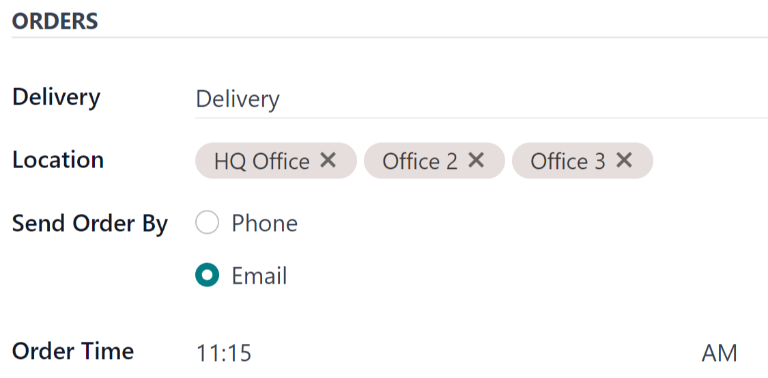
Klicken Sie auf Zeile hinzufügen am unteren Ende der Liste, die auf der rechten Seite der zusätzlichen Kategorie erscheint. Geben Sie den Name und Preis für jeden hinzuzufügenden Artikel ein. Der Preis kann bei 0,00 € bleiben, wenn keine Kosten anfallen. Dies ist bei Artikeln wie Einwegbesteck oder Gewürzen üblich.
Example
Für eine Pizzeria, die nur personalisierte Pizzen anbietet, sind die Extras wie folgt konfiguriert:
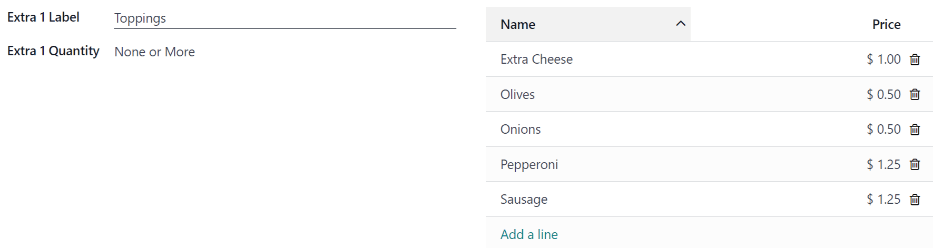
Das erste Extra ist für die verschiedenen Toppings konfiguriert, die sie anbieten. Das Extra 1 Bezeichnung wird auf Toppings gesetzt und das Extra 1 Menge wird auf Keins oder mehrere gesetzt. Dann werden die verschiedenen Toppings mit den entsprechenden Kosten hinzugefügt.
Die Pizzeria bietet außerdem bei jedem Einkauf ein kostenloses Getränk an. Um dies einzurichten, wird Extra 2 Label auf Beverages gesetzt und Extra 2 Quantity auf Only One. Die verschiedenen Getränkeoptionen werden hinzugefügt, und die Kosten für jedes Getränk bleiben bei null.