
Bewerber ablehnen
Ein Bewerber kann zu jedem Zeitpunkt des Einstellungsverfahrens für eine Stelle abgelehnt werden.
Um einen Bewerber abzulehnen, navigieren Sie zunächst zur Bewerberkarte in der Anwendung Personalbeschaffung. Dies erfolgt auf eine von zwei Arten:
Navigieren Sie zu . Klicken Sie in der Liste Bewerbungen irgendwo auf die Zeile des gewünschten Bewerbers, um die Karte dieses Bewerbers zu öffnen
Navigieren Sie zum Haupt-Dashboard Stellenpositionen, indem Sie zu gehen. Klicken Sie dann auf die gewünschte Stellenpositionskarte und anschließend auf die einzelne Bewerberkarte auf der Seite Bewerbungen.
Oben auf der Karte des Bewerbers gibt es mehrere Schaltflächen. Klicken Sie auf die Schaltfläche Ablehnen.
Ablehnungsgründe
Ablehnungsgründe ermöglichen es Personalverantwortlichen, zu dokumentieren, warum ein Bewerber nicht passend war, und E-Mail-Vorlagen für bestimmte Ablehnungsgründe an den Bewerber zu senden.
Durch Klick auf Abnehmen auf dem Formular eines Bewerbers erscheint ein Pop-up-Fenster Ablehnungsgrund.
Die Standardablehnungsgründe in Odoo und die entsprechenden E-Mail-Vorlagen sind:
E-Mail-Vorlage |
Ablehnungsgrund |
|---|---|
Personalbeschaffung: Absage |
Entspricht nicht den Stellenanforderungen
Stelle bereits besetzt
Duplikat
Spam
|
Personalbeschaffung: nicht mehr interessiert |
Vom Bewerber abgelehnt: Stellenpassung
Vom Bewerber abgelehnt: Gehalt
|
Zusätzliche Ablehnungsgründe können erstellt werden, und bestehende können geändert (oder gelöscht) werden.
Wählen Sie einen Ablehnungsgrund aus, um eine Ablehnungsmail zu senden.
Ablehnungsgründe erstellen oder bearbeiten
Um Ablehnungsgründe anzuzeigen und zu konfigurieren, navigieren Sie zu . Dadurch wird die Seite Ablehnungsgründe angezeigt, auf der alle vorhandenen Ablehnungsgründe aufgelistet sind.
Um auf der Seite Ablehnungsgründe einen neuen Ablehnungsgrund zu erstellen, klicken Sie auf die Schaltfläche Neu in der oberen linken Ecke. Am Ende der Liste erscheint eine leere Zeile mit einem leeren Feld in der Spalte Beschreibung.
Geben Sie den neuen Ablehnungsgrund in das Feld ein. Es wird empfohlen, einen kurzen und prägnanten Grund einzugeben, z. B. Angebot abgelaufen oder Bewerbung zurückziehen.
Klicken Sie dann im Feld E-Mail-Vorlage auf das Feld, um ein Drop-down-Menü anzuzeigen. Wählen Sie eine E-Mail-Vorlage aus der Liste aus, die verwendet werden soll, wenn dieser Ablehnungsgrund ausgewählt wird.
Wenn eine neue E-Mail-Vorlage gewünscht wird, geben Sie den Namen für die neue Vorlage in das Feld ein. Klicken Sie dann auf Erstellen und bearbeiten …, woraufhin ein Pop-up-Fenster E-Mail-Vorlage erstellen angezeigt wird.
Geben Sie im Pop-up-Fenster E-Mail-Vorlage erstellen einen Namen für das Formular und einen Betreff für die E-Mail in die entsprechenden Felder ein.
Geben Sie den gewünschten E-Mail-Inhalt im Reiter Inhalt ein. Nehmen Sie weitere Änderungen an der Vorlage in den Reitern E-Mail-Konfiguration und Einstellungen vor und klicken Sie dann auf Speichern und schließen, um die Vorlage zu speichern. Wenn Sie darauf klicken, kehrt Odoo zur Liste Ablehnungsgründe zurück.
Die neue Vorlage erscheint im Feld der E-Mail-Vorlage des neuen Ablehnungsgrunds.
Bemerkung
Vorkonfigurierte E-Mail-Vorlagen für die Ablehnung von Bewerbungen in Odoo verwenden dynamische Platzhalter, d. h. personalisierte Platzhalter, die Daten aus dem Datensatz des Bewerbers in den E-Mail-Text einfügen.
Wenn der Name des Bewerbers beispielsweise in einem dynamischen Platzhalter verwendet wird, erscheint der Name des Bewerbers jedes Mal, wenn der dynamische Platzhalter in der E-Mail-Vorlage erscheint.
Weitere Einzelheiten zu E-Mail-Vorlagen finden Sie in der Dokumentation E-Mail-Vorlagen.
Ablehnungsmail senden
Nach dem Klicken auf die Schaltfläche Ablehnen in einem Bewerbungsformular wird im Pop-up-Fenster Ablehnungsgrund ein Ablehnungsgrund ausgewählt. Anschließend erscheinen unter dem ausgewählten Ablehnungsgrund zwei Felder: E-Mail senden und E-Mail-Vorlage.
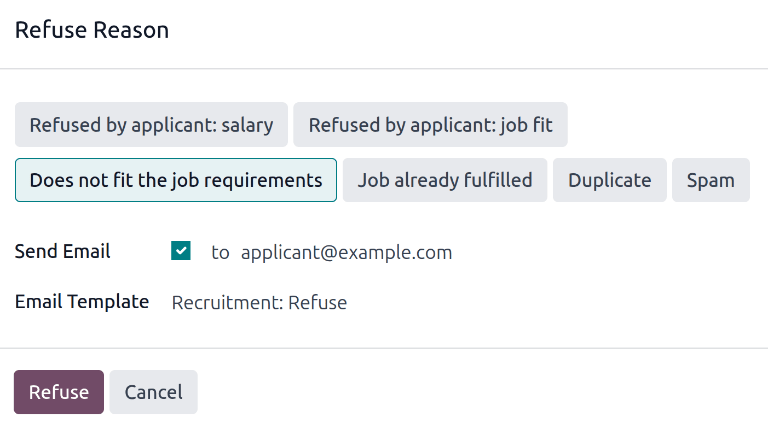
Die E-Mail-Adresse des Bewerbers wird automatisch in das Feld E-Mail versenden eingetragen. Weitere E-Mail-Empfänger können nicht hinzugefügt werden.
Wenn eine E-Mail nicht an den Bewerber gesendet werden soll, wählen Sie das Kästchen E-Mail versenden ab.
Die mit dem Ablehnungsgrund verknüpfte E-Mail-Vorlage wird in das Feld E-Mail-Vorlage eingefügt. Wenn Sie eine andere E-Mail-Vorlage wünschen, wählen Sie eine andere Vorlage aus dem Drop-down-Menü E-Mail-Vorlage aus.
Um die Ablehnungsmail an den Bewerber zu senden, stellen Sie sicher, dass das Kontrollkästchen E-Mail versenden aktiviert ist, und klicken Sie dann unten im Pop-up-Fenster Ablehnungsgrund auf Ablehnen. Die Ablehnungsmail wird an den Bewerber gesendet und auf der Karte des Bewerbers erscheint oben rechts ein rotes Banner Abgelehnt.
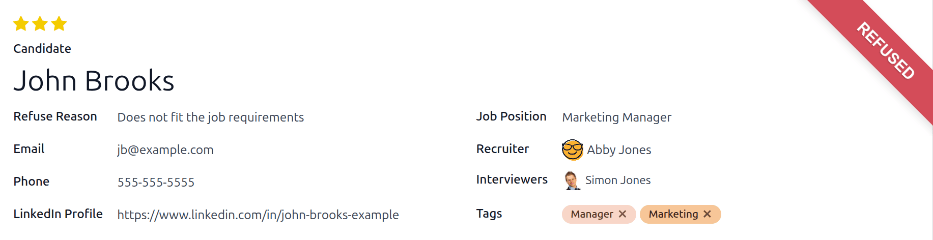
Abgelehnte Bewerber anzeigen
Nach einer Ablehnung ist die Karte des Bewerbers in der Kanban-Ansicht der Stelle nicht mehr sichtbar. Es ist jedoch weiterhin möglich, abgelehnte Bewerber anzuzeigen.
Um nur die abgelehnten Bewerber anzuzeigen, gehen Sie zu oder . Beide Methoden führen zum Dashboard Bewerbungen, der einzige Unterschied besteht darin, dass Nach Stellenpositionen Bewerber in einer Kanban-Ansicht anzeigt, während Alle Bewerbungen Bewerber in einer Listenansicht anzeigt.
Klicken Sie auf der Seite Bewerbungen auf die Schaltfläche (Suchbereich umschalten) in der Suchleiste und klicken Sie dann auf Abgelehnt im Abschnitt Filter.
Alle Bewerber, die für die Stelle abgelehnt wurden, erscheinen auf der Seite Bewerbungen für diese Stelle, sortiert nach der Phase, in der sie sich befanden, als sie abgelehnt wurden.