
Spesenabrechnungen
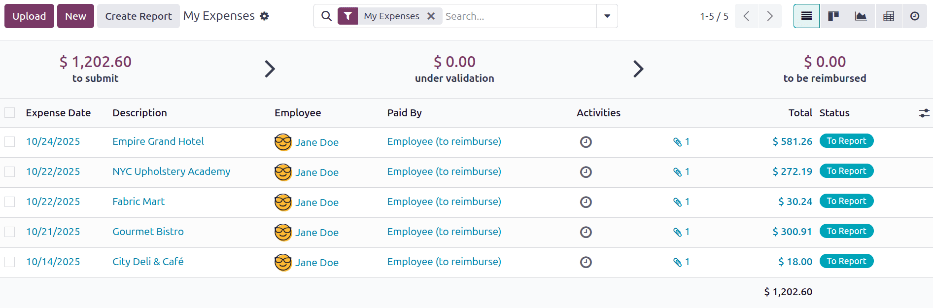
Wenn die Ausgaben eingereicht werden sollen (z. B. am Ende einer Geschäftsreise oder einmal im Monat), muss eine Spesenabrechnung erstellt werden. Gehen Sie zum Hauptdashboard der App , das eine Standardansicht Meine Spesen anzeigt, oder gehen Sie zur App .
Alle Spesen sind nach Status farblich gekennzeichnet. Jede Spese mit dem Status Zu melden (Spesen, die noch zu einem Spesenbericht hinzugefügt werden müssen) erscheint in blauem Text. Für alle anderen Status (Einzureichen, Eingereicht und Genehmigt) erscheint der Text in Schwarz.
Spesenabrechnungen erstellen
Wählen Sie zunächst die gewünschten Spesen aus, die zum Bericht hinzugefügt werden sollen, indem Sie auf dem Dashboard Meine Spesen das Kontrollkästchen neben jedem Eintrag aktivieren.
Bemerkung
In der Liste Meine Spesen kann jede beliebige Ausgabe ausgewählt werden, außer jene mit dem Status Genehmigt.
Die Schaltfläche Abrechnung erstellen ist sichtbar, solange mindestens eine Ausgabe mit dem Status Zu melden oder Einzureichen besteht.
Wenn auf die Schaltfläche Bericht erstellen geklickt wird, erscheinen alle Spesen mit dem Status Einzureichen, die sich nicht bereits in einem anderen Spesenbericht befinden, im neu erstellten Spesenbericht.
Wenn alle Ausgaben im Bericht Meine Spesen bereits mit einer anderen Spesenabrechnung verknüpft sind, erscheint ein Pop-up-Fenster mit der Meldung Ungültige Operation, in dem steht: Sie haben keine Ausgaben zu melden.
Sobald die Spesen ausgewählt wurden, klicken Sie auf die Schaltfläche Bericht erstellen.
Tipp
Eine weitere Möglichkeit, alle Spesen hinzuzufügen, die sich derzeit nicht in einem Spesenbericht befinden, besteht darin, auf die Schaltfläche Bericht erstellen zu klicken, ohne Spesen auszuwählen. Odoo wählt dann automatisch alle Spesen mit dem Status Einzureichen aus, die sich noch nicht in einem Bericht befinden.
Der neue Bericht wird mit allen Spesen geladen, die im Tab Spesen aufgeführt sind. Wenn einer einzelnen Spese ein Beleg beigefügt ist, erscheint ein (Büroklammer)-Symbol in der Spesenzeile.
Wenn der Bericht erstellt wird, erscheint standardmäßig der Datumsbereich für die Spesen als Spesenberichtszusammenfassung. Es wird empfohlen, dieses Feld mit einer kurzen Zusammenfassung für jeden Bericht zu bearbeiten, um die Spesen übersichtlich zu halten. Geben Sie eine Beschreibung für den Spesenbericht ein, wie z. B. Kundenreise NYC oder Büromaterial für Präsentation, in das Feld Spesenberichtszusammenfassung.
Die Felder Mitarbeiter, Bezahlt von und Unternehmen werden mit den Informationen aus den einzelnen Spesen ausgefüllt.
Bemerkung
Das Feld Unternehmen erscheint nur in einer Datenbank mit mehreren Unternehmen.
Wählen Sie nun einen Manager aus dem Drop-down-Menü aus, um der Abrechnung einen Manager zuzuweisen. Aktualisieren Sie bei Bedarf das Feld Journal mithilfe des Drop-down-Menüs.
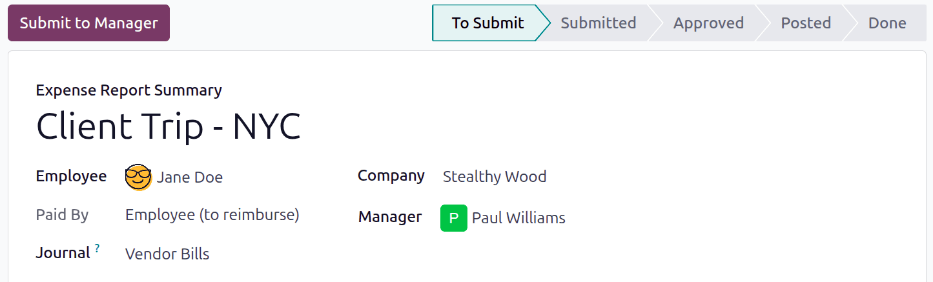
Wenn einige Ausgaben in der Abrechnung fehlen, können sie noch hinzugefügt werden. Klicken Sie dazu auf Zeile hinzufügen am unteren Rand des Reiters Spesen.
Ein Popup-Fenster Hinzufügen: Spesenzeilen erscheint und zeigt alle verfügbaren Spesen (mit dem Status Einzureichen) an, die zum Bericht hinzugefügt werden können. Wenn eine neue Spese hinzugefügt werden muss, die nicht in der Liste erscheint, klicken Sie auf Neu, um eine neue Spese zu erstellen und sie zum Bericht hinzuzufügen.
Aktivieren Sie das Kontrollkästchen neben jeder hinzuzufügenden Spese und klicken Sie dann auf Auswählen. Dadurch wird das Popup-Fenster geschlossen, und die Posten erscheinen nun im Bericht.
Tipp
Spesenberichte können auf zwei Arten erstellt werden:
Navigieren Sie zum Haupt-Dashboard der (auch erreichbar über ) und klicken Sie auf Bericht erstellen.
Navigieren Sie zu und klicken Sie auf Neu.
Spesenabrechnungen einreichen
Wenn eine Spesenabrechnung abgeschlossen ist, muss die Abrechnung im nächsten Schritt zur Genehmigung beim Manager eingereicht werden. Um alle Spesenabrechnungen anzuzeigen, navigieren Sie zur . Öffnen Sie die bestimmte Abrechnung aus der Liste der Spesenabrechnungen.
Bemerkung
Abrechnungen müssen individuell eingereicht werden und können nicht in Stapeln eingereicht werden.
Wenn die Liste groß ist, kann es hilfreich sein, die Ergebnisse nach Status zu gruppieren, da nur Berichte mit dem Status Einzureichen eingereicht werden müssen; Berichte mit dem Status Genehmigt oder Eingereicht nicht. Die Spesen mit dem Status Einzureichen sind am Status Einzureichen und am blauen Text erkennbar, während alle anderen Spesentexte in Schwarz erscheinen.
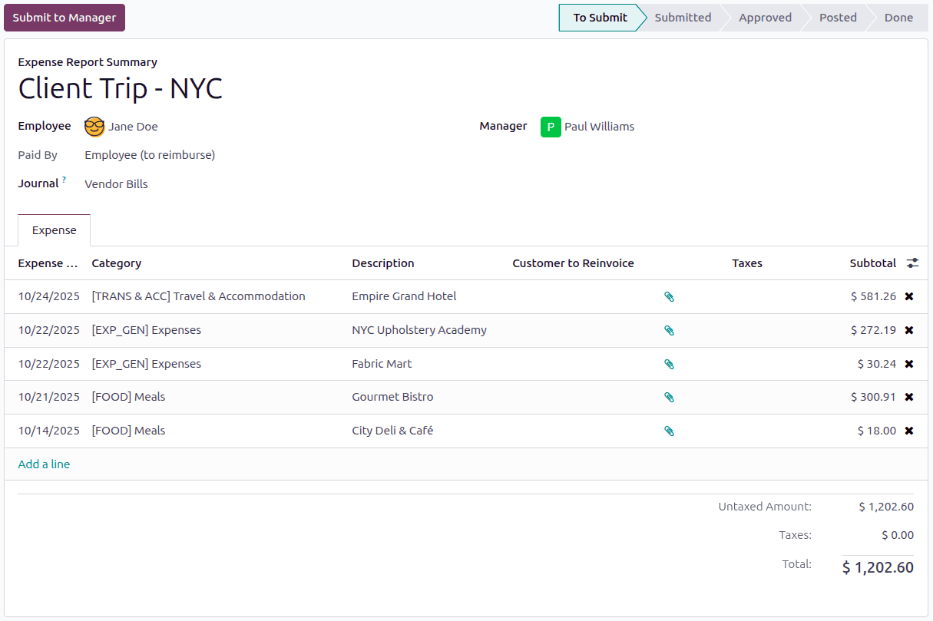
Klicken Sie auf einen Bericht, um ihn zu öffnen, und klicken Sie dann auf An Vorgesetzten senden. Nach dem Einreichen eines Berichts besteht der nächste Schritt darin, dass die Geschäftsleitung ihn prüft und genehmigt.
Bemerkung
Der Status der einzelnen Abrechnungen wird in der Spalte Status angezeigt. Wenn die Spalte Status nicht sichtbar ist, klicken Sie auf das Symbol (zusätzliche Optionen) am Ende der Zeile und aktivieren Sie das Kästchen neben Status aus dem Drop-down-Menü.
Wichtig
Genehmigen von Spesen, Buchen von Spesen und Erstatten von Spesen sind nur für Benutzer mit den entsprechenden Zugriffsrechten möglich.