Wellentransfers
Während ein Stapeltransfer eine Gruppe von mehreren Kommissionierungen ist, enthält ein Wellen-Transfer einige Teile verschiedener Kommissionierungen. In Odoo sind Wellentransfers Stapeltranfers mit einem Zusatzschritt; Transfers werden vor der Gruppierung in einem Stapel aufgeteilt.
Die Wellenkommissionierung ist ideal für Lagerhäuser, die die Verarbeitung großer Auftragsvolumina optimieren und gleichzeitig komplexe Kommissionierungskriterien verwalten müssen. Bei der Wellenkommissionierung werden Aufträge auf der Grundlage von Faktoren wie Produktstandort, Kategorie oder geplanten Versandzeiten in Wellen gruppiert. Jede Welle wird einem anderen Mitarbeiter zugewiesen, um eine möglichst effiziente Ausführung zu gewährleisten.
Die Wellenkommissionierung ist besonders nützlich für Vorgänge, bei denen mehrere Verkaufsaufträge oder ein einzelner Auftrag in verschiedenen Wellen kommissioniert werden müssen. Dieser Ansatz ermöglicht eine flexible Planung, sodass Lagerhäuser ihre Kommissionieraktivitäten an Versandfristen oder der Verfügbarkeit von Ressourcen ausrichten können.
Example
Verkaufsauftrag 1 benötigt einen Apfel und eine Orange
Verkaufsauftrag 2 benötigt einen Apfel und eine Banane
Verkaufsauftrag 3 benötigt einen Apfel, eine Orange und zwei Bananen
Äpfel werden in Regal A, Orangen in Regal B und Bananen in Regal C gelagert. Der Welle wird ein Lagermitarbeiter zugewiesen und dieser erhält folgende Anweisungen:
Regal A: Nehmen Sie drei Äpfel. Legen Sie sie in einen zentralen Wagen, der für die Welle vorgesehen ist.
Regal B: Nehmen Sie zwei Orangen. Fügen Sie sie zum Wagen hinzu.
Regal C: Nehmen Sie drei Bananen. Fügen Sie sie zum Wagen hinzu.
Der Mitarbeiter bringt dann den Wagen zur Sortier-/Packstation. Die Artikel werden dann in individuelle Aufträge sortiert und verpackt.
Konfiguration
Um die Wellenkommissionierung zu aktivieren, gehen Sie zunächst zu . Unter dem Abschnitt Vorgänge kreuzen Sie das Kästchen Stapel-, Wellen- & Cluster-Transfers an, um die Einstellung zu aktivieren

Nun müssen die Optionen Lagerorte und Mehrstufige Routen unter der Überschrift Lagerhaus auf dieser Einstellungsseite ebenfalls aktiviert werden.
Lagerorte ermöglichen es, Produkte an bestimmten Orten zu lagern, an denen sie entnommen werden können, während Mehrstufige Routen die Kommissionierung selbst ermöglichen.
Klicken Sie dann auf Speichern, um die Änderungen zu speichern.
Eine Welle erstellen
Wellentransfers können nur Produktzeilen aus Transfers derselben Vorgangsart enthalten. Um alle Transfers und Produktzeilen in einem bestimmten Vorgang anzuzeigen, navigieren Sie zu . Suchen Sie die gewünschte Kanban-Karte und klicken Sie dann auf das Symbol (vertikale Ellipse), um das Optionsmenü zu öffnen. Klicken Sie unter Neu auf Welle vorbereiten.
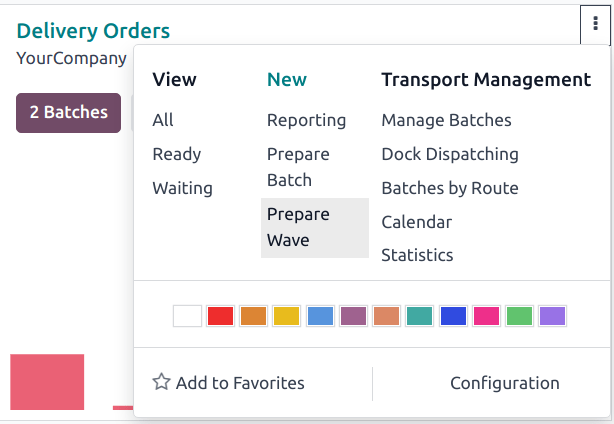
Eine neue Welle erstellen
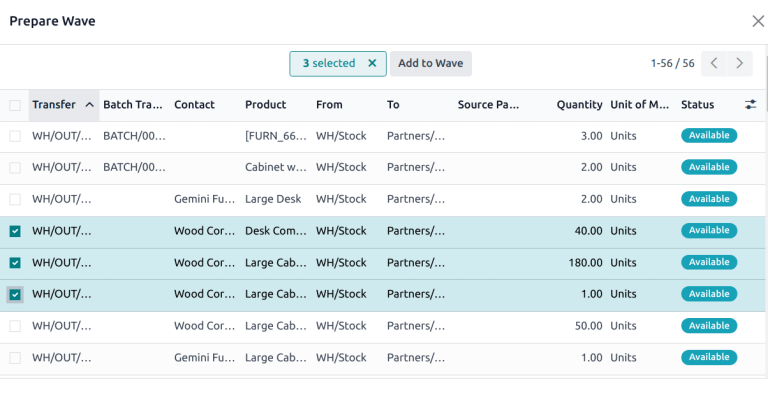
Im Pop-up-Fenster Welle vorbereiten werden die Bestandsbewegungen nach Quelllagerort gruppiert. Aktivieren Sie die Kontrollkästchen für die Produktzeilen, die hinzugefügt werden sollen. Klicken Sie dann auf Zur Welle hinzufügen.
Tipp
Verwenden Sie die Filter in der Suchleiste, um Zeilen mit demselben Produkt, Standort, Transportunternehmen usw. zu gruppieren.
Produkte zur bestehenden Welle hinzufügen
Um Produkte zu einer bestehenden Welle hinzuzufügen, navigieren Sie zu . Klicken Sie auf die entsprechende Welle in der Liste, um sie zu öffnen.
Klicken Sie im Reiter Detaillierte Vorgänge auf Zeile hinzufügen. Suchen Sie dann im Feld Produkt nach dem gewünschten Produkt.
Eine Welle verarbeiten
Um alle Wellentransfers und deren Status zu sehen, gehen Sie zu . Klicken Sie auf die entsprechende Welle in der Liste, um sie zu öffnen.
Um die Welle einem spezifischen Mitarbeiter zuzuweisen, klicken Sie auf das Feld Verantwortlich und wählen Sie den entsprechenden Namen aus der Drop-down-Liste aus.
Um einen Standort für Laderampe festzulegen, wählen Sie eine Option aus dem Drop-down-Menü im Feld Standort für Laderampe aus.
Bemerkung
Die Funktion Versandmanagementsystem in Odoo wird verwendet, um Sendungen zu planen und zu erstellen. Die Zuweisung von Stapeln an Laderampen stellt sicher, dass die richtigen Produkte in den entsprechenden Lastwagen zur Lieferung geladen werden
Wählen Sie ein Fahrzeug aus dem Drop-down-Menü aus. Durch die Auswahl in diesem Feld wird das Feld Fahrzeugkategorie automatisch aktualisiert.
Geben Sie eine Beschreibung für diese Welle ein (bei Bedarf).
Bemerkung
Das Feld Beschreibung wird automatisch für automatische Wellen generiert.
Automatische Wellen
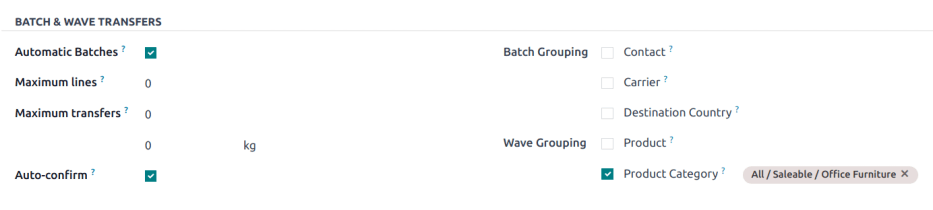
Wellen können automatisch erstellt und gemäß unterschiedlicher Kriterien zu gewiesen werden. Die Option Automatische Stapel wird auf Ebene der Vorgangsart festgelegt, wodurch die Erstellung von Wellen mit unterschiedlichen Gruppierungskriterien für jede Vorgangsart aktiviert wird.
Um Automatische Stapel zu aktivieren, navigieren Sie zu und wählen Sie die gewünschte Vorgangsart (z. B. Lieferung, Kommissionieren usw.) aus. Unter der Überschrift Stapel- & Wellentransfers aktivieren Sie das Kontrollkästchen Automatische Stapel.
ählen Sie dann eine oder mehrere Kriterien für die Wellengruppierung aus, indem Sie die entsprechenden Kästchen ankreuzen. Auch wenn mehr als eine Gruppierungsoption ausgewählt ist, wird nur eine Welle erstellt.
Automatische Wellen können anhand der folgenden Kriterien erstellt werden:
Produkt: Teilen Sie die Transfers nach Produkt auf und gruppieren Sie dann Transfers mit derselben Produkt.
Produktkategorie: Teilen Sie die Transfers nach Produktkategorie auf und gruppieren Sie dann Transfers mit derselben Produktkategorie.