
Indonesien
Module
Die folgenden Module im Zusammenhang mit der indonesischen Lokalisierung sind verfügbar:
Name |
Technische Bezeichnung |
Beschreibung |
|---|---|---|
Indonesien - Buchhaltung |
|
Dieses Modul enthält das standardmäßige Steuerlokalisierungspaket. |
Indonesien E-Faktur |
|
Dieses Modul enthält die erforderlichen Funktionen zum Export von Rechnungen als E-Faktur. |
Indonesien E-Faktur (Coretax) |
|
Dieses Modul erleichtert die Generierung von XML-Dateien für das Coretax-System. |
Konfiguration
Unternehmen
Öffnen Sie die App Einstellungen, gehen Sie zum Abschnitt Unternehmen und klicken Sie auf Info aktualisieren. Stellen Sie sicher, dass das Feld NPWP die Steueridentifikationsnummer enthält, da sonst keine e-Faktur aus einer Rechnung generiert werden kann.
Kontakte
Um einen Partner für e-Faktur zu konfigurieren, gehen Sie zu seinem Kontaktformular und füllen Sie die folgenden indonesienspezifischen Felder aus:
Is PKP: Aktivieren Sie dieses Kontrollkästchen, um die e-Faktur-Generierung für den Partner zu ermöglichen.
NPWP: Geben Sie die Steueridentifikationsnummer des Partners ein.
NIK: Wenn der Partner keine NPWP hat, geben Sie die NIK im Reiter Buchhaltung unter Indonesian taxes ein.
Produkte
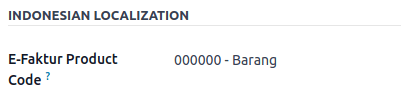
Um den E-Faktur-Produktcode eines Produkts festzulegen, gehen Sie zu und öffnen Sie das gewünschte Produktformular. Wählen Sie im Abschnitt Indonesian Localization einen Code im Feld E-Faktur Product code. Standardmäßig ist der Code auf 000000 - Barang eingestellt.
Bemerkung
E-Faktur product codes werden von Odoo vorgeneriert und können nicht bearbeitet werden. Wählen Sie einen Code aus den verfügbaren Optionen.
E-Faktur UoM Code
Tipp
Gehen Sie zu , um sicherzustellen, dass die Option Units of Measure aktiviert wurde.
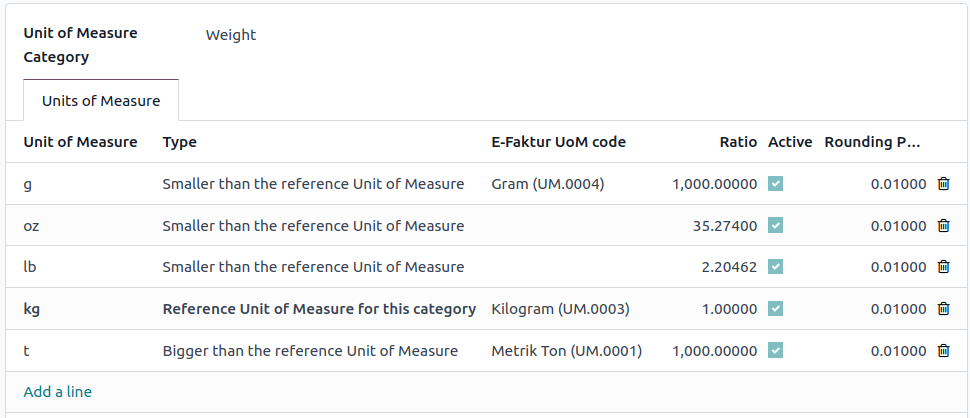
Um den E-Faktur UoM code zu konfigurieren, gehen Sie zu . Öffnen Sie eine Kategorie und wählen Sie den entsprechenden E-Faktur UoM Code aus den Optionen.
Buchhaltung
Elektronische Rechnungsstellung
E-Faktur XML generieren
Eine e-Faktur kann für eine Rechnung erstellt werden, wenn das Land des Kunden Indonesien ist und das Kontrollkästchen Is PKP in seinem Kontaktformular aktiviert ist.
So generieren Sie eine e-Faktur XML:
Gehen Sie zu und erstellen Sie eine Rechnung.
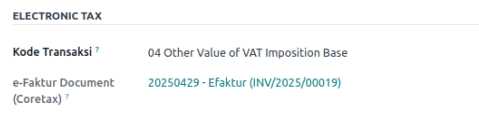
Wählen Sie im Reiter Sonstige Informationen unter dem Abschnitt Electronic Tax einen Kode Transaksi-Code.
Bemerkung
Die Kode Transaksi-Codes werden von Odoo vorgeneriert und können nicht bearbeitet werden.
Klicken Sie nach Bestätigung der Rechnung auf das Symbol (Aktionen) und wählen Sie Download e-faktur.
Die heruntergeladene XML-Datei kann dann in das Coretax-System hochgeladen werden. Nachdem die Datei generiert wurde, wird das Feld e-Faktur Document (Coretax) im Abschnitt Electronic Tax der Rechnung automatisch ausgefüllt.
Bemerkung
Um eine Batch-XML-Datei für mehrere Rechnungen zu erstellen, wählen Sie diese in der Rechnungslistenansicht aus und wählen Sie E-Faktur herunterladen aus dem Menü Aktionen.
Wichtig
Die Steuerrechnungsnummer wird vom Coretax-System generiert, nicht von Odoo.
Sobald eine E-Faktur-XML-Datei heruntergeladen wurde, kann sie nicht mehr geändert werden. Jeder nachfolgende Download ruft die Originaldatei ab.
QRIS-QR-Code auf Rechnungen
QRIS ist ein digitales Zahlungssystem, das es Kunden ermöglicht, Zahlungen durch Scannen des QR-Codes von ihrer bevorzugten elektronischen Geldbörse zu tätigen.
Wichtig
Laut der QRIS API-Dokumentation läuft QRIS nach 30 Minuten ab. Aufgrund dieser Einschränkung ist der QR-Code nicht in Berichten enthalten, die an Kunden gesendet werden, und nur im Kundenportal verfügbar.
QR-Codes aktivieren
Gehen Sie zu . Aktivieren Sie im Abschnitt Kundenzahlungen die Funktion QR-Codes.
Konfiguration von QRIS-Bankkonten
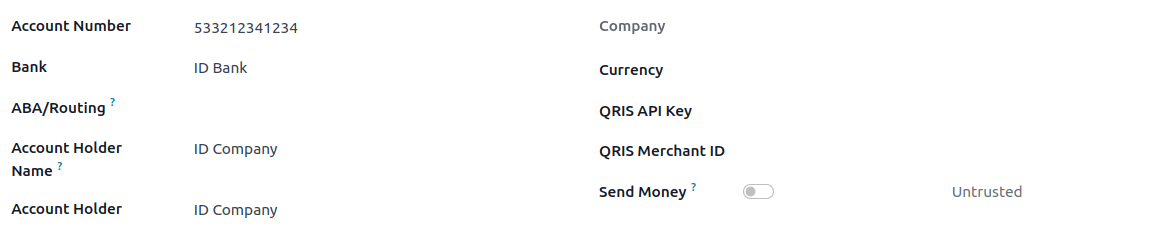
Gehen Sie zu und wählen Sie dann das Bankkonto aus, für das Sie QRIS verwenden möchten. Legen Sie den API-Schlüssel von QRIS und die Händler-ID von QRIS basierend auf den von QRIS bereitgestellten Informationen fest.
Wichtig
Das Land des Kontoinhabers muss im Kontaktformular auf Indonesien eingestellt sein.
Siehe auch
Konfiguration von Bankjournalen
Gehen Sie dazu zu , öffnen Sie Ihr Bankjournal, füllen Sie die Kontonummer und Bank im Reiter Journalbuchungen aus.
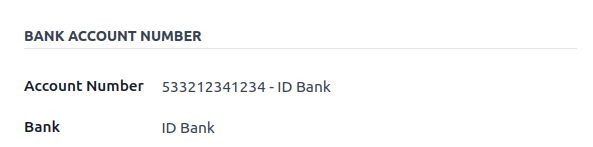
Rechnungen mit QRIS-QR-Codes ausstellen
Beim Erstellen einer neuen Rechnung öffnen Sie den Tab Weitere Informationen und setzen Sie die Option Zahlungs-QR-Code auf QRIS.

Stellen Sie sicher, dass die angegeben Empfängerbank die ist, die Sie konfiguriert haben, da Odoo dieses Feld verwendet, um den QRIS-QR-Code zu generieren.