
Auschreibungen
Manchmal möchten Unternehmen vielleicht Lieferanten bitten, Angebote für ähnliche Waren oder Dienstleistungen auf einmal abzugeben. Auf diese Weise können Unternehmen die günstigsten, schnellsten Anbieter für ihre spezifische Geschäftsanforderungen auswählen.
In Odoo können Sie dazu alternative Angebotsanfragen für verschiedene Lieferanten erstellen. Sobald Sie von jedem Anbieter eine Antwort erhalten haben, können Sie die Produktzeilen aus jeder Anfrage vergleichen und entscheiden, welche Produkte Sie von welchem Anbieter kaufen möchten.
Bemerkung
Dieses Verfahren, das manchmal auch als Ausschreibung bezeichnet wird, wird vor allem von Organisationen im öffentlichen Sektor verwendet, die gesetzlich dazu verpflichtet sind, dieses Verfahren zu verwenden, wenn sie einen Kauf tätigen. Aber auch private Unternehmen können alternative Angebotsanfragen verwenden, um effizient Geld auszugeben.
Konfiguration
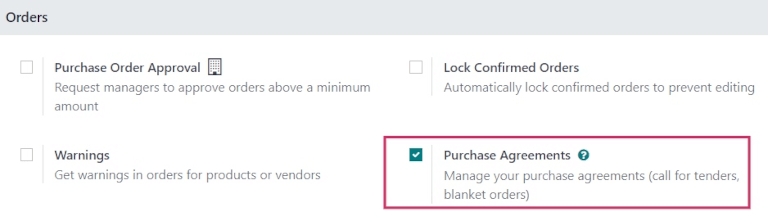
Um alternative Angebotsanfragen zu erstellen, muss die Funktion Kaufverträge in den Einstellungen der Einkaufsapp aktiviert sein. Navigieren Sie dazu zur und klicken Sie im Abschnitt Aufträge auf das Kontrollkästchen neben Kaufverträge.
Klicken Sie dann auf Speichern, um alle Änderungen zu speichern.
Eine Angebotsanfrage erstellen
Um eine neue Angebotsanfrage zu erstellen, folgen Sie den Anweisungen in der Angebotsanfragen-Dokumentation.
Alternative Angebotsanfragen erstellen
Sobald eine Bestellung erstellt und per E-Mail an einen Lieferanten gesendet wurde, können alternative Angebotsanfragen erstellt und an weitere, alternative Lieferanten gesendet werden, um Preise, Lieferzeiten und andere Faktoren zu vergleichen und eine Entscheidung zu treffen, bei welchem Lieferanten Sie welche Produkte bestellen.
Um alternative Anfragen zu erstellen, klicken Sie auf den Reiter Alternativen und dann auf Alternative erstellen. Wenn Sie darauf klicken, erscheint ein Pop-up-Fenster Alternative erstellen.
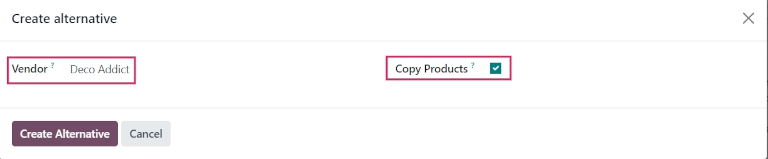
In diesem Fenster wählen Sie aus dem Dropdown-Menü neben dem Feld Lieferant einen alternativen Lieferanten aus, dem dieses alternative Angebot zugewiesen ist.
Daneben befindet sich ein Kontrollkästchen Produkte kopieren, das standardmäßig aktiviert ist. Wenn es aktiviert ist, werden die Produktmengen der ursprünglichen Angebotsanfrage in die Alternative kopiert. Für dieses erste alternative Angebot lassen Sie das Kontrollkästchen aktiviert. Wenn Sie fertig sind, klicken Sie auf Alternative erstellen. Dadurch wird ein neues Angebotsanfrageformular erstellt.
Da das Kontrollkästchen Alternative erstellen markiert gelassen wurde, ist dieses neue Formular bereits mit denselben Produkten, Mengen und anderen Details gefüllt wie die vorige Angebotsanfrage.
Bemerkung
Wenn das Kontrollkästchen Produkte kopieren bei der Erstellung eines alternativen Angebots aktiviert ist, müssen keine zusätzlichen Produkte hinzugefügt werden, sofern dies nicht gewünscht ist.
Wenn jedoch ein ausgewählter Lieferant in der Spalte Lieferant auf einem Produktformular aufgeführt ist, das in der Bestellung enthalten ist, werden die auf dem Produktformular eingestellten Werte in der Angebotsanfrage übernommen und müssen, falls gewünscht, manuell geändert werden.
Sobald Sie fertig sind, erstellen Sie ein zweites alternatives Angebot, indem Sie auf den Reiter Alternativen klicken, gefolgt von Alternative erstellen.
Dies öffnet das Pop-up-Fenster Alternative erstellen. Auch hier wählen Sie aus dem Dropdown-Menü neben Lieferant einen anderen Lieferanten aus`. Deaktivieren Sie jedoch in diesem Fall das Kontrollkästchen Produkte kopieren. Dadurch werden alle Produkte auf der neuen alternativen Angebotsanfrage entfernt, sodass diese leer bleibt. Die spezifischen Produkte, die bei diesem bestimmten Anbieter bestellt werden sollen, können bei Bedarf hinzugefügt werden.
Wenn Sie fertig sind, klicken Sie auf Alternative erstellen.
Tipp
Wenn ein alternatives Angebot im Reiter Alternativen entfernt werden muss, können Sie es einzeln entfernen, indem Sie auf das Symbol Entfernen (X) am Ende der jeweiligen Zeile klicken.
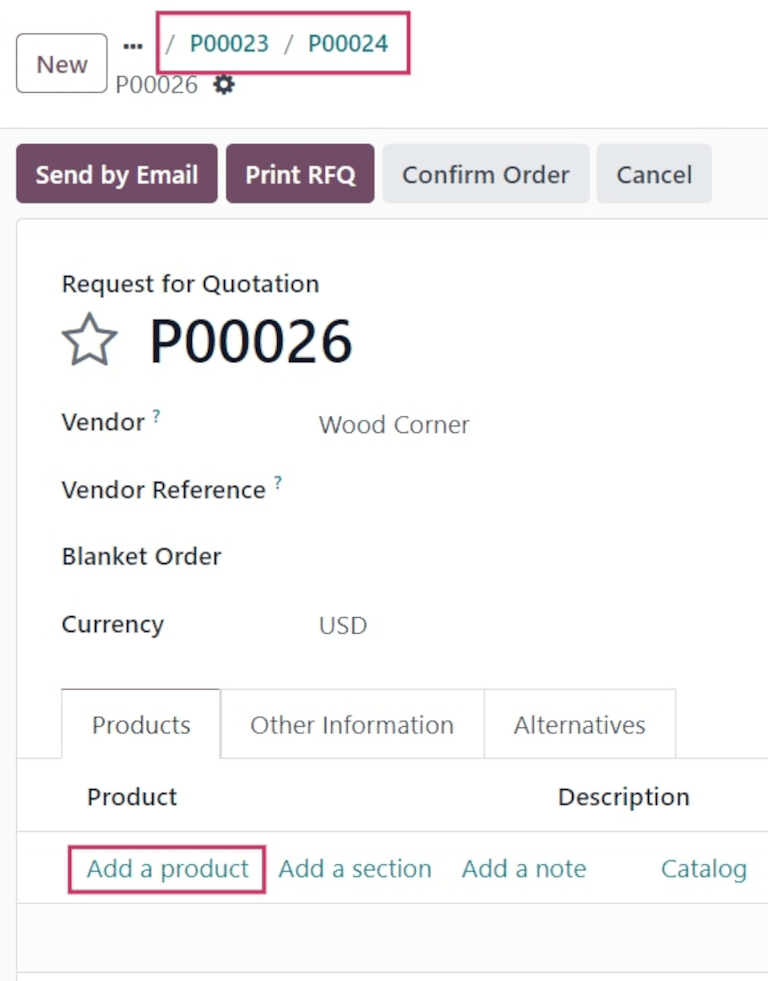
Dadurch wird eine dritte neue Angebotsanfrage erstellt. Da die Produktmengen der ursprünglichen Angebotsanfrage jedoch nicht übernommen wurden, sind die Produktzeilen leer und neue Produkte können hinzugefügt werden, indem Sie auf Produkt hinzufügen klicken und die gewünschten Produkte aus dem Drop-down-Menü auswählen.
Sobald Sie die gewünschte Anzahl von Produkten hinzugefügt haben, klicken Sie auf Per E-Mail versenden.
Daraufhin wird ein Popup-Fenster E-Mail verfassen geöffnet, in dem Sie die Nachricht an den Lieferanten anpassen und bei Bedarf Anhänge hinzufügen können. Wenn Sie fertig sind, klicken Sie auf Senden.
Klicken Sie in diesem neuesten Formular auf den Reiter Alternativen. in diesem Reiter sind alle drei Angebotsanfragen in der Spalte Referenz zu sehen. Außerdem sind die Lieferanten in der Spalte Lieferant aufgelistet und das Gesamt (und der Status) der Aufträge stehen ebenfalls in den Zeilen.
Das Datum in der Spalte Erwartete Ankunft wird für jeden Lieferanten auf der Grundlage der in den Lieferanren- und Produktformularen vorkonfigurierten Vorlaufzeiten berechnet.
Neue Angebotsanfrage mit bestehenden Angeboten verknüpfen
Auch wenn ein Angebot nicht direkt im Reiter Alternativen einer anderen Angebotsanfrage erstellt wird, kann es dennoch mit bestehenden Angebotsanfragen verknüpft werden.
Beginnen Sie dazu mit der Erstellung einer neuen Angebotsanfrage. Navigieren Sie zu . Füllen Sie die Angebotsanfrage aus, entsprechend der vorherigen Anleitung.
Klicken Sie dann, sobald Sie bereit sind, auf den Tab Alternativen. Da diese neue RfQ separat erstellt wurde, sind noch keine anderen Bestellungen verknüpft.
Um diese RfQ jedoch mit vorhandenen Alternativen zu verknüpfen, klicken Sie in der ersten Zeile in der Spalte Lieferant auf Mit vorhandener Angebotsanfrage verknüpfen.
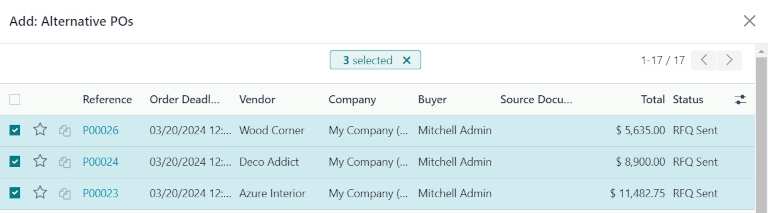
Dies öffnet ein Pop-up-Fenster Hinzufügen: Alternative Bestellungen. Wählen Sie die gewünschten zuvor erstellten RfQs aus und klicken Sie auf Auswählen. Alle diese Bestellungen werden nun in diese RfQ kopiert und sind unter dem Tab Alternativen zu finden.
Tipp
Wenn eine große Anzahl von POs verarbeitet wird und die vorherigen POs nicht gefunden werden können, klicken Sie auf das (Chevron)-Symbol rechts neben der Suchleiste oben im Pop-up-Fenster.
Klicken Sie dann im Abschnitt Gruppieren nach auf Lieferant. Lieferanten werden in eigenen verschachtelten Dropdown-Listen angezeigt, und die Liste jedes Lieferanten kann erweitert werden, um offene POs für diesen Lieferanten anzuzeigen.
Produktzeilen vergleichen
Alternative RfQs können nebeneinander verglichen werden, um zu bestimmen, welche Lieferanten die besten Angebote für die in den Bestellungen enthaltenen Produkte bieten.
Um alternative RfQs zu vergleichen, navigieren Sie zur App und wählen Sie eine der zuvor erstellten RfQs aus.
Klicken Sie dann im Reiter Alternativen, um alle verknüpften Angebotsanfragen zu sehen. Klicken Sie dann unter der Option Alternative erstellen auf Produktzeilen vergleichen. Dadurch gelangen Sie auf die Seite Auftragszeilen vergleichen.
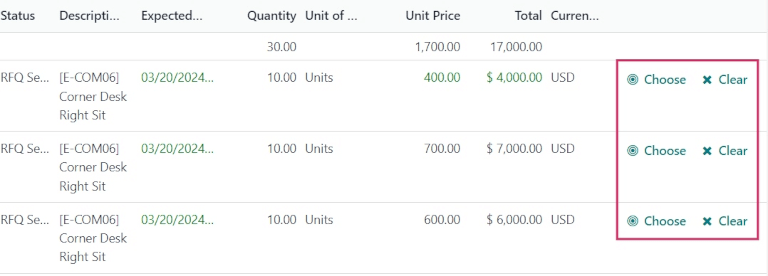
Die Seite Auftragszeilen vergleichen gruppiert standardmäßig nach Produkt. Jedes Produkt, das in einer der Angebotsanfrage enthalten ist, wird in einer eigenen Drop-down-Liste angezeigt, zusammen mit allen Nummern der Bestellungen in der Spalte Referenz.
Bemerkung
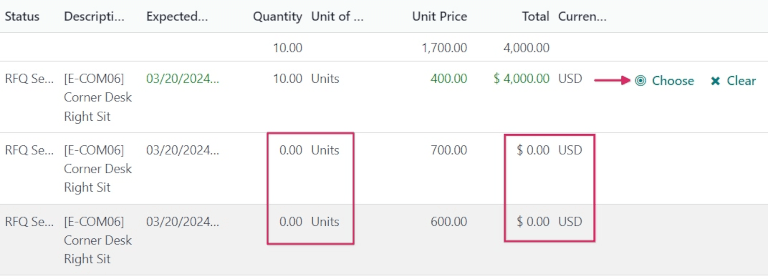
Um Produktzeilen von der Seite Auftragszeilen vergleichen zu entfernen, klicken Sie auf Leeren ganz rechts in der Zeile der Produktzeile.
Dadurch wird dieses Produkt als wählbare Option von der Seite entfernt und der Gesamtpreis für dieses Produkt auf der Seite auf 0 geändert.
Außerdem wird auf dem Formular der Angebotsanfrage, in det dieses Produkt enthalten war, die bestellte Menge ebenfalls auf 0 geändert.
Sobald Sie die besten Angebote gefunden haben, können Sie am Ende jeder Zeile einzelne Produkte auswählen, indem Sie auf die Schaltfläche Auswählen klicken.
Sobald Sie alle gewünschten Produkte ausgewählt haben, klicken Sie auf Angebotsanfragen (in der Brotkrümelnavigation, oben auf der Seite), um zurück zur Übersicht aller Angebotsanfragen zu gelangen.
Alternativen stornieren (oder beibehalten)
Sobald die gewünschten Produkte auf der Seite Bestellpositionen vergleichen ausgewählt wurden, können die verbleibenden RfQs, aus denen keine Produkte ausgewählt wurden, storniert werden.
Die Kosten in der Spalte Gesamt für jedes nicht ausgewählte Produkt werden automatisch auf 0 gesetzt, was ganz rechts in jeder entsprechenden Zeile angezeigt wird.
Obwohl sie noch nicht storniert wurden, zeigt dies an, dass jede dieser Bestellungen storniert werden kann, ohne die anderen aktiven Bestellungen zu beeinflussen, sobald diese bestätigt wurden.
Um eine RfQ, für die Produkte ausgewählt wurden, zu bestätigen, klicken Sie in eine RfQ und klicken Sie auf Bestellung bestätigen.
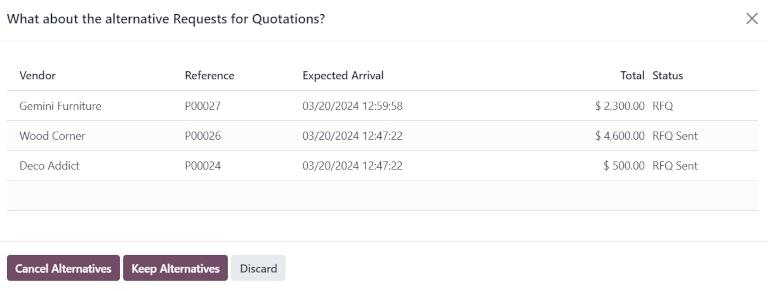
Dadruch wird ein Pop-up-Fenster Wie wäre es mit den alternativen Angebotsanfragen? angezeigt.
Um ein detailliertes Formular für eine der aufgelisteten Angebotsanfragen anzuzeigen, klicken Sie auf die Position für dieses Angebot. Daraufhin wird ein Pop-up-Fenster Öffnen: Alternative Einkaufsaufträge geöffnet, in dem Sie alle Details zu dieser bestimmten Angebotssanfrage einsehen können.
Sobald Sie fertig sind, klicken Sie auf Schließen, um das Pop-up-Fenster zu schließen.
Im Pop-up-Fenster Was ist mit den alternativen Angebotsanfragen? werden zwei Optionen angezeigt: Alternativen stornieren und Alternativen behalten.
Wenn diese Bestellung nicht bestätigt werden soll, klicken Sie auf Verwerfen.
Durch Auswahl von Alternativen stornieren werden die alternativen RfQs automatisch storniert. Durch Auswahl von Alternativen behalten bleiben die alternativen RfQs offen, sodass sie weiterhin aufgerufen werden können, falls später zusätzliche Produktmengen bestellt werden müssen.
Sobald alle Produkte bestellt sind, wählen Sie Alternativen stornieren auf der derzeit geöffneten Bestellung aus.
Verwenden Sie schlussendlich die Brotkrümel am oberen Rand der Seite und klicken Sie auf Angebotsanfragen, um zurück zur Übersicht aller Angebotsanfragen zu gelangen.
Die stornierten Bestellungen können eingesehen, ausgegraut und mit dem Status Storniert in der Spalte Status ganz rechts neben den entsprechenden Reihen versehen werden.
Nachdem nun alle Produktmengen bestellt wurden, kann der Kaufprozess abgeschlossen werden und die Produkte ins Lager aufgenommen werden.
Siehe auch