Mitarbeitern Ausgaben erstatten
Nachdem eine Spesenabrechnung in einem Buchhaltungsjournal verbucht wurde, besteht der nächste Schritt darin, den Mitarbeiter zu erstatten. Mitarbeiter können auf drei Arten per Bargeld, Scheck oder Direktüberweisung erstattet werden:
Einzeln: Jede einzelne Spesenabrechnung wird separat erstattet.
Gesammelt: Mehrere Spesenabrechnungen werden in einer einzigen Zahlung erstattet.
In der Gehaltsabrechnung des Mitarbeiters: Spesenabrechnungen werden direkt in der Gehaltsabrechnung des Mitarbeiters erstattet.
Erstattungseinstellungen
Erstattungen können per Gehaltsscheck, Scheck, Bargeld oder Banküberweisung (üblicherweise als Direktüberweisung bezeichnet) gezahlt werden. Um Zahlungsoptionen einzurichten, konfigurieren Sie zunächst die verschiedenen Einstellungen, indem Sie zu navigieren.
Um Mitarbeitern die Ausgaben in ihren Gehaltsabrechnungen zu erstatten, aktivieren Sie das Kästchen neben der Option In Gehaltsabrechnung erstatten im Abschnitt Spesenabrechnung.
Legen Sie als Nächstes im Abschnitt Buchhaltung fest, wie Zahlungen vorgenommen werden. Klicken Sie auf das Dropdown-Menü unter Zahlungsmethoden und wählen Sie die gewünschte Zahlungsoption aus. Die Standardoptionen umfassen die Zahlung per Manuelle Zahlung (Bargeld), Manuelle Zahlung (Bank), Sammelüberweisung (Bank) und Schecks (Bank).
Wenn dieses Feld leer gelassen wird, können alle verfügbaren Zahlungsoptionen verwendet werden.
Wenn alle gewünschten Konfigurationen abgeschlossen sind, klicken Sie auf Speichern, um die Einstellungen zu aktivieren.
In Gehaltsabrechnungen erstatten
Wenn die Option In Gehaltsabrechnung erstatten auf der Einstellungen-Seite aktiviert ist, können Zahlungen zur nächsten Gehaltsabrechnung des Mitarbeiters hinzugefügt werden, anstatt separate Zahlungen auszustellen.
Wichtig
Die Erstattung von Spesen auf Gehaltsabrechnungen kann nur einzeln für eine genehmigte Spesenabrechnung erfolgen. Sobald eine Spesenabrechnung den Status Verbucht hat, ist die Option zur Erstattung in der folgenden Gehaltsabrechnung nicht verfügbar.
Navigieren Sie zu und klicken Sie auf die einzelne Spesenabrechnung, die auf dem folgenden Gehaltsscheck erstattet werden soll. Klicken Sie auf die Schaltfläche In nächster Gehaltsabrechnung berichten und die Spesen werden zur nächsten Gehaltsabrechnung hinzugefügt, die für diesen Mitarbeiter ausgestellt wird.
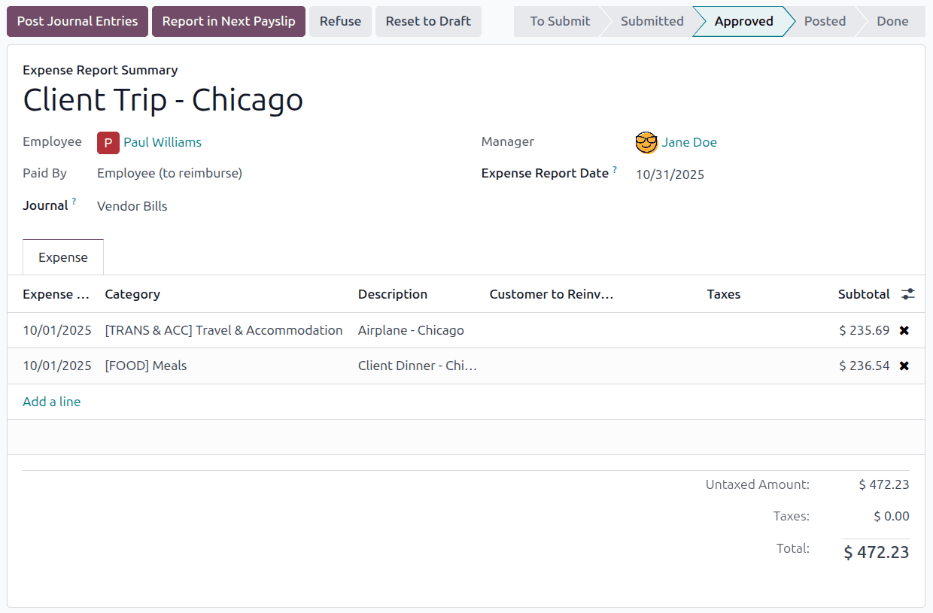
Sobald die Spesenabrechnung zur folgenden Gehaltsabrechnung hinzugefügt wurde, wird im Chatter eine Nachricht protokolliert, die besagt: Spesenabrechnung (Name der Spesenabrechnung) wird zur nächsten Gehaltsabrechnung hinzugefügt. Der Status der Spesenabrechnung bleibt Genehmigt. Der Status ändert sich nur zu Verbucht (und dann Erledigt), wenn die zugehörige Gehaltsabrechnung verarbeitet wird.
Siehe auch
Weitere Informationen zur Verarbeitung von Gehaltsabrechnungen finden Sie in der Dokumentation zu Gehaltsabrechnungen.
Individuell erstatten
Um eine einzelne Spesenabrechnung zu erstatten, navigieren Sie zunächst zu . Alle Spesenabrechnungen werden standardmäßig in einer Listenansicht dargestellt. Klicken Sie auf die zu erstattende Spesenabrechnung, um die Abrechnungsdetails anzuzeigen.
Wichtig
Nur Spesenabrechnungen mit dem Status Verbucht können direkt an den Mitarbeiter erstattet werden (nicht über eine Gehaltsabrechnung).
Klicken Sie auf die Schaltfläche Zahlen oben links in der Spesenabrechnung und ein Pop-up-Fenster Zahlen wird geladen. Geben Sie die folgenden Informationen im Pop-up-Fenster ein:
Journal: Wählen Sie das Buchhaltungsjournal aus dem Drop-down-Menü aus, um die Zahlung zu buchen. Die Standardoptionen sind Bank oder Bargeld.
Zahlungsmethode: Wählen Sie über das Drop-down-Menü aus, wie die Zahlung erfolgen soll. Wenn Bargeld für das Journal ausgewählt ist, ist die einzige verfügbare Option Manuell. Wenn Bank für das Journal ausgewählt ist, sind die Standardoptionen Manuell oder Schecks.
Empfänger-Bankkonto: Dieses Feld wird nur angezeigt, wenn das Journal auf Bank eingestellt ist. Das Bankkonto des Mitarbeiters füllt dieses Feld standardmäßig aus. Wenn der Mitarbeiter mehr als ein vertrauenswürdiges Bankkonto in seinem Mitarbeiterprofil hat, verwenden Sie das Dropdown-Menü, um das gewünschte Bankkonto auszuwählen.
Betrag: Der zu erstattende Gesamtbetrag füllt dieses Feld standardmäßig aus.
Zahlungsdatum: Geben Sie in diesem Feld das Datum ein, an dem die Zahlung ausgestellt wird. Das aktuelle Datum füllt dieses Feld standardmäßig aus.
Vermerk: Der Text im Feld Zusammenfassung der Spesenabrechnung der Spesenabrechnung befüllt standardmäßig dieses Feld.
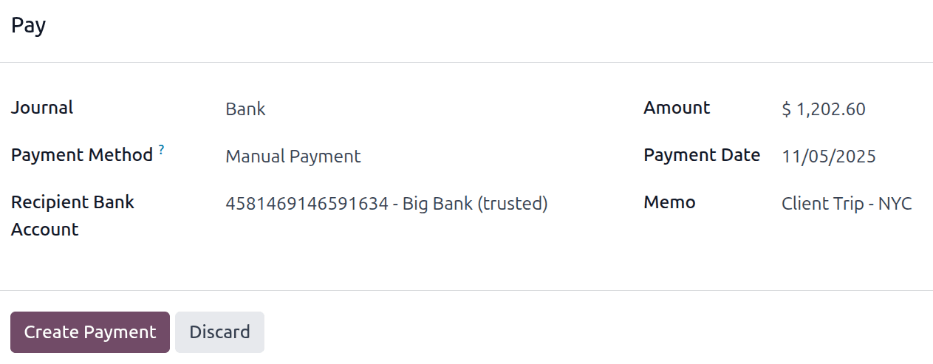
Wenn die Felder des Pop-up-Fensters ausgefüllt sind, klicken Sie auf die Schaltfläche Zahlung erstellen, um die Zahlung zu registrieren und den Mitarbeiter zu erstatten. Ein grünes Banner In Zahlung erscheint nun in der Spesenabrechnung.
Massenweise erstatten
Um mehrere Spesenabrechnungen auf einmal zu erstatten, navigieren Sie zu , um alle Spesenabrechnungen in einer Listenansicht anzuzeigen. Wählen Sie als Nächstes die zu erstattenden Spesenabrechnungen aus.
Wichtig
Nur Spesenabrechnungen mit dem Status Verbucht können direkt an den Mitarbeiter erstattet werden (nicht über eine Gehaltsabrechnung).
Tipp
Passen Sie den Filter STATUS auf der linken Seite an, um nur Verbuchte Spesenabrechnungen anzuzeigen. Dies zeigt nur Spesenabrechnungen an, die erstattet werden können.
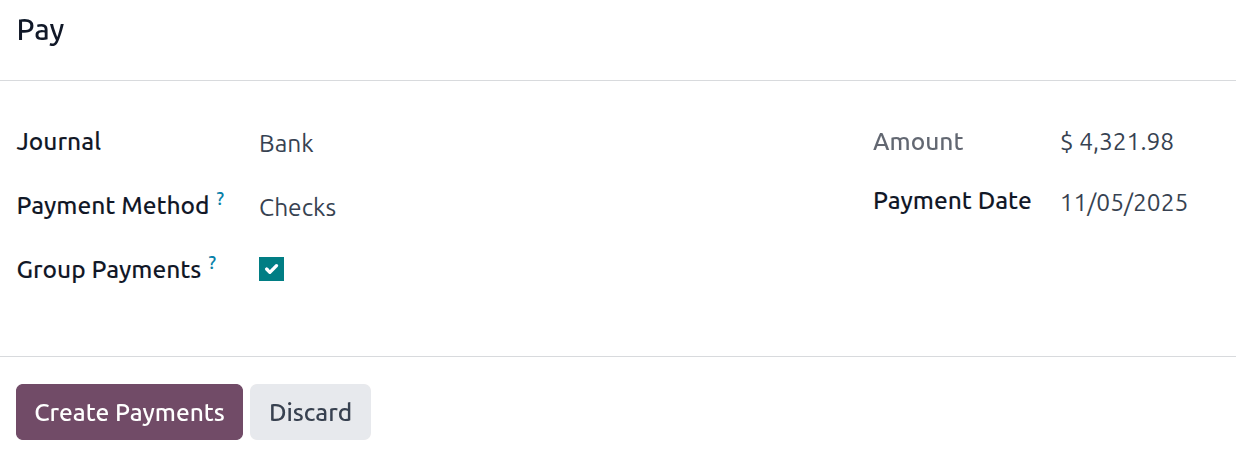
Aktivieren Sie das Kontrollkästchen neben den zu erstattenden Spesenabrechnungen, klicken Sie dann auf die Schaltfläche Zahlen und ein Pop-up-Fenster Zahlen wird geladen. Geben Sie die folgenden Informationen im Pop-up-Fenster ein:
Journal: Wählen Sie das Buchhaltungsjournal aus dem Drop-down-Menü aus, um die Zahlung zu buchen. Die Standardoptionen sind Bank oder Bargeld.
Zahlungsmethode: Wählen Sie über das Drop-down-Menü aus, wie die Zahlung erfolgen soll. Wenn Bargeld für das Journal ausgewählt ist, ist die einzige verfügbare Option Manuell. Wenn Bank für das Journal ausgewählt ist, sind die Standardoptionen Manuell oder Schecks.
Zahlungen gruppieren: Wenn mehrere Spesenabrechnungen für denselben Mitarbeiter ausgewählt werden, erscheint diese Option. Aktivieren Sie das Kontrollkästchen, um nur eine Zahlung zu veranlassen, anstatt mehrere Zahlungen an denselben Mitarbeiter zu tätigen.
Betrag: Dieses Feld wird standardmäßig mit dem Gesamtbetrag gefüllt, der für alle Spesenabrechnungen erstattet wird.
Zahlungsdatum: Geben Sie das Datum ein, an dem die Zahlungen geleistet werden. Standardmäßig wird dieses Feld mit dem aktuellen Datum ausgefüllt.
Wenn die Felder des Pop-up-Fensters Bezahlen ausgefüllt sind, klicken Sie auf die Schaltfläche Zahlungen erstellen, um die Zahlung zu registrieren und die Mitarbeiter zu entschädigen.