Einkaufsanalysebericht
Der Bericht „Einkaufanalyse“ enthält Statistiken zu Produkten, die über die Odoo Einkauf erworben wurden. Diese Daten sind nützlich, um ein tieferes Verständnis der wichtigsten Kennzahlen im Zusammenhang mit Bestellungen zu erlangen, darunter die Menge der bestellten und erhaltenen Produkte, die Zeit bis zum Erhalt der gekauften Produkte und vieles mehr.
Um auf den Bericht Einkaufsanalyse zuzugreifen, navigieren Sie zu .
Wichtig
Der Bericht Einkaufsanalyse ist einer von vielen Berichten, die in der Odoo-App-Suite verfügbar sind. Diese Dokumentation behandelt nur die spezifischen Kennzahlen für den Bericht Einkaufsanalyse sowie einige Anwendungsbeispiele.
Eine vollständige Übersicht über die grundlegenden Funktionen, die in den meisten Odoo-Berichten verfügbar sind, finden Sie in der Dokumentation zu Grundlagen des Berichtswesens.
Werte
Werte beziehen sich auf die verschiedenen Datensätze, die im Bericht Einkaufsanalyse angezeigt werden können, wobei jeder Datensatz eine Schlüsselstatistik zu Bestellungen oder Produkten darstellt. Um einen Wert auszuwählen, klicken Sie auf die Schaltfläche Werte und wählen Sie eine der Optionen aus dem Drop-down-Menü aus:
# der Zeilen: Die Anzahl der Bestellzeilen, in allen Bestellungen.
Durchschnittliche Kosten: Die durchschnittlichen Kosten der Bestellungen.
Tage bis Bestätigung: Die Anzahl Tage bis zur Bestätigung einer Bestellung.
Tage bis Erhalt: Die Anzahl Tage bis zum Erhalt der Produkte einer Bestellung.
Bruttogewicht: Das Gesamtgewicht der eingekauften Produkte.
Abgerechnete Menge: Die Menge eines Produkts (oder mehrerer Produkte), für die der Lieferant bereits eine Rechnung erhalten hat.
Bestellte Menge: Die bestellte Menge eines Produkts (oder mehrerer Produkte).
Erhaltene Menge: Die bestellte Menge eines Produkts (oder mehrerer Produkte), die erhalten wurde.
Abzurechnende Menge: Die Menge eines bestellten Produkts (oder mehrerer Produkte), für die der Lieferant noch keine Rechnung erstellt hat.
Gesamt: Der ausgegebene Gesamtbetrag, einschließlich Steuern.
Summe ohne Steuern: Der ausgegebene Gesamtbetrag ohne Steuern. Diese Kennzahl ist standardmäßig ausgewählt.
Volumen: Das Gesamtvolumen der bestellten Produkte, für Produkte, die nach Volumen gemessen werden.
Anzahl: die Gesamtanzahl Bestellungen.
Tipp
Wenn eine der Optionen (Grafikansicht) aktiviert ist, kann jeweils nur eine Kennzahl ausgewählt werden. Bei Verwendung von (Pivot-Tabelle) können jedoch mehrere Kennzahlen und unterschiedliche Gruppierungskriterien (auf der x- und y-Achse) ausgewählt werden.
Anwendungsfall: Tage bis zum Erhalt von Produkten von jedem Lieferanten ermitteln
Ein möglicher Anwendungsfall für den Bericht Einkaufsanalyse ist die Ermittlung, wie lange jeder Lieferant für die Lieferung gekaufter Artikel benötigt. Dies ermöglicht es Unternehmen, besser informierte Entscheidungen darüber zu treffen, bei welchen Lieferanten sie einkaufen möchten.
Example
Ein lokales Fahrradgeschäft, Bike Haus, verkauft hochwertige Einräder, Fahrräder, Dreiräder und alle Zubehörteile, die zum Fahren und zur Wartung benötigt werden. Sie kaufen ihr Lager von verschiedenen Lieferanten ein und verkaufen diese Produkte dann über ihr Ladengeschäft an Kunden weiter.
Kürzlich hat Bike Haus beschlossen, dass ihr Einkaufsleiter David untersuchen soll, wie lange die einzelnen Lieferanten für die Lieferung der im laufenden Jahr 2024 gekauften Artikel benötigt haben.
David beginnt, indem er zu navigiert und oben im Bericht den Diagrammtyp (Balkendiagramm) auswählt.
Als Nächstes klickt er auf die Schaltfläche (Umschalten) rechts neben der Suchleiste, um das Dropdown-Menü zu öffnen. Im Filterbereich Bestätigungsdatum stellt er sicher, dass nur der Filter 2024 aktiviert ist. Dann wählt er die Option Lieferant im Abschnitt Gruppieren nach, bevor er vom Dropdown-Menü wegklickt, um es zu schließen.
Schließlich klickt David auf das Dropdown-Menü Kennzahlen und wählt die Option Tage bis zum Erhalt.
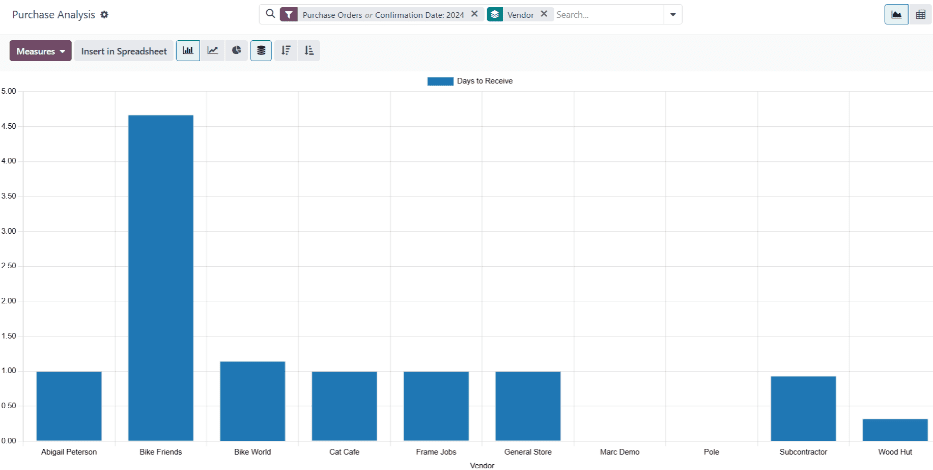
Mit all diesen aktivierten Optionen zeigt der Bericht Einkaufsanalyse ein Balkendiagramm mit einem Balken für jeden Lieferanten, der die durchschnittliche Anzahl von Tagen darstellt, die für den Erhalt von beim Lieferanten gekauften Produkten benötigt wird.
Anhand dieser Daten kann David sehen, dass Bike Friends im Durchschnitt über 4,5 Tage benötigt, um gekaufte Produkte zu liefern. Das ist mehr als viermal so lang wie bei jedem anderen Lieferanten.
Basierend auf diesen Erkenntnissen trifft David die Entscheidung, die Menge der von Bike Friends gekauften Produkte zu reduzieren.
Anwendungsfall: Bestellungen bei Liefernaten für zwei Zeiträume vergleichen
Eine weitere Verwendung für den Bericht Einkaufsanalyse besteht darin, wichtige Statistiken über POs für zwei verschiedene Zeiträume für einen bestimmten Lieferanten zu vergleichen. Dadurch lässt sich leicht verstehen, wie sich die Einkäufe beim Lieferanten erhöht oder verringert haben.
Example
Dem vorherigen Beispiel folgend ist es einen Monat her, seit Bike Haus beschlossen hat, die Menge der von Bike Friends, einem ihrer Händler, gekauften Produkte zu reduzieren. Der Einkaufsleiter von Bike Haus, David, möchte die Auswirkungen dieser Entscheidung auf den Geldbetrag verstehen, den sie für Bike Friends-Produkte ausgegeben haben.
David beginnt, indem er zu navigiert. Dann wählt er oben auf dem Bildschirm die Option (Pivot-Tabelle).
In der Suchleiste gibt er Bike Friends ein und klickt auf Eingabe, sodass der Bericht nur Daten für Einkäufe von Bike Friends anzeigt.
Dann klickt David auf die Schaltfläche (Umschalten) rechts neben der Suchleiste, um das Dropdown-Menü zu öffnen. Im Feld Bestätigungsdatum lässt er die Filter Juni und 2024 aktiviert. Er wählt auch Bestätigungsdatum: Vorheriger Zeitraum im Abschnitt Vergleich, bevor er vom Dropdown-Menü wegklickt, um es zu schließen.
Als Nächstes klickt David auf das Dropdown-Menü Kennzahlen . Er lässt die Datensätze Gesamt und Summe ohne Steuern aktiviert und deaktiviert die Datensätze Auftrag und Anzahl.
Schließlich klickt David auf die Schaltfläche Gesamt über den Zeilen in der Pivot-Tabelle und wählt die Option Produkt.
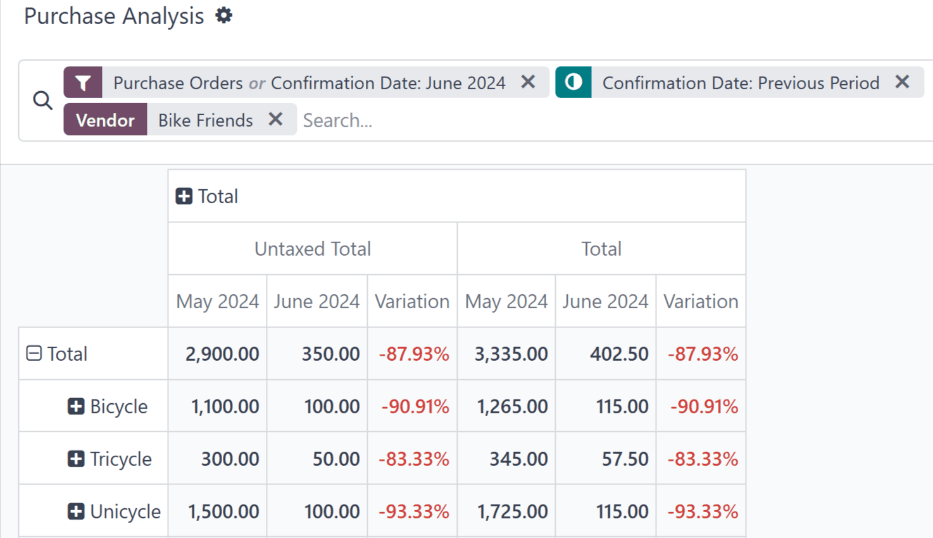
Mit all diesen konfigurierten Optionen zeigt der Bericht Einkaufsanalyse eine Pivot-Tabelle, die Einkaufsdaten für den aktuellen Monat Juni mit dem vorherigen Monat Mai vergleicht.
Die Pivot-Tabelle ist in zwei Hauptspalten unterteilt: eine für die ausgegebene Summe ohne Steuern und eine für die ausgegebene Summe mit Steuern. Diese Spalten sind weiter in drei kleinere Spalten unterteilt: den im Mai ausgegebenen Betrag, den im Juni ausgegebenen Betrag und die Abweichung zwischen den beiden Monaten, dargestellt als Prozentsatz.
Auf der linken Seite der Pivot-Tabelle wird eine Zeile für jedes im Juni von Bike Friends gekaufte Produkt angezeigt. Anhand dieses Berichts kann David sehen, dass Bike Haus im Vergleich zum Vormonat wesentlich weniger Geld für von Bike Friends gekaufte Produkte ausgegeben hat.