
Reparaturaufträge verarbeiten
Manchmal gehen Produkte, die an Kunden geliefert werden, während des Transports kaputt oder werden beschädigt und müssen gegen Erstattung des Kaufpreises, Lieferung eines Ersatzprodukts oder Reparatur zurückgeschickt werden.
In Odoo können Reparaturen von Produkten, die von Kunden zurückgegeben wurden, in der Reparatur-App nachverfolgt werden. Sobald die Produkte repariert sind, können sie wieder an den Kunden ausgeliefert werden.
Der Retouren- und Reparaturprozess für beschädigte Produkte erfolgt in der Regel in den folgenden Schritten:
Auftrag retournieren
Retouren können in Odoo über Transfer rückgängig machen abgewickelt werden, die direkt aus einem Verkaufsauftrag erstellt werden, nachdem die Produkte an einen Kunden geliefert wurden.
Um eine Retoure zu erstellen, navigieren Sie zur , und klicken Sie auf einen Verkaufsauftrag, von dem ein Produkt retourniert werden soll. Klicken Sie dann im Verkaufsauftragsformular auf die intelligente Schaltfläche Lieferung. Dadurch wird das Formular für den Lieferauftrag geöffnet
Klicken Sie auf diesem Formular auf Retoure. Dadurch wird ein Pop-up-Fenster Transfer rückgängig machen geöffnet.
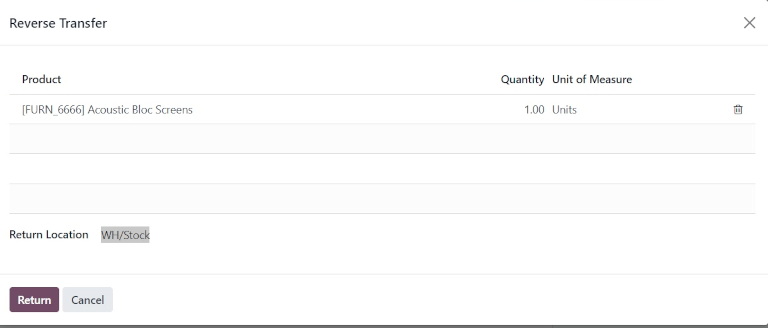
Dieses Pop-up-Fenster listet das Produkt auf, das im Auftrag enthalten ist, die Menge, die an den Kunden geliefert wurde, und die Maßeinheit, in der das Produkt geliefert wurde.
Klicken Sie auf den Wert im Feld Menge, um die Menge des zurückzusendenden Produkts zu ändern, falls erforderlich.
Klicken Sie auf das Symbol 🗑️ (Papierkorb) ganz rechts in der Produktzeile, um es ggf. aus der Retoure zu entfernen.
Klicken Sie dann auf Retoure, um die Retoure zu bestätigen. Dies erzeugt einen neuen Wareneingang für die zurückgegebenen Produkte.
Sobald das Produkt an das Lager zurückgeschickt wurde, kann der Eingang der Retoure in der Datenbank registriert werden, indem Sie im Rückbuchungsformular auf Validieren klicken.
Tipp
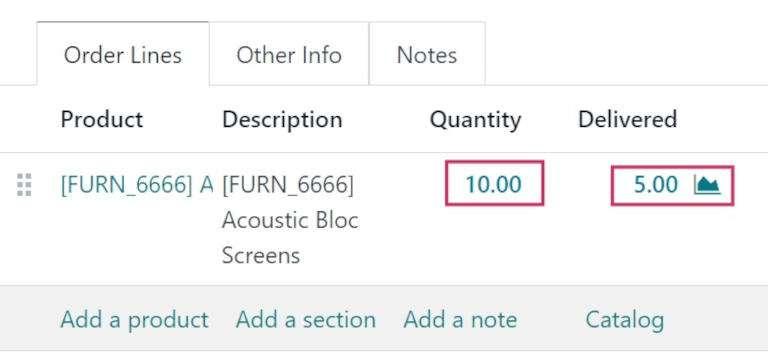
Sobald eine Rückbuchung für eine Retoure validiert wurde, wird der Wert in der Spalte Geliefert auf dem ursprünglichen Verkaufsauftrag aktualisiert, um die Differenz zwischen der ursprünglich bestellten Menge und der vom Kunden zurückgegebenen Menge wiederzugeben.
Reparaturauftrag erstellen
Sobald die Produkte retourniert wurden, können ihre Reparaturen durch die Erstellung eines Reparaturauftrags verfolgt werden.
Um einen neuen Reparaturauftrag zu erstellen, navigieren Sie zur und klicken auf Neu. Dies öffnet ein leeres Formular für einen Reparaturauftrag.
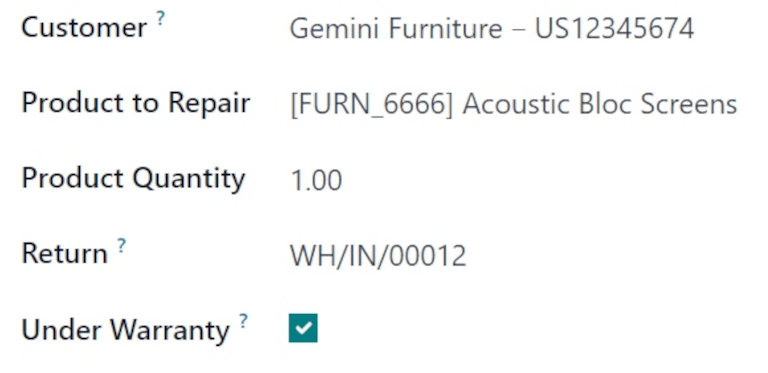
Beginnen Sie in diesem Formular mit der Auswahl eines Kunden. Der ausgewählte Kunde sollte derjenige sein, für den der Auftrag in Rechnung gestellt und geliefert werden soll.
Klicken Sie im Feld Zu reparierendes Produkt auf das Dropdown-Menü, um das zu reparierende Produkt auszuwählen. Klicken Sie gegebenenfalls auf Mehr suchen …, um ein Suchen: Zu reparierendes Produkt zu öffnen und alle Produkte in der Datenbank zu durchsuchen.
Sobald Sie ein zu reparierendes Produkt ausgewählt haben, erscheint darunter ein neues Feld Produktmenge. Geben Sie in diesem Feld die Menge des zu reparierenden Produkts ein (im Format 0.00).
Klicken Sie rechts neben diesem Wert auf die Dropdown-Liste, um die Maßeinheit für das Produkt auszuwählen.
Klicken Sie im Feld Rückgabe auf das Dropdown-Menü und wählen Sie die Rückgabebestellung aus, aus der das zu reparierende Produkt stammt.
Aktivieren Sie das Kontrollkästchen Unter Garantie, wenn das zu reparierende Produkt durch eine Garantie abgedeckt ist. Wenn aktiviert, werden dem Kunden alle im Reparaturauftrag verwendeten Teile nicht in Rechnung gestellt.
Klicken Sie im Feld Geplantes Datum auf das Datum, um ein Kalender-Popover-Fenster zu öffnen. Wählen Sie aus diesem Kalender ein Datum für die Reparatur aus und klicken Sie auf Anwenden.
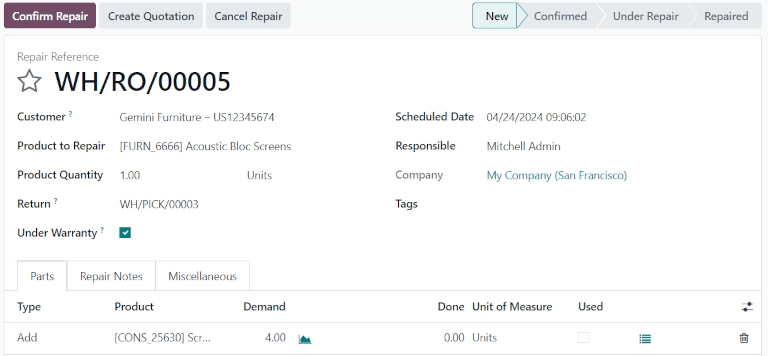
Klicken Sie im Feld Verantwortlich auf das Dropdown-Menü und wählen Sie den Benutzer aus, der für die Reparatur verantwortlich sein soll.
Wählen Sie im Feld Unternehmen in einer Mehrfirmenumgebung aus, zu welchem Unternehmen dieser RO gehört.
Klicken Sie im Feld Tags auf das Dropdown-Menü und wählen Sie aus, welche Tags auf diesen RO angewendet werden sollen.
Reiter Teile
Fügen Sie Teile im Tab Teile hinzu, entfernen oder recyceln Sie sie. Klicken Sie dazu unten im Formular auf Zeile hinzufügen.
Klicken Sie in der Spalte Typ auf das Feld, um drei Optionen zur Auswahl anzuzeigen: Hinzufügen (standardmäßig ausgewählt), Entfernen und Recyceln.
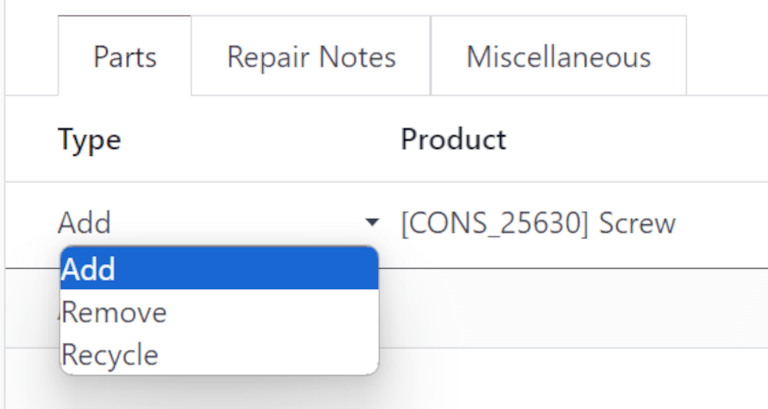
Die Auswahl von Hinzufügen fügt dieses Teil zum RO hinzu. Das Hinzufügen von Teilen listet Komponenten auf, die bei der Reparatur verwendet werden sollen. Wenn die Komponenten verwendet werden, kann der Benutzer, der die Reparatur durchführt, deren Verwendung erfassen. Wenn sie nicht verwendet wurden, kann der Benutzer dies ebenfalls angeben und die Komponenten können für eine andere Verwendung gespeichert werden.
Die Auswahl von Entfernen entfernt dieses Teil aus dem RO. Das Entfernen von Teilen listet Komponenten auf, die während des Reparaturvorgangs aus dem zu reparierenden Produkt entfernt werden sollen. Wenn die Teile entfernt werden, kann der Benutzer, der die Reparatur durchführt, angeben, dass sie entfernt wurden.
Die Auswahl von Recyceln recycelt dieses Teil aus dem RO und bestimmt es für eine spätere Verwendung oder zur Wiederverwendung für einen anderen Zweck im Lager.
Wählen Sie in der Spalte Produkt aus, welches Produkt (Teil) hinzugefügt, entfernt oder recycelt werden soll. Ändern Sie in der Spalte Bedarf bei Bedarf die Menge, um anzugeben, welche Menge dieses Teils im Reparaturprozess verwendet werden soll.
Ändern Sie in der Spalte Erledigt den Wert (im Format 0.00), sobald das Teil erfolgreich hinzugefügt, entfernt oder recycelt wurde.
Wählen Sie in der Spalte Maßeinheit die UoM für das Teil aus.
Aktivieren Sie abschließend in der Spalte Verwendet das Kontrollkästchen, sobald das Teil im Reparaturprozess verwendet wurde.
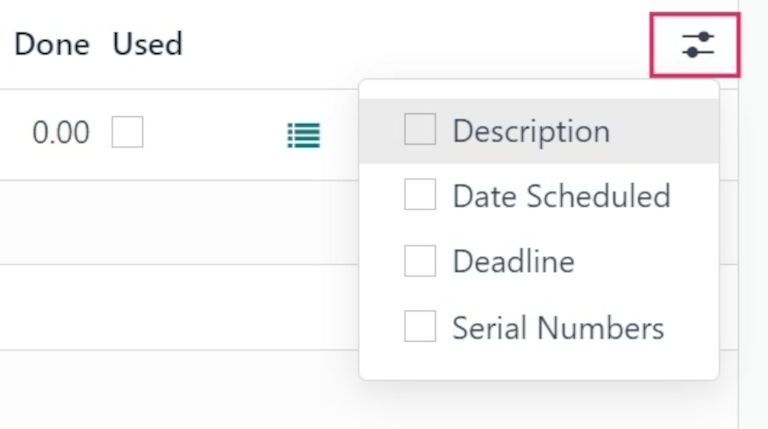
Um der Zeile zusätzliche Spalten hinzuzufügen, klicken Sie auf das Symbol (Dropdown für optionale Spalten) ganz rechts in der Kopfzeile. Wählen Sie die gewünschten Optionen aus, die der Zeile hinzugefügt werden sollen.
Reparaturhinweise und Verschiedenes-Tabs
Klicken Sie auf den Tab Reparaturhinweise, um interne Notizen zu diesem spezifischen RO hinzuzufügen und alles, was der Benutzer, der die Reparatur durchführt, wissen muss.
Klicken Sie auf das leere Textfeld, um mit dem Schreiben von Notizen zu beginnen.
Klicken Sie auf den Tab Verschiedenes, um den Vorgangstyp für diese Reparatur zu sehen. Standardmäßig ist dieser auf IhrUnternehmen: Reparaturen eingestellt, was anzeigt, dass es sich um einen Reparaturvorgang handelt.
Sobald alle gewünschten Konfigurationen im RO-Formular vorgenommen wurden, klicken Sie auf Reparatur bestätigen. Dadurch wird der RO in die Phase Bestätigt verschoben und die für die Reparatur erforderlichen Komponenten reserviert.
Eine neue Spalte Prognostiziert erscheint in den Produktzeilen unter dem Tab Teile und zeigt die Verfügbarkeit aller für die Reparatur benötigten Komponenten an.
Wenn Sie bereit sind, klicken Sie auf Reparatur starten. Dadurch wird der RO in die Phase In Reparatur verschoben (in der oberen rechten Ecke). Falls der RO abgebrochen werden soll, klicken Sie auf Reparatur abbrechen.
Sobald alle Produkte erfolgreich repariert wurden, ist der RO abgeschlossen. Um dies in der Datenbank zu registrieren, klicken Sie auf End Repair.
Bemerkung
Wenn nicht alle zum RO hinzugefügten Teile verwendet wurden, erscheint beim Klicken auf Reparatur beenden ein Pop-up-Fenster Unvollständige Bewegung(en).
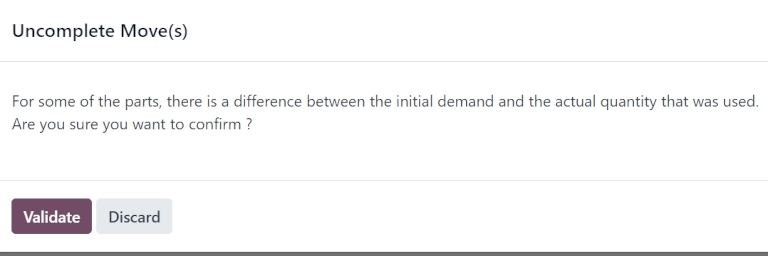
Das Pop-up-Fenster informiert den Benutzer, dass es eine Differenz zwischen dem ursprünglichen Bedarf und der tatsächlich verwendeten Menge für den Auftrag gibt.
Wenn die Menge Verwendet geändert werden soll, klicken Sie auf Verwerfen oder schließen Sie das Pop-up-Fenster. Wenn der Auftrag bestätigt werden soll, klicken Sie auf Validieren.
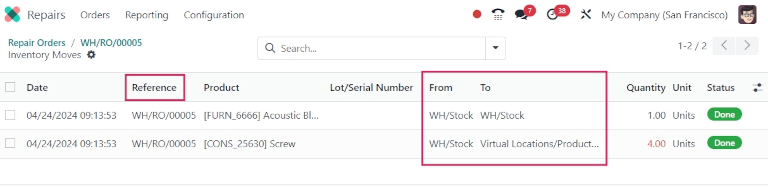
Dadurch wird der RO in die Phase Repariert verschoben. Über dem Formular erscheint auch ein Smart-Button Produktbewegungen.
Klicken Sie auf die Schaltfläche Product Moves, um den Bewegungsverlauf des Produkts während und nach dem Reparaturprozess anzuzeigen.
Produkt an Kunden zurücksenden
Produkt fällt unter die Garantie.
Sobald das Produkt erfolgreich repariert wurden, kann es an den Kunden zurückgesendet werden
Produkt fällt nicht unter die Garantie.
Wenn das Produkt nicht unter Garantie steht oder der Kunde die Reparaturkosten tragen soll, klicken Sie auf Angebot erstellen. Dies öffnet ein neues SO-Formular, das mit den im RO verwendeten Teilen vorausgefüllt ist, mit den berechneten Gesamtkosten der Reparatur.
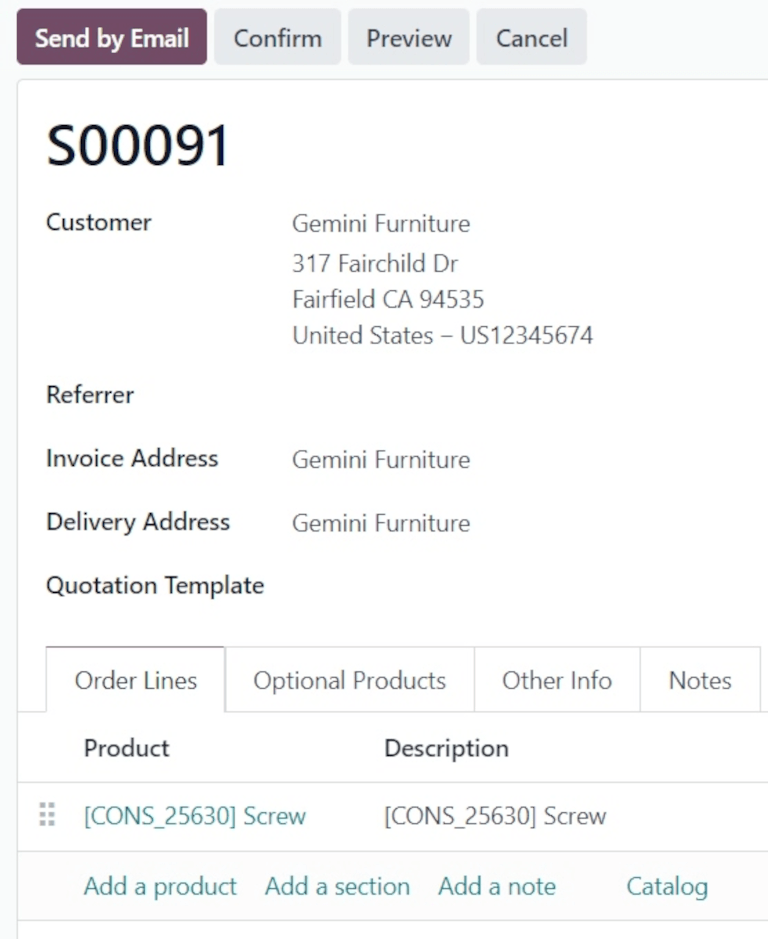
Falls dieser SO an den Kunden gesendet werden soll, klicken Sie auf Confirm und stellen Sie dem Kunden die Reparatur in Rechnung.
Tipp
Falls dem Kunden eine Reparaturdienstleistung berechnet werden soll, kann ein Produkt vom Typ Dienstleistung erstellt und dem SO für ein repariertes Produkt hinzugefügt werden.
Um das Produkt an den Kunden zurückzusenden, navigieren Sie zu und wählen den ursprünglichen SO, über den die anfängliche Rückgabe bearbeitet wurde. Klicken Sie dann auf die Schaltfläche Delivery.
Klicken Sie in der daraus resultierenden Liste der Vorgänge auf den Rücktransfer, der durch das Source Document gekennzeichnet ist und Return of WH/OUT/XXXXX lauten sollte.
Dadurch öffnet sich das Rückgabeformular. Am oberen Rand dieses Formulars erscheint nun eine Schaltfläche Repair Orders, die diese Rückgabe mit dem abgeschlossenen RO verknüpft.
Klicken Sie oben im Formular auf Return. Dadurch öffnet sich ein Pop-up-Fenster Reverse Transfer.
Dieses Pop-up-Fenster listet das Produkt auf, das im Auftrag enthalten ist, die Menge, die an den Kunden geliefert wurde, und die Maßeinheit, in der das Produkt geliefert wurde.
Klicken Sie auf den Wert im Feld Menge, um die Menge des zurückzusendenden Produkts zu ändern, falls erforderlich.
Klicken Sie auf das Symbol 🗑️ (Papierkorb) ganz rechts in der Produktzeile, um es ggf. aus der Retoure zu entfernen.
Klicken Sie dann auf Retoure, um die Retoure zu bestätigen. Dies erzeugt eine neue Lieferung für die zurückgegebenen Produkte.
Wenn die Lieferung bearbeitet und das Produkt an den Kunden zurückgeschickt wurde, klicken Sie auf Validieren, um die Lieferung zu bestätigen.
Siehe auch