
Marketingkarte
Die Anwendung Marketingkarte ermöglicht es Benutzern, Werbekampagnen mit personalisierten, digitalen Karten zu erstellen und zu verwalten sowie Analysen über die Kampagnenleistung anzuzeigen. Eventvermarkter können dynamische Kartenvorlagen mit verschiedenen Layouts entwerfen. Sie können auch ihre Reichweite erweitern, indem sie Karten in großen Mengen per E-Mail an Empfänger versenden und Empfängern ermöglichen, die Karten in ihren eigenen Netzwerken zu teilen.
Kartenkampagnen
Um ein Dashboard aller erstellten Kartenkampagnen anzuzeigen, navigieren Sie zur Marketingkarte-App. Standardmäßig werden Kartenkampagnen in der Listen-Ansicht angezeigt, die detaillierte Informationen zu jeder Kampagne bietet. Alternativ bietet die Kanban-Ansicht eine Kartenansicht aller Kampagnen zusammen mit Icons, die die Leistungskennzahlen jeder Kampagne anzeigen.
Kampagne erstellen
Um eine Kampagne zu erstellen, klicken Sie auf Neu. Dies öffnet ein neues Kampagnenformular, in dem Sie Kampagneninformationen konfigurieren, das Kartenlayout gestalten und die Kampagnennachricht anpassen können.
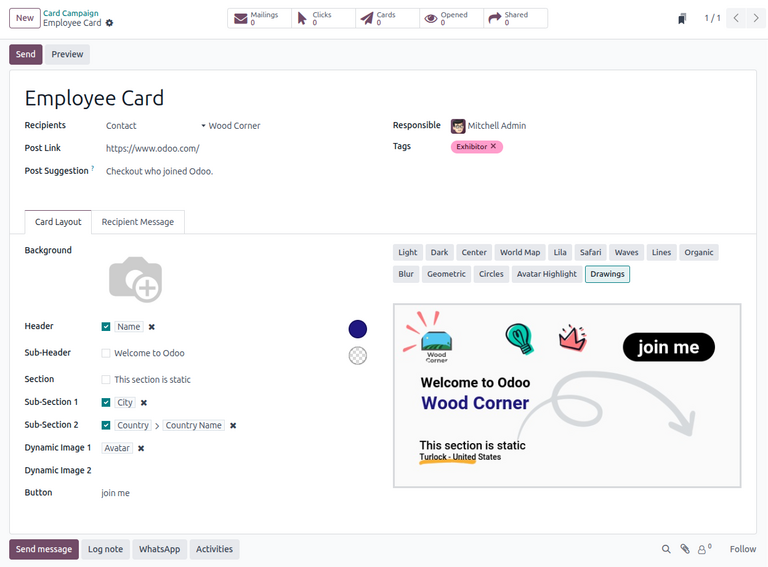
Geben Sie zunächst im Feld Name einen Namen für die Kampagne ein. Dieses Feld ist erforderlich.
Anschließend müssen Sie im Drop-down-Menü Empfänger den Empfängertyp der Kampagne auswählen. Folgende Empfängertypen stehen zur Verfügung:
Kontakt: Karten an bestehende Kontakte versenden.
Veranstaltungsstand: Karten an Kontakte mit registrierten Veranstaltungsständen versenden.
Veranstaltungsregistrierung: Karten an Kontakte mit Veranstaltungsregistrierungen versenden.
Veranstaltungs-Track: Karten an Kontakte mit Veranstaltungs-Tracks versenden.
Nach der Auswahl erscheint ein Feld Vorschau auf…, das es ermöglicht, die Kampagne für einen bestimmten Kontakt aus dem gewählten Empfängertyp in der Vorschau anzuzeigen. Nach Auswahl eines Vorschauziels erscheint eine Schaltfläche Vorschau oberhalb des Kampagnenformulars.
Füllen Sie als Nächstes die folgenden Felder aus:
Beitragslink: Relative URL einer Seite auf der Odoo-Website des Benutzers.
Beitragsvorschlag: Beschreibung unterhalb der Karte beim Teilen auf X.
Verantwortlich: Interner Benutzer, der für die Verwaltung der Kartenkampagne verantwortlich ist.
Tags: Relevante Tags für die Kampagne.
Registerkarte Kartenlayout
Die Registerkarte Kartenlayout im Kampagnenformular bietet Optionen zur Konfiguration von Text und Erscheinungsbild der Karte.
Um die Karte anzupassen, können Sie die folgenden Felder konfigurieren:
Hintergrund: Laden Sie ein Bild hoch, das als Kartenhintergrund angezeigt wird.
Überschrift: Geben Sie den Hauptüberschriftstext ein.
Unterüberschrift: Geben Sie einen Unterüberschriftstext ein, der über der Überschrift angezeigt wird.
Bereich: Geben Sie einen Text ein, der im unteren Bereich angezeigt wird.
Unterbereich 1: Geben Sie einen Text ein, der unter dem unteren Bereich angezeigt wird.
Unterbereich 2: Geben Sie einen Text ein, der neben Unterbereich 1 angezeigt wird.
Dynamisches Bild 1: Wählen Sie ein vorhandenes Bild aus dem Modell des ausgewählten Empfängers aus, das in einer Ecke der Karte angezeigt wird. Dieses Feld akzeptiert nur einen dynamischen Platzhalter als Eingabe.
Dynamisches Bild 2: Wählen Sie ein vorhandenes Bild aus dem Modell des ausgewählten Empfängers aus, das in einer Ecke der Karte angezeigt wird. Dieses Feld akzeptiert nur einen dynamischen Platzhalter als Eingabe.
Schaltfläche: Geben Sie einen Text für die Schaltfläche ein.
Eine Vorschau der resultierenden Karte ermöglicht es dem Benutzer, seine Konfiguration interaktiv zu visualisieren. Über der Vorschau befinden sich auswählbare Designs, um das Erscheinungsbild der Karte zu ändern.
Dynamische Platzhalter
Standardmäßig ist der Textinhalt jedes Feldes statisch. Die aufgeführten Felder (außer Hintergrund und Schaltfläche) können jedoch auch automatisch mithilfe von dynamischen Platzhaltern ausgefüllt werden, um den Karteninhalt für verschiedene Empfänger zu personalisieren.
Klicken Sie dazu auf das Häkchen neben dem Feld. Durchsuchen Sie dann die Optionen und wählen Sie einen Platzhalterwert aus, der vom ausgewählten Empfänger ausgefüllt werden soll.
Registerkarte Empfängernachricht
Die Registerkarte Empfängernachricht im Kampagnenformular bietet Optionen zur Konfiguration von Nachrichten, die an Empfänger gesendet werden, wenn die Karte geteilt wird.
Benutzer können die folgenden Felder konfigurieren:
Anfrage: Geben Sie eine Anfrage ein, die oben in der Kampagne angezeigt wird.
Anfragebeschreibung: Geben Sie eine Beschreibung der Anfrage ein, die unter der Anfrage angezeigt wird.
Belohnungslink: Geben Sie einen Link an, um Empfänger zu belohnen, die die Kampagne teilen.
Dankesnachricht: Geben Sie eine Nachricht ein, um Empfängern für das Teilen der Kampagne zu danken.

Kampagne in der Vorschau anzeigen
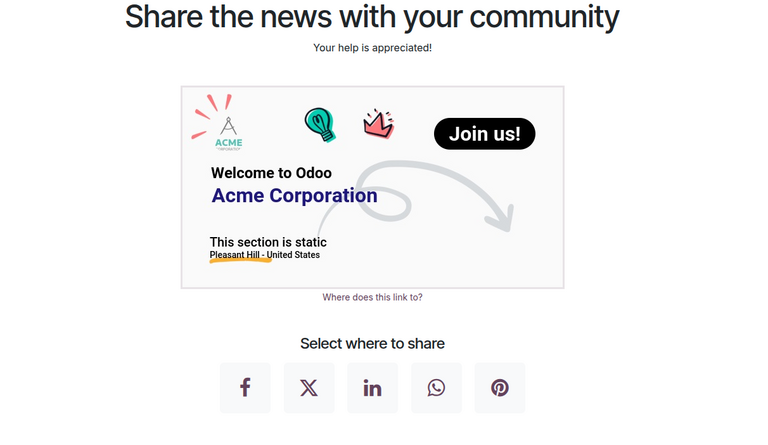
Sobald das Kartenkampagnenformular konfiguriert wurde, klicken Sie auf die Schaltfläche Vorschau, um eine Kopie einer Kampagne anzuzeigen, die an die Empfänger gesendet werden soll.
Das Kampagnenlayout ist so organisiert, dass die Anfrage und die Anfragebeschreibung ganz oben angezeigt werden, gefolgt von der Karte und dann einer Liste von Social-Media-Symbolen, die es dem Benutzer ermöglichen, die Kampagne auf verschiedenen Plattformen zu teilen.
Kampagnenversand
Nach der Konfiguration einer Kartenkampagne können Benutzer die Versandoptionen konfigurieren und dann die Karten mit den Empfängern teilen.
Versand konfigurieren
Um den Kampagnenversand zu konfigurieren, klicken Sie auf Senden. Im Pop-up-Fenster Karten senden konfigurieren Benutzer das E-Mail-Formular, um Empfänger zu filtern oder anzugeben und den Nachrichtentext anzupassen.
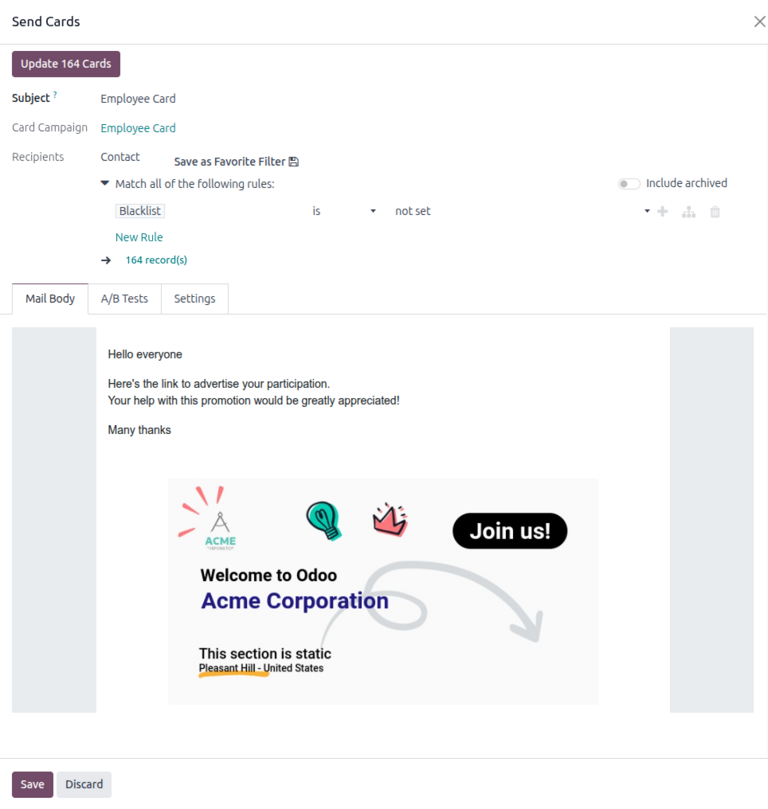
Geben Sie zunächst den Betreff des Mailings in das Feld Betreff ein.
Die Felder Kartenkampagne und Empfänger sind bereits ausgefüllt. Die Filterregel unter dem Feld Empfänger kann geändert werden, um die Mailingliste zu aktualisieren.
Die Registerkarte E-Mail-Text wird automatisch mit einer Standardnachricht zusammen mit der Karte ausgefüllt. Diese Nachricht kann mit dem Website-Editor geändert werden.
Nachdem Sie das E-Mail-Formular konfiguriert haben, klicken Sie auf die Schaltfläche (#) Karten aktualisieren, um die personalisierten Karten für jeden Empfänger zu generieren oder zu aktualisieren. Klicken Sie dann im Pop-up-Fenster Kartenaktualisierung bestätigen auf Karten aktualisieren, um einen Mailingentwurf zu erstellen, oder klicken Sie auf Abbrechen, um abzubrechen.
Bemerkung
Alternativ wird durch Klicken auf Speichern ebenfalls ein Mailingentwurf erstellt.
Karten versenden
Sobald die Karten aktualisiert wurden, können Benutzer die Karten entweder versenden oder das Mailing für ein zukünftiges Datum planen.
Um das Mailing zu versenden, navigieren Sie zu , wählen Sie die Kampagne aus und klicken Sie dann auf Mailings.
Wählen Sie als Nächstes das Mailing aus und klicken Sie auf Senden. Klicken Sie im Pop-up-Fenster Bereit, E-Mails loszulassen? auf An alle senden, um die Karten an die angegebenen Empfänger zu senden.
Um für einen späteren Zeitpunkt zu planen, klicken Sie alternativ auf Planen. Wählen Sie im Pop-up-Fenster ein Datum im Feld Senden am aus. Klicken Sie abschließend auf Planen, um das Mailing zu planen.
Nach dem Versenden oder Planen einer Mailing-Kampagne erscheint eine Reihe von Smart-Buttons, die die Engagement-Metriken für die Kampagne anzeigen.
Kampagnenmetriken
Benutzer können jederzeit Metriken über die Kampagne einsehen, die als Smart-Buttons oben im Kampagnenformular angezeigt werden.
Die folgenden Buttons liefern spezifische Informationen über die Leistung der Kampagne:
Mailings: Zeigt eine Liste der Empfänger der Kampagne an.
Klicks: Zeigt an, wie oft die Kampagne angeklickt wurde. Dieser Button ist nicht anklickbar.
Karten: Zeigt an, wie viele Karten an Empfänger gesendet wurden.
Geöffnet: Zeigt an, wie oft die Kampagne geöffnet wurde.
Geteilt: Zeigt an, wie oft die Kampagne geteilt wurde.
Durch Klicken auf einen Smart-Button öffnet sich eine Liste der Vorkommen oder Instanzen der Metrik (z. B. eine Liste der Male, zu denen eine Karte für einen Empfänger erstellt wurde).