
Rahmenverträge
Rahmenverträge sind Langzeitkaufvereinbarungen zwischen einem Unternehmen und einem Lieferanten, um Produkte auf regelmäßiger Basis mit einem vorbestimmten Preis zu liefern
Rahmenverträge sind hilfreich, wenn Produkte konstant vom selben Lieferanten gekauft werden, aber in unterschiedlichen Mengen und zu unterschiedlichen Zeitpunkten.
Durch die Vereinfachung des Bestellvorgangs sparen Sie durch Rahmenverträge nicht nur Zeit, sondern auch Geld, da sie bei der Aushandlung von Mengenpreisen mit Lieferanten von Vorteil sein können.
Einen neuen Rahmenvertrag erstellen
Um Rahmeverträge zu erstellen, aktivieren Sie die Funktion Kaufverträge in den Einstellungen der Einkaufsapp. Navigieren Sie dazu zur und klicken Sie im Abschnitt Aufträge auf das Kontrollkästchen neben Kaufverträge. Klicken Sie dann auf Speichern, um alle Änderungen zu speichern.
Bemerkung
Neben der Erstellung von Rahmenverträgen ermöglicht es die Einstellung Kaufverträge den Benutzern, alternative Angebotsanfrahen zu erstellen.
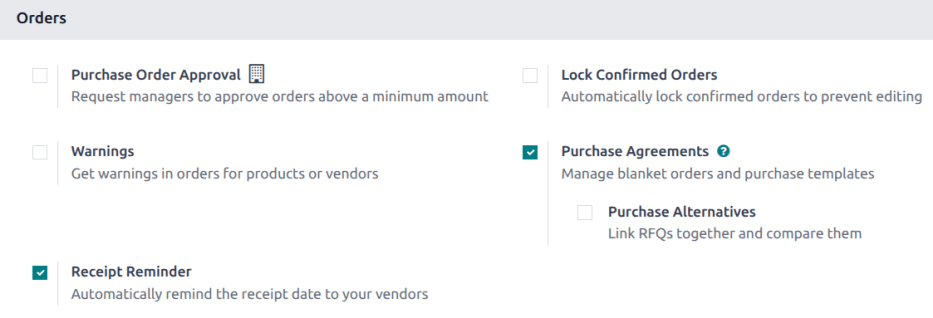
Um eine Rahmenbestellung zu erstellen, gehen Sie zu und klicken Sie auf Neu. Dies öffnet ein neues Formular für Einkaufsvereinbarungen.
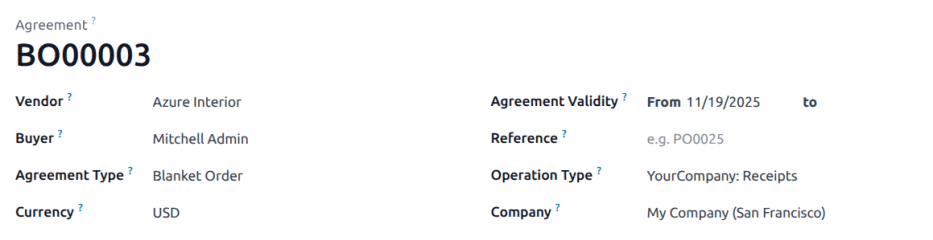
Konfigurieren Sie die folgenden Felder im neuen Formular für Einkaufsvereinbarungen, um vorgegebene Regeln für die wiederkehrende langfristige Vereinbarung festzulegen:
Lieferant: der Lieferant, an den dieser Vertrag gebunden ist, entweder einmalig oder auf wiederkehrender Basis. Der Lieferant kann direkt aus dem Drop-down-Menü neben diesem Feld ausgewählt werden.
Käufer: der Benutzer, der dieser spezifischen Rahmenbestellung zugewiesen ist. Standardmäßig ist dies der Benutzer, der die Vereinbarung erstellt hat; der Benutzer kann direkt über das Dropdown-Menü neben diesem Feld geändert werden.
Vereinbarungstyp: der Typ der Einkaufsvereinbarung, als der diese Rahmenbestellung klassifiziert ist. Verwenden Sie das Dropdown-Menü, um Rahmenbestellung auszuwählen, falls nicht bereits ausgewählt.
Währung: die vereinbarte Währung, die für diesen Austausch verwendet werden soll. Wenn in der Datenbank mehrere Währungen aktiviert wurden, können Sie die Währung über das Dropd-own-Menü neben diesem Feld ändern.
Gültigkeit der Vereinbarung: der Datumsbereich, für den diese Vereinbarung gültig sein soll. Wenn diese Rahmenbestellung nicht ablaufen soll, lassen Sie dieses Feld leer.
Referenz: die ursprüngliche Bestellung, mit der diese Rahmenbestellung verknüpft ist. Wenn diese Rahmenbestellung nicht mit einer bestehenden PO verknüpft sein soll, lassen Sie dieses Feld leer.
Vorgangstyp: der Vorgangstyp, der auf diese Bestellung angewendet werden soll, sobald sie geliefert wird.
Unternehmen: ist das Unternehmen, das diesem speziellen Rahmenvertrag zugeordnet ist. Standardmäßig ist dies das Unternehmen, unter dem der Benutzer, der den Rahmenvertrag erstellt, aufgeführt ist. Wenn es sich bei der Datenbank nicht um eine Unternehmensdatenbank handelt, kann dieses Feld nicht geändert werden und wird standardmäßig auf das einzige in der Datenbank aufgeführte Unternehmen gesetzt.
Sobald Sie alle relevanten Felder ausgefüllt haben, klicken Sie auf Zeile hinzufügen, um Produkte in der Spalte Produkt hinzuzufügen. Ändern Sie dann die Menge jedes Produkts in der Spalte Menge und legen Sie einen Preis in der Spalte Einzelpreis fest.
Wichtig
Wenn Sie Produkte zu einem neuen Rahmenvertrag hinzufügen, werden die bereits bestehenden Preise der Produkte nicht automatisch zu den Produktzeilen hinzugefügt. Die Preise müssen manuell zugewiesen werden, indem Sie den Wert in der Spalte Einzelpreis auf einen mit dem aufgeführten Lieferanten vereinbarten Preis ändern. Andernfalls bleibt der Preis 0.
Klicken Sie auf Bestätigen, um diese neue Einkaufsvereinbarung zu speichern.
Nach der Bestätigung ändert sich die Phase der Rahmenbestellung von Entwurf zu Bestätigt, was bedeutet, dass diese Vereinbarung beim Erstellen neuer RfQs ausgewählt und verwendet werden kann.
Tipp
Nachdem der Erstellung und Bestätigung eines Rahmenvertrags können Sie Produkte, Mengen und Preise noch bearbeiten, hinzufügen und aus dem Kaufvertrag entfernen.
Eine neue Angebotsanfrage aus dem Rahmenvertrag erstellen
Nach Bestätigung einer Rahmenbestellung können neue Angebotsanfragen direkt aus dem Formular der Rahmenbestellung erstellt werden. RfQs, die dieses Formular verwenden, werden mit Informationen basierend auf den im Formular festgelegten Regeln vorab ausgefüllt. Die Gesamtmengen der über verknüpfte RfQs bestellten Produkte werden automatisch im Feld Bestellt in der Vereinbarung aktualisiert.
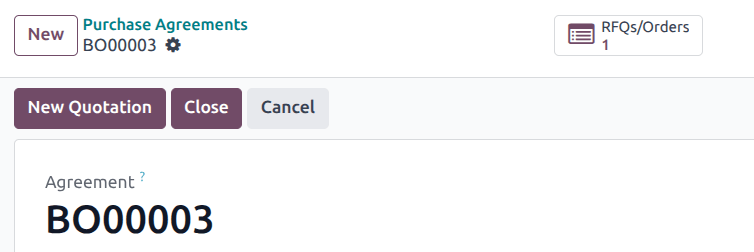
Zusätzlich werden neue Angebotsanfragen automatisch über die Schaltfläche Angebotsanfragen/Bestellungen oben rechts im Formular mit dieser Rahmenbestellung verknüpft.
Um ein neues Angebot aus dem Rahmenvertragsformular zu erstellen, klicken Sie auf Neues Angebot. Dadurch wird eine neue Angebotsanfrage erstellt, die mit den richtigen Informationen vorausgefüllt ist, je nach den Einstellungen, die im Rahmenvertragsformular konfiguriert wurden.
Klicken Sie im neuen Formular Angebotsanfrage auf Per E-Mail versenden, um eine E-Mail an den aufgelisteten Lieferanten zu verfassen und zu senden. Klicken Sie auf Angebotsanfrage drucken, um ein druckbares PDF des Angebots zu generieren; oder klicken Sie, sobald Sie fertig sind, auf Auftrag bestätigen, um die Bestellung zu bestätigen.
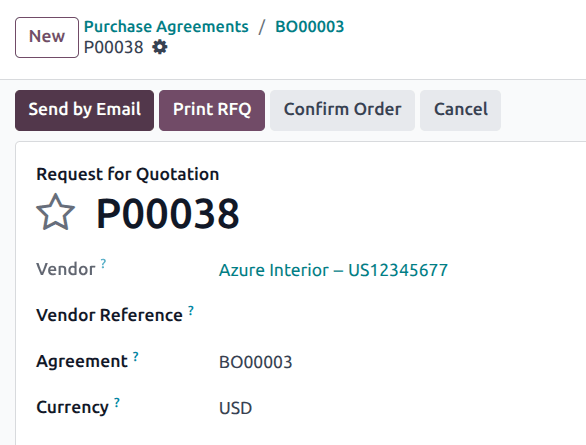
Sobald die Bestellung bestätigt wurde, klicken Sie zurück auf das Formular des Rahmenvertrags (über die Brotkrümelnavigation oben auf der Seite). Auf dem Formular des Rahmenvertrags ist jetzt eine Angebotsanfrage in der intelligenten Schaltfläche Anfragen/Aufträge oben rechts auf dem Formular aufgeführt. Klicken Sie auf die Schaltfläche Anfragen/Aufträge, um die soeben erstellte Bestellung zu sehen.
Auffüllung
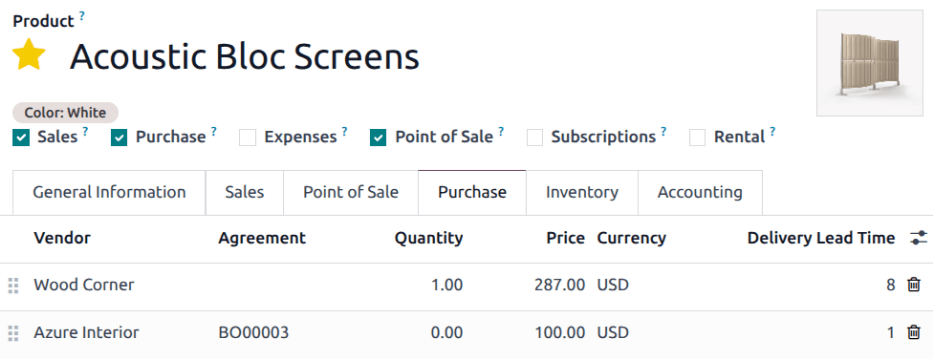
Sobald ein Rahmenvertrag bestätigt ist, wird im Reiter Einkauf eine neue Lieferantenzeile für die im Rahmenvertrag enthaltenen Produkte hinzugefügt.
Dies macht Rahmenverträge mit Automatischer Auffüllung nützlich, da Informationen über den Lieferanten, Preis und den Vertrag in der Lieferantenzeile referenziert werden. Diese Informationen gibt an, wo, wann und zu welchem Preis dieses Produkt nachbestellt werden sollte.
Siehe auch