
Shopee-Auftragsverwaltung
Zuordnung des Produktkatalogs
Neue Odoo-Kunden ohne bestehende Produkte
Wenn Sie eine neue Odoo-Datenbank erstellen und Ihre Produkte nur auf Shopee verfügbar sind, können Sie Ihren Shopee-Produktkatalog in Odoo importieren.
Shopee-Katalog exportieren: Verwenden Sie das Drop-down-Menü Mass Function (Massenfunktion), um den Produktkatalog aus Shopee zu exportieren und sicherzustellen, dass er die SKU von Shopee enthält.
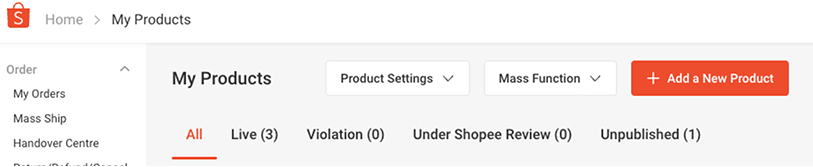
In Odoo importieren: Importieren Sie den exportierten Katalog in Odoo. Während des Importvorgangs ist es entscheidend, die Shopee-SKU dem Feld Interne Referenz in Odoo zuzuordnen. Dieses Feld dient als Verbindung zwischen Ihren Shopee- und Odoo-Produkten.
Bestehende Odoo-Kunden mit Produkte, die bereits in Odoo sind
Wenn Sie bereits Produkte in Ihrer Odoo-Datenbank haben, müssen Sie Ihre Shopee-Angebote Ihren vorhandenen Odoo-Produkten zuordnen.
Shopee-Kataloge exportieren: Verwenden Sie das Drop-down-Menü Mass Function (Massenfunktion), um den Produktkatalog von Shopee (einschließlich Shopee-SKUs) zu exportieren und Ihren Produktkatalog aus Odoo (einschließlich interner Referenzen) zu exportieren.
Zuordnung in einer Tabelle: Verwenden Sie eine Tabelle, um die Produkte zuzuordnen. Ordnen Sie die Shopee-SKU aus dem Shopee-Export der entsprechenden internen Referenz aus dem Odoo-Export zu. Erstellen Sie eine Spalte, die die Shopee-SKU mit der internen Referenz von Odoo verknüpft.
Odoo-Produkte aktualisieren: Importieren Sie die aktualisierte Tabellenkalkulation zurück in Odoo. Verwenden Sie die Zuordnung, die Sie in der Tabellenkalkulation erstellt haben, um das Feld Interne Referenz Ihrer vorhandenen Odoo-Produkte mit der entsprechenden Shopee-SKU zu aktualisieren. Dadurch wird die Verknüpfung zwischen Ihren Odoo- und Shopee-Produkten hergestellt.
Wichtig
Die Synchronisierung des Produktkatalogs zwischen Odoo und Shopee erfolgt nicht automatisch. Es handelt sich um einen manuellen Vorgang, den Sie selbst einleiten müssen. Der Prozess unterscheidet sich je nachdem, ob Ihre Produkte bereits in Odoo vorhanden sind.
Auftragssynchronisierung
Aufträge werden automatisch und regelmäßig von Shopee abgerufen und in Odoo synchronisiert.
Die Synchronisierung basiert auf dem Shopee-Bestellstatus: Nur Aufträge, deren Status sich seit der letzten Synchronisierung geändert hat, werden von Shopee abgerufen. Dies gilt nur für Änderungen auf Shopee.
Wenn eine Bestellung auf Shopee storniert wird, wird der Status der Bestellung in Odoo aktualisiert. Wenn andererseits eine Bestellung auf Odoo storniert wird, wird die Änderung nicht auf Shopee angezeigt.
Für jede synchronisierte Bestellung erstellt Odoo einen Verkaufsauftrag und einen Kunden (Kontakt), sofern der Kunde nicht bereits zuvor aus Shopee importiert wurde oder nicht bereits in der Datenbank vorhanden ist.
Bemerkung
Das Prinzip der Synchronisierung besteht darin, nur Bestellungen abzurufen, die versendet werden müssen (d. h. VERSANDT, STORNIERT, UNBEZAHLT, ABGESCHLOSSEN).
Synchronisierung erzwingen
Um die Synchronisierung eines Auftrags zu erzwingen, dessen Status seit der letzten Synchronisierung nicht geändert hat:
Navigieren Sie dann zum Shopee-Konto in Odoo . Ändern Sie das Datum für Letzte Synchronisierung der Aufträge unter Auftragsverfolgung.
Achten Sie darauf, dass Sie ein Datum wählen, das vor der letzten Statusänderung des gewünschten Auftrags liegt, den Sie synchronisieren und speichern möchten. So stellen Sie sicher, dass die Synchronisierung korrekt erfolgt.
Lieferungen in FBM verwalten
Wenn ein FBM-Auftrag in Odoo synchronisiert wird, wird eine Kommissionierung zusammen mit dem Verkaufsauftrag und dem Kunden in der Lagerapp erstellt.
Wenn eine auftragsbezogene Kommissionierung bestätigt wird, müssen Sie auch in Ihrem Shopee-Verkäuferkonto auf Arrange Shipment (Versand arrangieren) klicken, um das Shipping Label (Versandetikett) und die Tracking Number (Sendungsverfolgungsnummer) erstellen und abrufen zu können.
Shopee-Lieferstatus
Für eine effektive Verwaltung Ihrer Bestellungen ist es wichtig, die verschiedenen Shopee-Lieferstatus zu verstehen. Hier ist eine Aufschlüsselung:
Versandbereit: Der Verkäufer kann nun den Versand für diesen Auftrag veranlassen.
Versand organisiert: Der Verkäufer hat den Versand online veranlasst und eine Sendungsverfolgungsnummer vom Drittanbieter für Logistikdienstleistungen (3PL) erhalten.
Versendet: Das Paket wurde am Standort des 3PL abgegeben oder vom 3PL-Anbieter abgeholt.
Storniert: Die Bestellung wurde storniert.
Abholung fehlgeschlagen: Der Versuch der 3PL-Paketabholung ist fehlgeschlagen. Der Verkäufer muss den Versand und den Rest des Auftragserfüllungsinhalts neu organisieren.

Wichtig
Nicht unterstützt für Non-Shopee Supported Logistics (NSSL)
Diese Funktion ist nicht verfügbar für: abbr:NSSL (Non-Shopee Supported Logistics), Sie müssen das Versandetikett und die Sendungsverfolgungsnummer manuell über die Website/App des Logistikdienstleisters erstellen. Überprüfen Sie Ihre Region auf eine Liste der unterstützten Logistik (z. B. Malaysia).
Shopee verlangt von seinen Kunden, dass sie bei jeder Lieferung eine Sendungsverfolgungsreferenz angeben. Diese wird benötigt, um ein Transportunternehmen zuzuweisen.
Wenn das Transportunternehmen nicht automatisch eine Sendungsverfolgungsreferenz angibt, muss eine manuell festgelegt werden. Diese Regel gilt für alle Shopee-Marketplaces.
Lieferungen in Odoo verfolgen
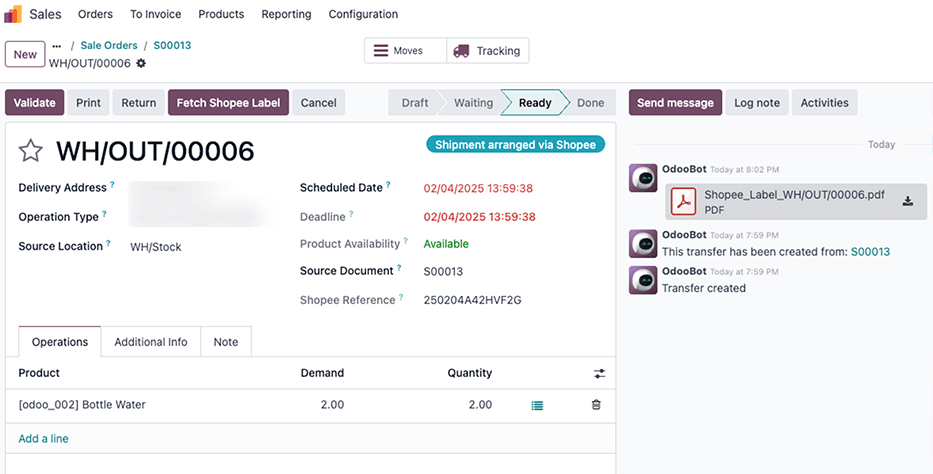
Für FBM-Bestellungen wird die Lagerbewegung dank des Versandstatus von Shopee automatisch in Odoo durch den Shopee-Konnektor erstellt.
Auftragsabwicklungsprozess
Dieser Abschnitt beschreibt den Abwicklungsprozess von Shopee-Aufträgen in Odoo, von der Auftragserstellung bis zu Bestandsaktualisierungen.
Erstellung eines neuen Auftrags: Wenn eine neue Bestellung auf Shopee aufgegeben wird, wird diese automatisch in Odoo erstellt.
Versand auf Shopee organisieren: Bevor die Bestellung versandt werden kann, müssen Sie den Versand über die Shopee-Plattform selbst organisieren. Dazu müssen Sie in der Regel einen Versanddienstleister auswählen, ein Versandetikett erstellen und die Abholung oder Zustellung planen. Odoo übernimmt keine physischen Versandvorbereitungen; diese werden vollständig über Shopee abgewickelt.
Shopee-Versandetikett (Lieferschein) abrufen: Sobald die Sendung auf Shopee organisiert wurde, ruft Odoo das generierte Versandetikett (das als Lieferschein dient) ab. Dieses Etikett enthält wichtige Informationen wie die Sendungsverfolgungsnummer und ist für den Druck und die Anbringung auf dem Paket unerlässlich. Das Versandetikett wird in Odoo importiert und mit dem entsprechenden Verkaufsauftrag verknüpft.
Bestandsabgang in Odoo validieren: Nachdem das Versandetikett abgerufen wurde, müssen Sie die Bestandsbewegung in Odoo validieren. Dadurch wird bestätigt, dass die bestellten Artikel Ihr Lager oder Ihren Bestand verlassen haben. Durch die Validierung des Bestandsabgangs werden die Bestände in Odoo reduziert.
Bestandsaktualisierung auf Shopee: Abschließend überträgt Odoo die aktualisierten Bestände zurück an Shopee. Dadurch wird sichergestellt, dass Ihre Shopee-Angebote den aktuellen Lagerbestand widerspiegeln, Überverkäufe vermieden werden und die Verfügbarkeit Ihrer Produkte korrekt bleibt. Durch diese Synchronisierung bleibt Ihr Shopee-Shop immer auf dem neuesten Stand Ihres Odoo-Lagerbestands.
Zahlungen registrieren
Da Kunden Shopee als Vermittler bezahlen, empfiehlt es sich, ein spezielles Bank-Journal (z. B. mit dem Namen Shopee-Zahlungen) mit einem speziellen Zwischenkonto Bank und Bargeld anzulegen.
Da Shopee eine einzige wöchentliche oder monatliche Zahlung leistet, müssen Sie bei der Registrierung von Zahlungen alle Rechnungen auswählen, die mit einer einzigen Zahlung verbunden sind.
Verwenden Sie dazu das entsprechende Journal, das für Shopee-Zahlungen vorgesehen ist, und wählen Sie Sammeleinzahlung als Zahlungsmethode.
Wählen Sie dann die generierten Zahlungen aus und klicken Sie auf .
Tipp
Dieselbe Aktion kann für Lieferantenrechnungen aus Shopee durchgeführt werden, die für Gebühren/Provisionen bestimmt sind.
Wenn der Saldo am Ende des Monats oder der Woche auf dem Bankkonto eingeht und die Kontoauszüge erfasst werden, schreiben Sie den erhaltenen Betrag dem Shopee-Zwischenkonto gut.
Shopee-Verläufe in Odoos Berichtwesen analysieren
Das Dashboard von Odoo konsolidiert die Verkaufsdaten aus allen verbundenen Vertriebskanälen und bietet einen umfassenden Überblick über Ihre Geschäftsleistung. Um Ihre Shopee-Verkäufe gezielt zu analysieren, müssen Sie Verkaufsteams für Ihre Shopee-Shops konfigurieren. Mit dieser Einrichtung können Sie Shopee-Verkaufsdaten im Odoo-Dashboard filtern und isolieren.
Verkaufsteams für Shopee-Berichte einrichten
Standardmäßig wird das Verkaufsteam des Shopee-Kontos für alle Konten Ihres Unternehmens verwendet. Um separate Berichte für bestimmte Shopee-Shops oder Marketplaces zu erstellen, müssen Sie spezifischen Verkaufsteams zuweisen.
Zuweisung eines Verkaufsteams an Ihren Shopee-Shop: Navigieren Sie zur Shopee-Konto-Konfiguration (unter ). Weisen Sie Ihrem Shopee-Shop in den Kontodetails ein bestimmtes Verkaufsteam zu.
Filtern von Shopee-Verkäufen im Dashboard: Sobald die Verkaufsteams zugewiesen sind, können Sie die Dashboard-Filter verwenden, um die Verkaufsdaten speziell für Ihre Shopee-Shops anzuzeigen. Wählen Sie das entsprechende Verkaufsteam aus, um Ihre Shopee-Leistung zu isolieren und zu analysieren.