Einkaufsvorlagen
Einkaufsvorlagen sind eine Vertragsart, die die wiederholte Erstellung von Angebotsanfragen für wiederkehrende Käufe ermöglicht. Produkte können dann nach Bedarf hinzugefügt und Mengen geändert werden. Einkaufsvorlagen können für mehrere Lieferanten verwendet werden, was Zeit spart und den Prozess für Angebotsanfragen vereinfacht.
Purchase templates unterscheiden sich von Rahmenbestellungen darin, dass eine Rahmenbestellung eine große Bestellung ist, die auf mehrere Lieferungen aufgeteilt wird, daher müssen alle RFQs für denselben Lieferanten sein. Purchase templates können für mehrere Lieferanten repliziert werden und können Mengen kopieren, was beim häufigen Aufgeben von Bestellungen nützlich ist.
Konfiguration
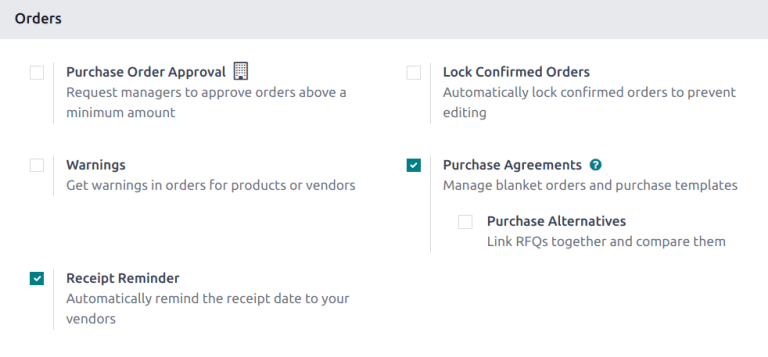
Navigieren Sie zunächst zu . Aktivieren Sie im Abschnitt Bestellungen das Kontrollkästchen Einkaufsvereinbarungen. Klicken Sie auf Speichern, um die Änderungen zu speichern.
Eine neue Vorlage erstellen
Navigieren Sie zu und klicken Sie auf Neu.
Wählen Sie einen Lieferanten aus der Dropdown-Liste aus.
Tipp
Um diese Vorlage für mehrere Lieferanten verfügbar zu machen, lassen Sie das Feld Lieferant leer.
Wählen Sie im Feld Vereinbarungstyp die Option Einkaufsvorlage aus der Dropdown-Liste aus.
Bestätigen Sie, dass die Informationen in den verbleibenden Feldern korrekt sind, oder aktualisieren Sie sie bei Bedarf.
Klicken Sie auf der Registerkarte Produkte auf Zeile hinzufügen und wählen Sie das gewünschte Produkt aus. Aktualisieren Sie die Menge und legen Sie den Stückpreis fest.
Wichtig
Wenn Sie Produkte zu einem neuen Rahmenvertrag hinzufügen, werden die bereits bestehenden Preise der Produkte nicht automatisch zu den Produktzeilen hinzugefügt. Die Preise müssen manuell zugewiesen werden, indem Sie den Wert in der Spalte Einzelpreis auf einen mit dem aufgeführten Lieferanten vereinbarten Preis ändern. Andernfalls bleibt der Preis 0.
Klicken Sie nach dem Hinzufügen aller erforderlichen Produkte auf Bestätigen.
Neue Angebotsanfrage aus einer Einkaufsvorlage erstellen
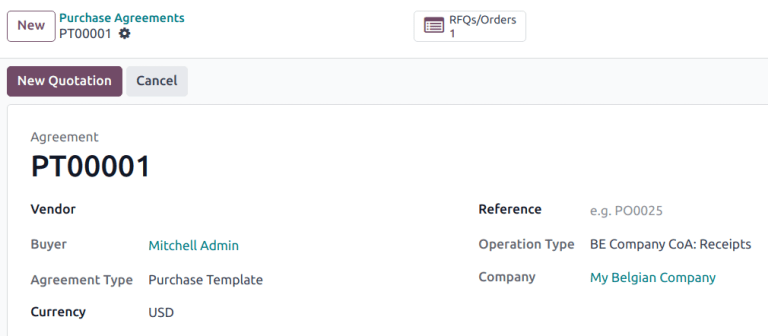
Nach der Bestätigung einer purchase template können neue Angebotsanfragen direkt aus dem purchase template-Formular erstellt werden. RFQs, die mit diesem Formular erstellt werden, werden mit Informationen vorausgefüllt, die auf den im Formular festgelegten Regeln basieren. Zusätzlich werden neue Angebotsanfragen automatisch mit diesem purchase template-Formular über den Smart-Button Angebotsanfragen/Bestellungen oben im Formular verknüpft.
Um eine neue Angebotsanfrage zu erstellen, klicken Sie auf Neue Angebotsanfrage. Dadurch öffnet sich eine neue RFQ, die mit den korrekten Informationen vorausgefüllt ist, abhängig von den im purchase template-Formular konfigurierten Einstellungen.
Wenn auf der purchase template kein Lieferant angegeben wurde, wählen Sie einen Lieferanten aus der Dropdown-Liste aus. Produkte können zur RFQ hinzugefügt werden, indem Sie auf der Registerkarte Produkte auf Produkt hinzufügen klicken. Um ein Produkt zu entfernen, klicken Sie auf das Symbol (Papierkorb) ganz rechts in der Produktzeile.
Klicken Sie im neuen Formular Angebotsanfrage auf Per E-Mail versenden, um eine E-Mail an den aufgelisteten Lieferanten zu verfassen und zu senden. Klicken Sie auf Angebotsanfrage drucken, um ein druckbares PDF des Angebots zu generieren; oder klicken Sie, sobald Sie fertig sind, auf Auftrag bestätigen, um die Bestellung zu bestätigen.
Kehren Sie nach der Bestätigung der Bestellung über die Breadcrumbs zur purchase template zurück. Der Smart-Button Angebotsanfragen/Bestellungen wurde aktualisiert und zeigt die bestätigte Bestellung an.