
Technische Änderungsaufträge
Verwenden Sie Technische Änderungsaufträge (ECOs) zur Verfolgung, Umsetzung und Rückgängigmachung von an Produkten und Stücklisten. vorgenommenen Änderungen.
Technische Änderungsaufträge können wie folgt erstellt werden:
automatisch aus an den E-Mail-Alias der Änderungsauftragsart gesendetes Feedback.
Änderungsauftrag erstellen
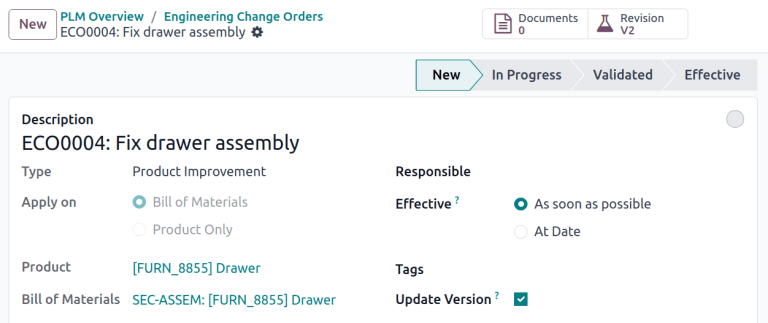
Um einen neuen Änderungsauftrag zu erstellen, navigieren Sie zunächst zur PLM-App. Wählen Sie anschließend die Änderungsauftragsart aus, der zur Verfolgung des Änderungsfortschritts verwendet werden soll. Klicken Sie auf der Seite Änderungsaufträge oben links auf die Schaltfläche Neu.
Bemerkung
Änderungsauftragsarten dienen zur Kategorisierung und Organisation von Änderungsaufträgen. Auf diese Weise kann sichergestellt werden, dass Mitarbeiter nur die Änderungsaufträge sehen, die für ihren Aufgabenbereich relevant sind, unabhängig davon, ob es sich um die Einführung neuer Produkte, gezielte Aktualisierungen der Produktpalette oder die Einhaltung gesetzlicher Vorschriften handelt.
Füllen Sie auf dem Formular des ECO folgende Felder entsprechend aus:
Beschreibung ist eine kurze Beschreibung der Verbesserung.
Art: gibt die Änderungsauftragsart für die Organisation der Änderungsaufträgen an.
Anwenden auf legt fest, ob Änderungsaufträge die Stückliste oder die Nur Produkt ändert.
Produkt gibt das zu verbessernde Produkt an
Stückliste gibt die geänderte Stückliste an. Sie wird automatisch ausgefüllt, wenn das Produkt im Feld Produkt über eine vorhandene Stückliste verfügt. Wenn mehrere Stücklisten vorhanden sind, wählen Sie die gewünschten Optionen aus dem Drop-down-Menü aus.
Wichtig
Ein Produkt muss ausgewählt sein, bevor die Option Stückliste verfügbar ist.
Das Feld Unternehmen wird in Datenbanken mit mehreren Unternehmen verwendet. Geben Sie an, ob die Änderung für Produkte in einem bestimmten Unternehmen gilt, oder lassen Sie das Feld leer, wenn die Änderung für alle Unternehmen gilt.
Bemerkung
Unternehmen ist nur verfügbar, wenn mehrere Unternehmen aktiviert sind. Siehe Mehrere Unternehmen.
Verantwortlich bezeichnet die Person, die für diesen Änderungsauftrag zuständig ist. (Optional)
In Kraft gibt an, wann der Änderungsauftrag in Kraft tritt. Wenn Sie Sobald wie möglich auswählen, gilt der Änderungsauftrag für die Produktionsstückliste, sobald ein autorisierter Benutzer die Änderungen übernimmt. Wenn Zum Datum mit einem bestimmten Datum ausgewählt ist, wird nur die Stückliste zu diesem Datum angewendet, wodurch die Versionshistorie der Stückliste in der Produktion einfacher nachverfolgt werden kann.
Stichwörter werden Änderungsaufträgen zur Priorisierung und Organisation zugewiesen. Erstellen Sie ein neues Stichwort, indem Sie den Namen in das Feld eingeben und im Drop-down-Menü Erstellen auswählen. (Optional)
Nachdem Sie das Änderungsauftragsformular ausgefüllt haben, klicken Sie auf die Schaltfläche Revision starten, um mit der Umsetzung der Änderungen zu beginnen.
Durch Klicken auf Revision starten werden drei Aktionen ausgeführt:
Die intelligente Schaltfläche Dokumente erscheint und speichert relevante Dateien der Stückliste ab.
Eine Kopie der Produktionsstückliste wird in der neu angezeigten intelligenten Schaltfläche Revision des Änderungsauftrag gespeichert. Die nächste verfügbare Versionsnummer (z. B.
V2,V3, …) wird ebenfalls zugewiesen, um alle Stücklistenversionen zu verfolgen.Die Phasen der Art des Änderungsauftrags werden in der oberen rechten Ecke des Änderungsauftrags angzeigt.
Bemerkung
Die intelligente Schaltfläche Revision ist nur verfügbar, wenn im Feld Anwenden auf die Option Stückliste ausgewählt und die Schaltfläche Revision starten gedrückt wurde.
Komponenten ändern
Um die Komponenten in einer Stückliste zu ändern, klicken Sie auf die Schaltfläche Revision in einem Änderungsauftrag, um die neue Version der Stückliste aufzurufen. Odoo unterscheidet die Nicht-Produktionsversion der Stückliste von der aktuellen Version, indem die Teststückliste mit einem großen Stichwort Archiviert gekennzeichnet wird.
Example
Nachdem Sie für einen Änderungsauftrag für das Produkt [D_0045 Hocker] auf die Schaltfläche Revision starten geklickt haben, nehmen Sie Änderungen an der Stückliste des Produkts vor, indem Sie auf die intelligente Schaltfläche Revision klicken. Dadurch wird die archivierte Stückliste geöffnet, die mit einer großen roten Markierung Archiviert gekennzeichnet ist.
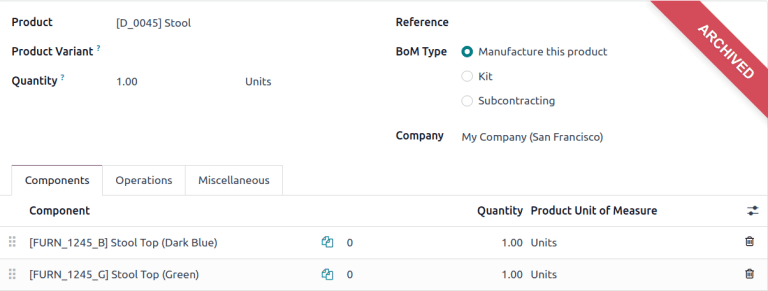
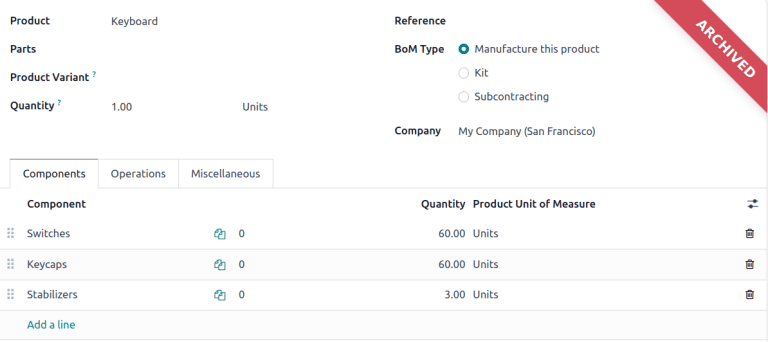
Ändern Sie in der neuen Stückliste im Reiter Komponenten die Komponentenliste, indem Sie die Anzahl der vorhandenen Komponenten ändern, mit der Schaltfläche Zeile hinzufügen neue Komponenten hinzufügen und Komponenten mit dem Symbol 🗑️ (Papierkorb) entfernen.
Example
In der zweiten Version der Stückliste für eine Tastatur wurden die Komponentenmengen reduziert und eine zusätzliche Komponente, Stabilisatoren, hinzugefügt.
Änderungen vergleichen
Um eine überarbeitete Stückliste mit der vorherigen Version zu vergleichen, navigieren Sie auf eine der folgenden Arten zum Änderungsauftrag für Stücklisten:
Klicken Sie in der überarbeiteten Stückliste auf den Namen des Änderungsauftrags (z. B.
ECO005: Verbessern ...) in der Navigationsleiste oben links.Klicken Sie in der PLM-Übersicht auf die Schaltfläche Engineering Changes auf der Kanban-Karte BOM Updates. Klicken Sie auf die Kanban-Karte für den entsprechenden ECO, um ihn zu öffnen.
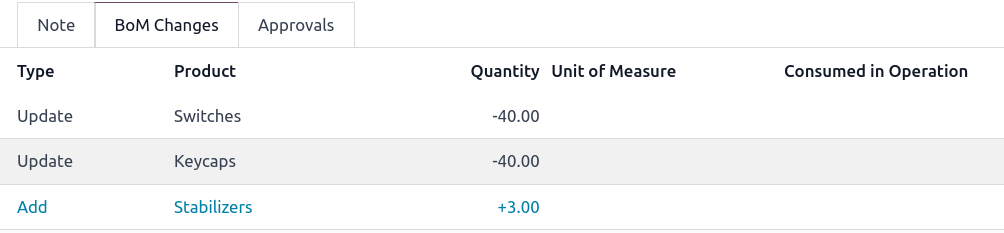
Im ECO-Formular zeigt ein neuer Tab BoM Changes die Unterschiede zwischen der aktuellen BoM und der neuen Version an.
Blauer Text zeigt neue Komponenten an, die zur überarbeiteten BoM hinzugefügt wurden und nicht in der Produktions-BoM enthalten sind. Schwarzer Text stellt Aktualisierungen dar, die von beiden BoMs geteilt werden, während roter Text Komponenten anzeigt, die in der überarbeiteten BoM entfernt wurden.
Änderungen und Tests sind in der überarbeiteten BoM gekapselt und wirken sich nicht auf die BoM aus, die derzeit in der Produktion verwendet wird. Das heißt, bis die Änderungen angewendet werden.
Example
Die Zusammenfassung der Unterschiede zwischen den aktuellen und überarbeiteten Tastatur-BoMs kann im Tab Stücklistenänderungen des ECO eingesehen werden.
Vorgänge ändern
Um die Vorgänge in einer Stückliste zu ändern, klicken Sie auf die Schaltfläche Revision in einem Änderungsauftrag, um die archivierte, neue Version der Stückliste aufzurufen.
Wechseln Sie in der neuen Stücklistenversion zum Reite Vorgänge, um die Stücklistenvorgänge anzuzeigen und zu bearbeiten. Um Änderungen vorzunehmen, wählen Sie den jeweiligen Vorgang aus, woraufhin das entsprechende Pop-up-Fenster Öffnen: Vorgänge geöffnet wird.
Bemerkung
Der Reiter Vorgänge ist nicht standardmäßig verfügbar. Um sie zu aktivieren, navigieren Sie dazu zu und aktivieren Sie das Kontrollkästchen Arbeitsaufträge.
Nehmen Sie die gewünschten Änderungen in den Feldern des Pop-up-Fensters Öffnen: Vorgänge vor und klicken Sie anschließend auf Speichern.
Erstellen Sie neue Vorgänge, indem Sie auf die Schaltfläche Zeile hinzufügen klicken, und entfernen Sie neue Vorgänge, indem Sie auf die Schaltfläche Vorgang archivieren klicken.
Änderungen vergleichen
Um einen überarbeiteten Vorgang mit der vorherigen Version zu vergleichen, navigieren Sie auf eine der folgenden Arten zum Änderungsauftrag für Stücklisten:
Klicken Sie in der überarbeiteten Stückliste auf den Namen des Änderungsauftrags (z. B.
ECO005: Verbessern ...) in der Navigationsleiste oben links.Wählen Sie in der PLM-Übersicht die Änderungsauftragsart und den richtigen Änderungsauftrag aus der Kanban-Ansicht aus.
Auf dem Formular des Änderungsauftrags werden im neuen Reiter Vorgangsänderungen die Unterschiede zwischen der aktuellen Produktionsstücklisten und der neuen Version angezeigt.
Blauer Text zeigt neue Arbeitsgänge an, die zur überarbeiteten BoM hinzugefügt wurden und noch nicht in der Produktions-BoM existieren. Schwarzer Text stellt Aktualisierungen dar, die von beiden BoMs geteilt werden, während roter Text Arbeitsgänge anzeigt, die in der überarbeiteten BoM entfernt wurden.
Änderungen an der BoM in einem ECO wirken sich nicht auf die BoM aus, die in der Produktion verwendet wird. Das heißt, bis die Änderungen angewendet werden.
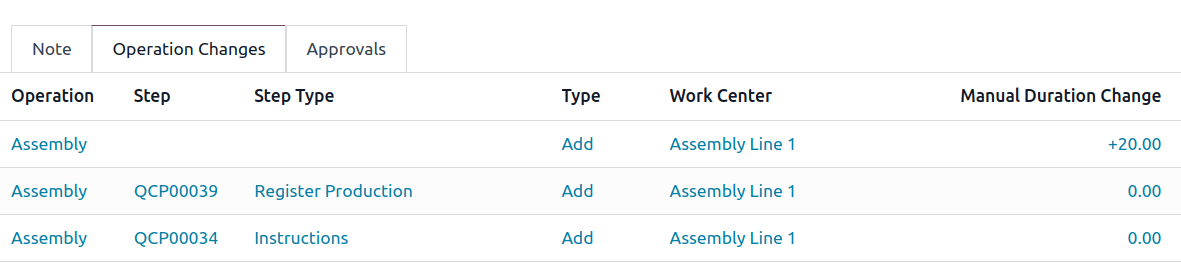
Im Tab Arbeitsgangsänderungen gibt jede Detailzeile unterhalb der Spalten in der Tabelle die folgenden Informationen wieder:
Vorgang: Name des Vorgangs, der bearbeitet wurde.
Schritt: gibt den Qualitätskontrollpunkt an, der sichtbar ist, wenn der Arbeitsgang detaillierte Anweisungen enthält.
Bemerkung
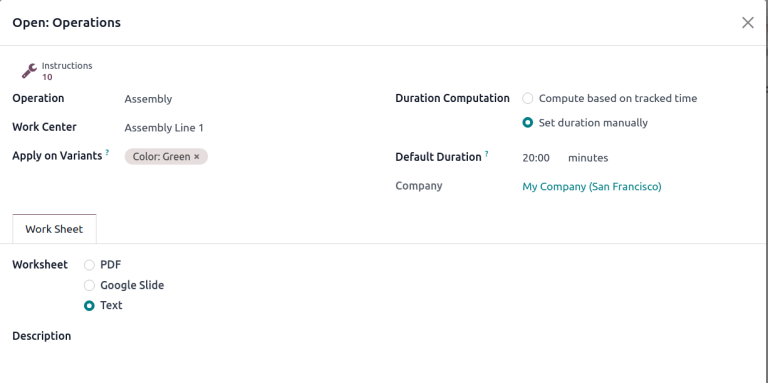
Um nach Anweisungen zu suchen, klicken Sie auf die Arbeitsgangsposition im Tab Arbeitsgänge einer BoM. Suchen Sie dann im Pop-up-Fenster Öffnen: Arbeitsgänge nach dem Smart-Button Anweisungen, der oben angezeigt wird.
Example
Der Arbeitsgang Montage enthält 10 detaillierte Anweisungen zum Abschließen.
Schritttyp beschreibt die Art der Qualitätskontrolle für weitere Anweisungen im Arbeitsgang.
Typ entspricht dem farbigen Text, um anzugeben, wie sich die überarbeitete BoM von der Produktions-BoM unterscheidet. Arbeitsgangsänderungstypen können Hinzufügen, Entfernen oder Aktualisieren sein.
Arbeitsplatz gibt den Arbeitsplatz an, an dem der Arbeitsgang durchgeführt wird.
Manuelle Daueränderung bezieht sich auf die Änderung im Feld Standarddauer im Pop-up-Fenster Öffnen: Arbeitsgänge, das die erwartete Zeit für die Fertigstellung des Arbeitsgangs angibt.
Example
Der Tab Arbeitsgangsänderungen vergleicht die Produktions-BoM mit der überarbeiteten BoM im ECO.
In der überarbeiteten BoM wird ein neuer Arbeitsgang Montage am Arbeitsplatz Montagelinie 1 hinzugefügt. Außerdem beträgt die erwartete Dauer des Arbeitsgangs 20,00 Minuten, wie durch die Manuelle Daueränderung angegeben.
Zur Ergänzung des Arbeitsgangs Montage werden zwei Qualitätskontrollpunkt-Anweisungen hinzugefügt:
Die erste ist der Schritt
QCP00039, ein Schritttyp für Produktion registrieren von Komponenten.Der zweite Schritt ist
QCP00034, ein SchritttypAnweisungen, der zusätzliche Montagedetails bereitstellt.
Änderungen anwenden
Nach Überprüfung der Änderungen wird die ECO in eine Bestätigungsphase verschoben. Diese Phasen erfordern eine Genehmigung, bevor die überarbeiteten Änderungen auf die Produktionsstückliste BoM angewendet werden können.
Sobald die Genehmigenden die Änderungen akzeptieren, wird die Schaltfläche Änderungen anwenden verfügbar. Klicken Sie auf diese Schaltfläche, und die ECO wird automatisch in eine Abschlussphase verschoben. Die Änderungen werden angewendet, wodurch die ursprüngliche Produktionsstückliste BoM archiviert wird, und die überarbeitete Stückliste BoM wird zur neuen Produktionsstückliste BoM.
Änderungen prüfen
Um sicherzustellen, dass die Änderungen aktiv sind, kehren Sie von der ECO, wo die Schaltfläche Änderungen anwenden gedrückt wurde, zur überarbeiteten Stückliste BoM zurück, indem Sie auf die Schaltfläche Revision klicken.
Auf der überarbeiteten Stückliste BoM wird das große rote Archiviert-Banner entfernt.
Um die Änderungen weiter zu überprüfen, überprüfen Sie die Produktionsstückliste BoM, indem Sie zu gehen und das Produkt auswählen.
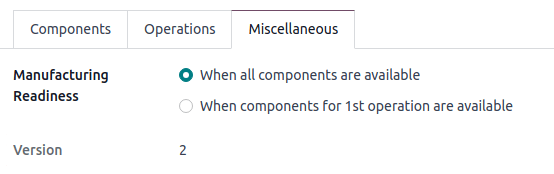
Klicken Sie dann auf dem Produktformular auf die Schaltfläche Stückliste und wählen Sie die Stückliste BoM aus der Liste aus. Im Tab Verschiedenes der Stückliste BoM wird das Feld Version aktualisiert, um mit der Versionsnummer übereinzustimmen, die auf der Schaltfläche Revision der neuesten ECO angezeigt wird.
Example
Nach Anwendung der Änderungen der ECO für die Tastatur wird die Version der aktuellen Tastatur-Stückliste BoM im Tab Verschiedenes angezeigt. Hier wurde die Version auf 2 aktualisiert, was dem V2 entspricht, das in der Schaltfläche Revision der ECO erscheint.
Änderungen anzeigen
Um die vorgeschlagenen Änderungen zu prüfen, gehen Sie zu . Auf der Karte der Änderungsauftragsart Stücklsitenänderungen zeigt die Schaltfläche # Technische Änderungen die Anzahl der erstellen Betriebsänderungen an.
Klicken Sie auf die Schaltfläche # Technische Änderungen, um die Kanban-Ansicht der Änderungsauftragsart an. Um den Vorschlag zu sehen, wählen Sie einen Änderungsauftrag aus der Phase Neu.
Sehen Sie sich in der ECO eine Zusammenfassung der vorgeschlagenen Änderungen im Reiter Vorgangsänderungen an. Klicken Sie auf die Schaltfläche Revision, um zur überarbeiteten Stückliste zu navigieren und die vorgeschlagenen Änderungen im Detail zu betrachten.
Example
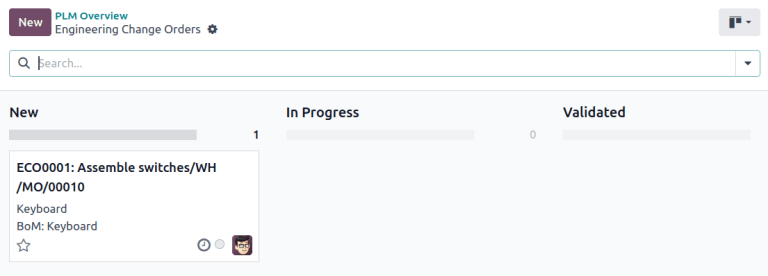
Ein Bediener schlug eine weitere Prüfung auf defekte Komponenten vor, indem er einen Schritt hinzufügte, während er den Arbeitsgang Schalter montieren für den Fertigungsauftrag WH/MO/00010 für das Produkt Tastatur ausführte.
Diese erstellte ECO kann dann angezeigt werden, indem Sie zum ECO-Typ Stücklistenänderungen navigieren, der sich unter befindet.
Das Feld Verantwortlich wird dem Bediener zugewiesen, der den Vorschlag gemacht hat, sodass der Mitarbeiter, der die Stückliste BoM überarbeitet, weitere Klärungen von der Person einholen kann, die die Änderungen vorgeschlagen hat.
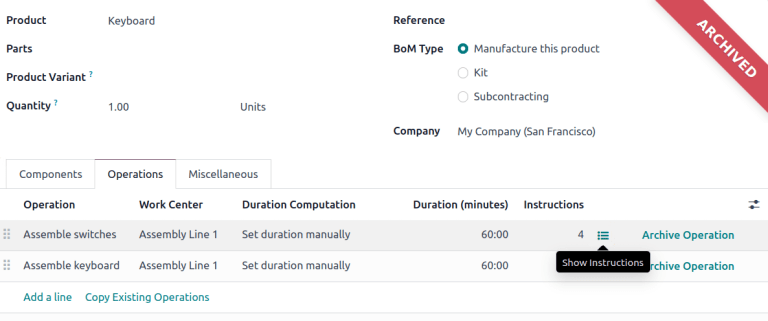
Wechseln Sie auf der überarbeiteten Stückliste BoM zum Tab Arbeitsgänge und wählen Sie das Symbol (Anweisungen anzeigen). Dadurch öffnet sich eine Liste von Schritten, um den Arbeitsgang auszuführen, wobei die neueste Anweisung den Titel Neuer Schrittvorschlag: trägt, gefolgt vom benutzereingegebenen Titel. Klicken Sie auf die Position, um die vorgeschlagenen Änderungen anzuzeigen.
Qualitätskontrollpunkte
Wichtig
Die App Qualität ist erforderlich, um Qualitätskontrollpunkte zu konfigurieren.
Stellen Sie auf dem Formular für den Qualitätskontrollpunkt sicher, dass die folgenden Formularfelder korrekt ausgefüllt sind, um den Bedienern detaillierte Anweisungen zu geben:
Titel: umbenennen, um eine prägnante Beschreibung der neuen Anweisung zu geben.
Kontrolle pro: Bestimmen Sie über das Dropdown-Menü, ob diese Anweisung allgemein für das Produkt, speziell für diesen Arbeitsgang nur oder eine bestimmte Menge des Produkts gilt.
Typ: kategorisiert den Kontrollpunkt-Typ. Wählen Sie aus dem Dropdown-Menü Anweisungen, um eine Anweisung für den Mitarbeiter zu beschreiben. Um Rückmeldungen von den Mitarbeitern zu erhalten, wählen Sie Foto aufnehmen, Verbrauchte Materialien erfassen, Etikett drucken oder andere Qualitätsprüfungsoptionen.
Siehe auch
Sobald der Qualitätskontrollpunkt konfiguriert ist, kehren Sie über die Breadcrumbs zur Liste Schritte zurück. Ziehen Sie abschließend die letzte Qualitätskontrollposition in die gewünschte Reihenfolge der Anweisungen.
Example
Ziehen Sie die Anweisung Auf defekte Schalter prüfen neu an, indem Sie auf das (ziehbar)-Symbol klicken und es von unten an die zweite Position verschieben.
