
Australien
Wichtig
Odoo ist derzeit dabei, die Anforderungen von STP Phase 2 und SuperStream zu erfüllen. Sobald Unternehmen Odoo als Komplettplattform für die Lohnbuchhaltung nutzen können, wird eine entsprechende Ankündigung erfolgen.
Mitarbeiter einrichten
Mitatbeitereinstellungen
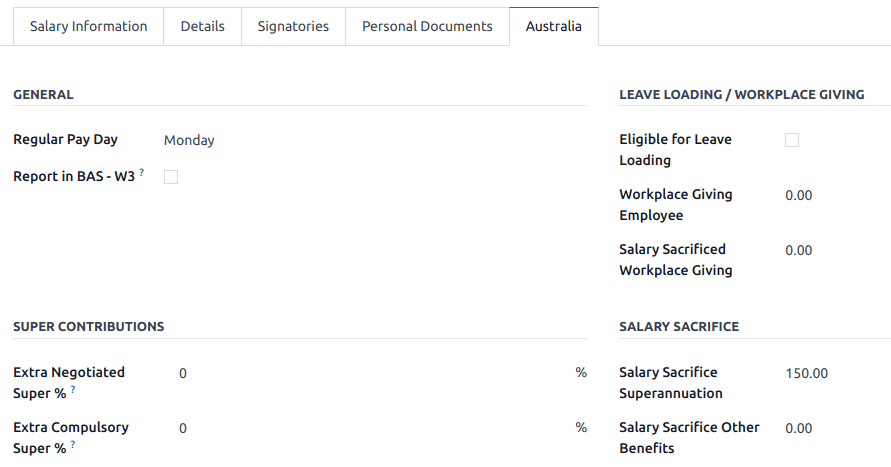
Erstellen Sie einen Mitarbeiter, indem Sie zu gehen. Gehen Sie zum Reiter Einstellungen und konfigurieren Sie den Abschnitt Australische Personalabrechnung, indem Sie beispielsweise überprüfen, ob sie Nichtansässige sind, ob sie vom Steuerfreibetrag profitieren, ihren TFN-Status, Mitarbeitertyp usw.
Private Mitarbeiterinformation
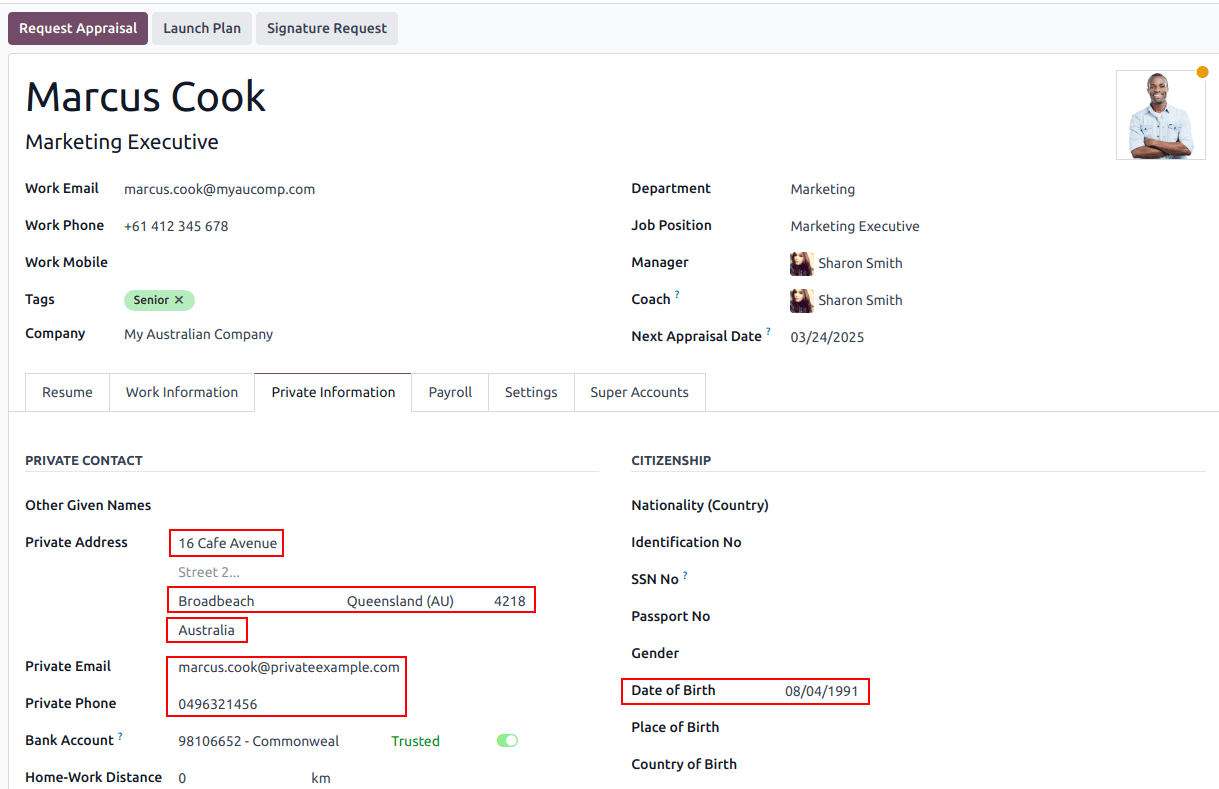
Außerdem sind einige persönliche Mitarbeiterdaten für die Einhaltung der Personalabrechnung mit Single Touch Payroll und für die Bearbeitung von Rentenzahlungen erforderlich. Öffnen Sie den Reiter Private Informationen des Mitarbeiters und füllen Sie die folgenden Felder aus:
Private Adresse
Private E-Mail
Privattelefon
Geburtstag
Bemerkung
Odoo wird Sie daran erinnern, die erforderlichen Daten in verschiedenen Phasen des Prozesses zu vervollständigen.
Rentenkonten und -fonds
Sie können die Angaben zur Altersvorsorge neuer Mitarbeiter im Reiter Pensionskonten des Mitarbeiters hinzufügen. Klicken Sie auf Zeile hinzufügen und stellen Sie sicher, dass Sie das Datum Mitglied seit, die Mitgliedsnummer und die Pensionskasse angeben.
Tipp
Verwenden Sie das Feld Anteil, wenn die Beiträge eines Mitarbeiters an mehrere Kassen gleichzeitig gesendet werden sollen.
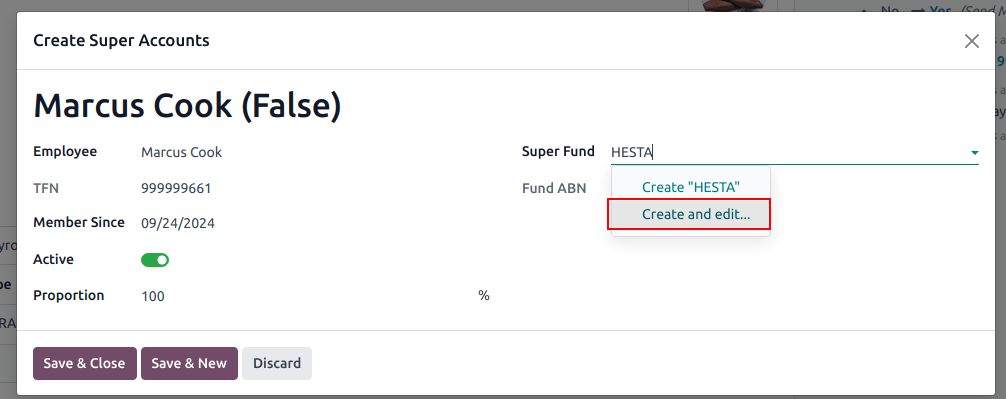
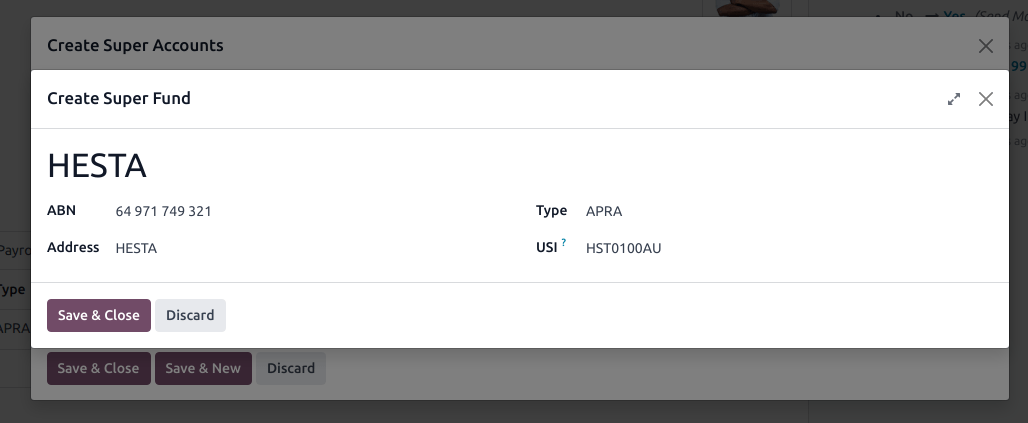
Um eine neue Pensionskasse zu erstellen, geben Sie den Namen ein und klicken Sie auf Erstellen und bearbeiten …. Füllen Sie Folgendes aus:
Adresse
ABN
Typ (APRA / SMSF)
eindeutige Kennung (USI für APRA, ESA für SMSF)
(nur für SMFS) Bankkonto
Tipp
Verwalten Sie alle Pensionskonten und -kassen, indem Sie zu oder gehen.
Wichtig
Odoo arbeitet derzeit daran, SuperStream-konform zu werden.
Verträge
Nachdem Sie den Mitarbeiter erstellt haben, erstellen Sie ihren Arbeitsvertrag, indem Sie auf die intelligente Schaltfläche Verträge klicken oder indem Sie auf gehen.
Bemerkung
Pro Mitarbeiter kann nur ein Vertrag gleichzeitig aktiv sein, aber einem Mitarbeiter können während seines Arbeitsverhältnisses aufeinanderfolgende Verträge zugewiesen werden.
Erstellung eines Arbeitsvertrags: empfohlene Schritte
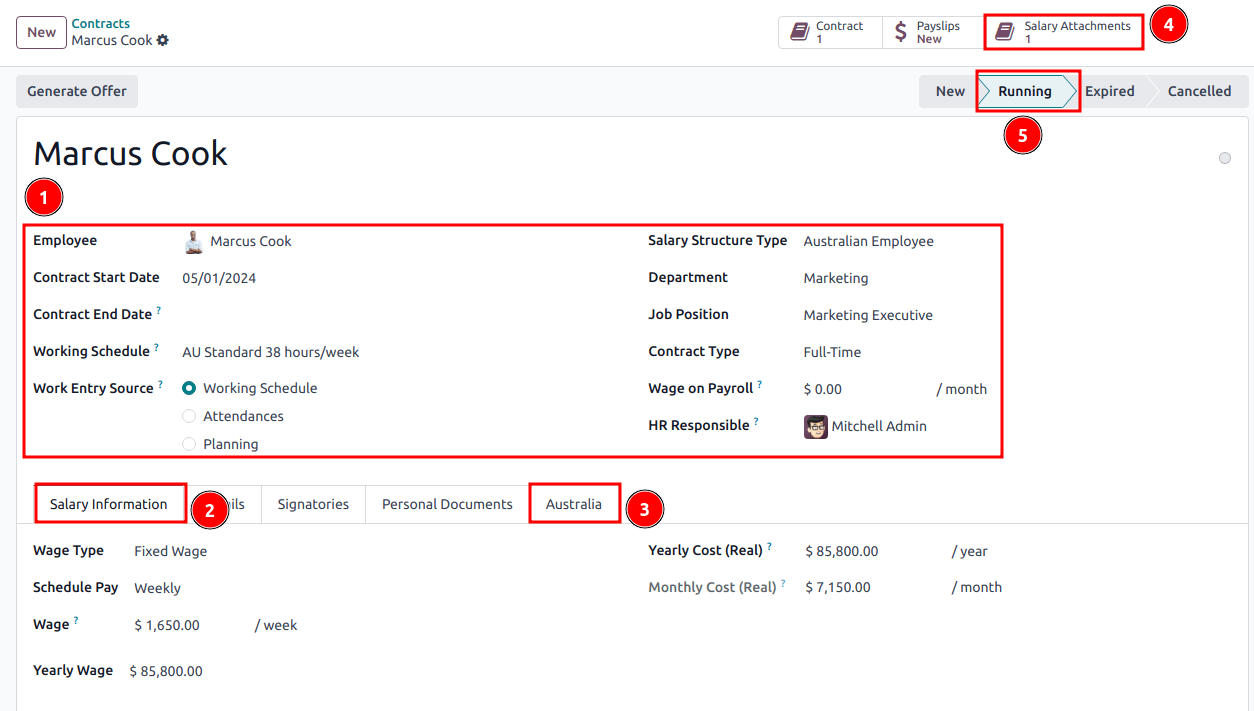
1. Grundlegende Vertragsinformationen
Wählen Sie das Startdatum des Vertrags und Arbeitsplan (festgelegt oder flexibel für Gelegenheitsarbeiter).
Behalten Sie die Art der Gehaltsstruktur auf Australische Mitarbeiter eingestellt. Diese Struktur deckt alle Steuerpläne der ATO ab.
(bei Verwendung der Anwesenheits- oder Planungsapp) Wählen Sie die Quelle des Arbeitseintrags aus, um festzulegen, wie Arbeitsstunden und -tage auf der Gehaltsabrechnung des Mitarbeiters ausgewiesen werden.
Arbeitsplan: Arbeitseinträge werden automatisch auf der Grundlage des Arbeitszeitplans des Mitarbeiters erstellt, beginnend mit dem Startdatum des Vertrags.
Example
Ein Mitarbeiter arbeitet 38 Stunden pro Woche, sein Vertrag beginnt am 01.01., das heutige Datum ist der 16.01. und der Benutzer erstellt eine Gehaltsabrechnung vom 14.01. bis zum 20.01. Die Arbeitsstunden auf der Gehaltsabrechnung werden automatisch mit 38 Stunden berechnet (5 * 7,36 Stunden), wenn kein unbezahlter Urlaub genommen wird.
Anwesenheiten: Der Standardarbeitsplan wird ignoriert, und Arbeitseinträge werden nur nach der An-/Abmeldung in der Anwesenheitsapp erstellt. Beachten Sie, dass Anwesenheiten importiert werden können.
Planung: Der Standardarbeitsplan wird ignoriert, und Arbeitseinträge werden nur aus Planungsschichten in der Planungsapp generiert.
Wichtig
Zeiterfassungen haben keinen Einfluss auf die Arbeitseinträge in Odoo. Wenn Sie Ihre Zeiterfassungen in Odoo importieren müssen, importieren Sie sie stattdessen über: :
2. Reiter „Gehaltsinformationen“
Lohntyp: Wählen Sie für Vollzeit- und Teilzeitbeschäftigte die Lohnart Fester Lohn und Stundenlohn für Gelegenheitsarbeiter aus. Letzteres ermöglicht es Ihnen, einen Prozentsatz für Aufschlag für Gelegenheitsarbeiter hinzuzufügen.
Bemerkung
Für Stundenarbeiter sollte das Feld Stundenlohn Aufschläge für Gelegenheitsarbeiter ausschließen.
Bezahlung planen: In Australien werden nur die folgenden Häufigkeiten akzeptiert: Täglich, Wöchentlich, Zweiwöchentlich (oder vierzehntägig), Monatlich und Vierteljährlich.
Lohn (/Zeitraum): Weisen Sie dem Vertrag einen Lohn zu, der sich nach der Häufigkeit seiner Bezahlung richtet. Auf den Gehaltsabrechnungen werden die entsprechenden Jahres- und Stundensätze automatisch errechnet.
3. Reiter „Australien“
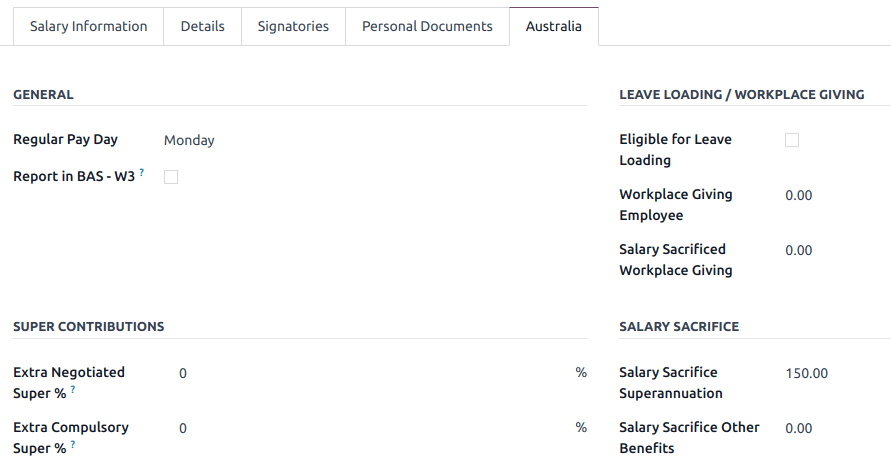
Allgemein
Fügen Sie einen Regulären Zahltag hinzu, falls zutreffend.
Aktivieren Sie Bericht in BAS - W3, wenn Sie PAYG-Einbehaltungsbeträge im BAS-Abschnitt W3 hinzufügen, anstatt W2 (Weitere Informationen finden Sie auf der Webseite der ATO zu PAYG-Einbehalt.
Urlaubsaufschlag / Spende am Arbeitsplatz
Legen Sie fest, ob Ihre Mitarbeiter Für Urlaubsaufschlag berechtigt sind.
Legen Sie den Betrag der Arbeitsspende des Mitarbeiters im Umtausch gegen Abzüge fest.
Legen Sie den Betrag der Gehaltsverzicht für Spenden am Arbeitsplatz fest (z. B. Erhalt eines Vorteils statt Abzugs).
Beitrag zur Altersversicherung
Fügen Sie den Extra Negotiated Super % zusätzlich zur super guarantee hinzu.
Fügen Sie den Extra Compulsory Super % gemäß den Verpflichtungen aus Tarifvereinbarungen oder Awards hinzu.
Salary sacrifice
Salary Sacrifice Superannuation ermöglicht es Mitarbeitern, einen Teil ihres Gehalts zugunsten von meldepflichtigen Arbeitgeber-Rentenbeiträgen (RESC) zu opfern.
Salary Sacrifice Other Benefits ermöglicht es ihnen, einen Teil ihres Gehalts zugunsten einer anderen Form von Leistungen zu opfern (siehe ATO-Webseite zu Gehaltsverzicht für Arbeitnehmer für weitere Informationen).
Bemerkung
Ab Odoo 18 wirkt sich der Gehaltsverzicht für andere Leistungen derzeit nicht auf die Berichterstattung zur Fringe Benefits Tax (FBT) aus.
4. Gehaltsabtretungen/-zulagen
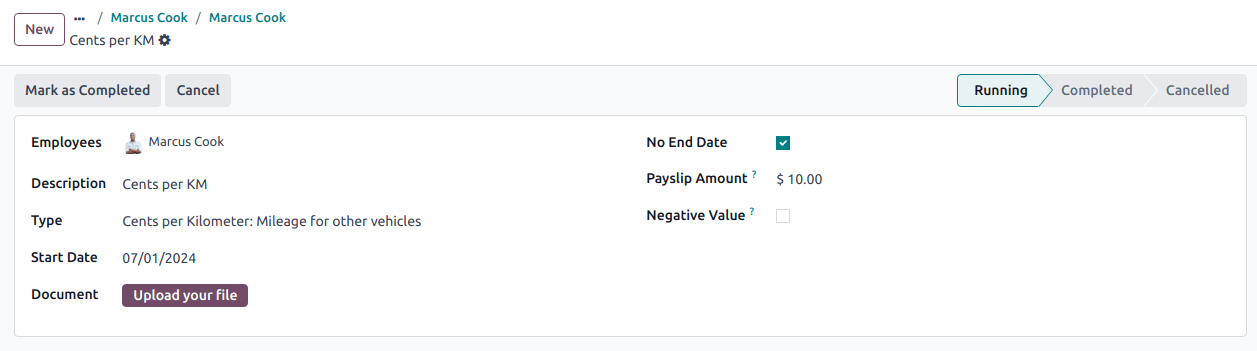
Wenn der Mitarbeiter bei jeder Gehaltsabrechnung zusätzliche wiederkehrende Zahlungen erhalten soll, entweder unbefristet oder für eine festgelegte Anzahl von Perioden, klicken Sie auf die Schaltfläche Salary Attachments im Vertrag. Wählen Sie einen Type und eine Description.
Bemerkung
Für Australien existieren rund 32 wiederkehrende Arten von Gehaltszusätzen. Diese beziehen sich hauptsächlich auf Zulagen und Kindesunterhalt. Kontaktieren Sie uns für weitere Informationen darüber, ob Zulagen aus Ihrer Branche abgedeckt werden können.
5. Vertrag ausführen
Sobald alle Informationen vollständig sind, ändern Sie die Vertragsphase von Neu zu Laufend.
Gehaltszahlungen vorbereiten
Regulär
Gehaltsabrechnungsläufe werden unter erstellt. Klicken Sie auf New, geben Sie einen Batch Name ein, wählen Sie einen Period und klicken Sie auf Generate Payslips.
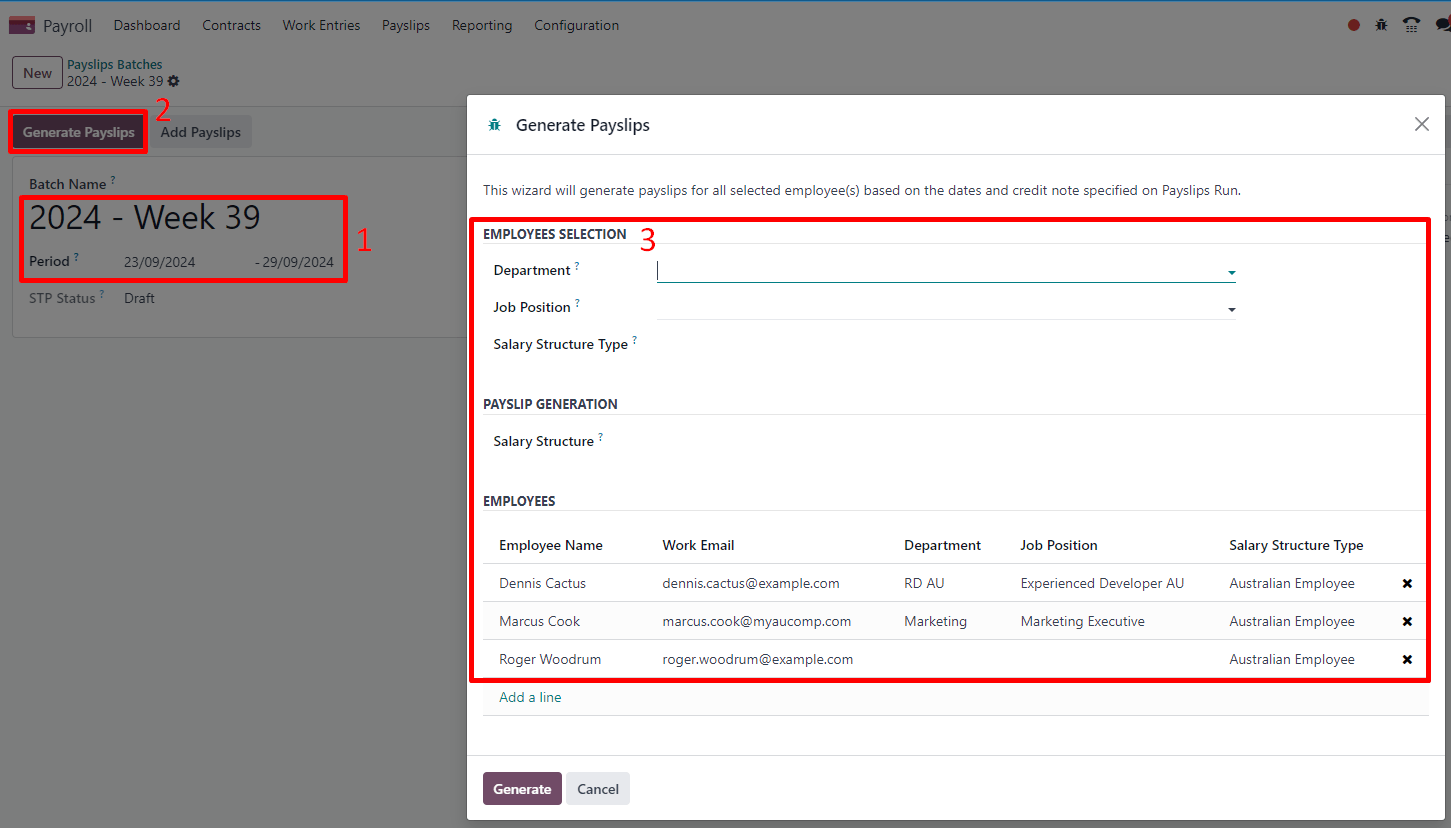
Mitarbeiter in einem Gehaltsabrechnungslauf können nach Department und Job Position gefiltert werden. Es gibt keine Begrenzung für die Anzahl der Gehaltsabrechnungen, die in einem Stapel erstellt werden können. Nach dem Klicken auf Generate wird pro Mitarbeiter eine Gehaltsabrechnung in der Phase Waiting erstellt, in der sie vor der Validierung geprüft und geändert werden können.

In der Ansicht des Formulars der Gehaltsabrechnung gibt es zwei Arten von Eingaben:
Worked days werden basierend auf der auf dem Vertrag des Mitarbeiters festgelegten Arbeitseintragungsquelle berechnet. Arbeitseinträge können konfiguriert werden nach verschiedenen Typen: Anwesenheit, Überstunden, Samstagsrate, Sonntagsrate, Feiertagsrate usw.
Other inputs sind einzelne Zahlungen oder Beträge verschiedener Typen (Zulagen, Pauschalbeträge, Abzüge, Abfindungszahlungen, Urlaub usw.), die wenig mit den im aktuellen Lohnzeitraum geleisteten Stunden zu tun haben. Die zuvor konfigurierten Gehaltszusätze sind einfach wiederkehrende andere Eingaben, die an einen Vertrag angehängt sind.
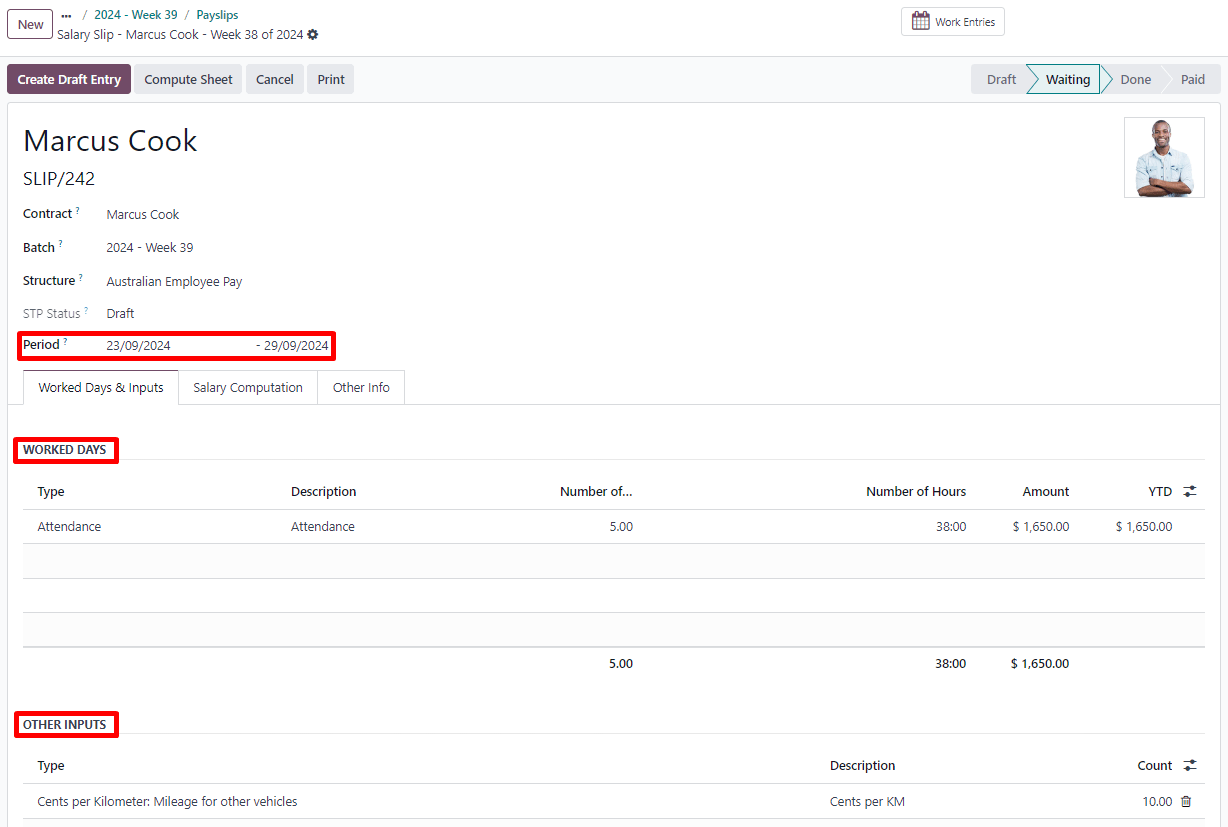
Auf der Registerkarte Salary Computation berechnet Odoo automatisch Gehaltsabrechnungsregeln basierend auf Mitarbeitern, Verträgen, geleisteten Stunden, anderen Eingabetypen und Gehaltszusätzen.
Die Gehaltsstruktur Australian Employee verfügt über 35 Gehaltsabrechnungsregeln, die automatisch berechnet und dynamisch entsprechend den Gehaltsabrechnungseingaben angezeigt werden.
Example
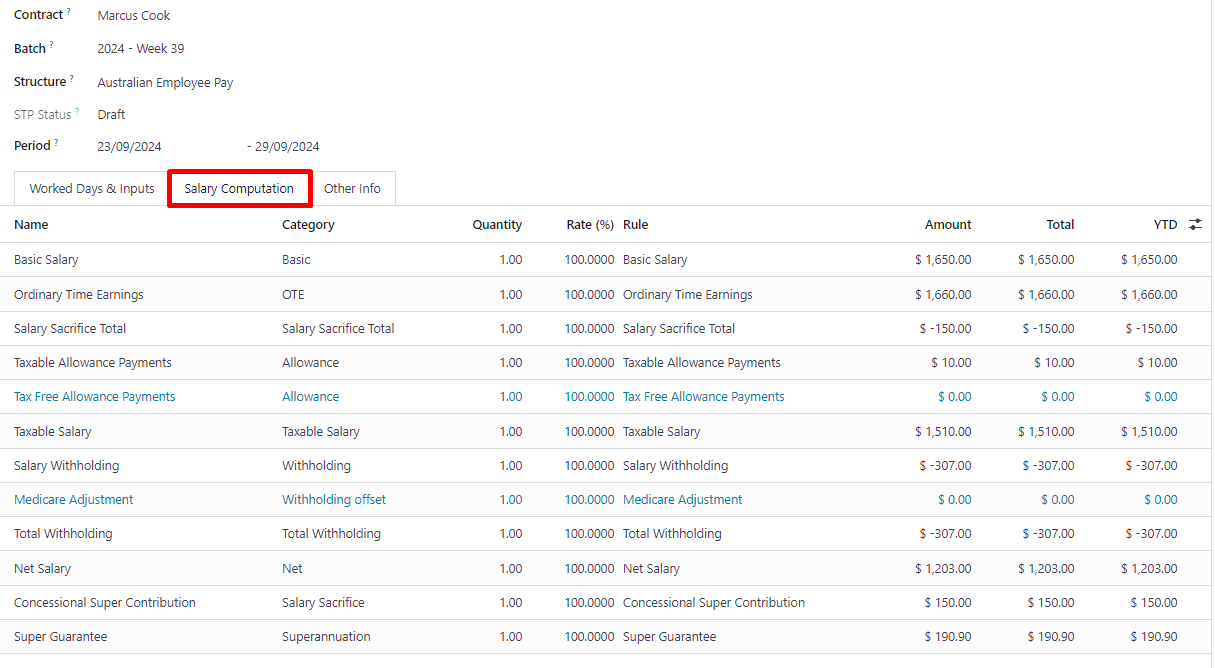
Die folgenden Regeln gelten für diesen Zahlungszeitraum im obigen Beispiel:
Basic Salary: Bruttogehalt vor Gehaltsverzicht
Ordinary Time Earnings: Betrag, auf den der Prozentsatz der Supergarantie angewendet werden muss
Salary Sacrifice Total: enthält die 150 $ Verzicht zugunsten der Altersvorsorge
Taxable Allowance Payments: enthält die 10 $ Zulage (Cent pro KM in diesem Fall)
Taxable Salary: Bruttogehalt abzüglich nicht steuerpflichtiger Beträge
Salary Withholding und Total Withholding: Beträge, die vom steuerpflichtigen Gehalt einbehalten werden
Net Salary: der Nettolohn des Mitarbeiters
Concessional Super Contribution: in diesem Szenario der zugunsten der Altersvorsorge verzichtete Betrag, der zusätzlich zur Supergarantie an den Pensionsfonds des Mitarbeiters zu zahlen ist
Super Guarantee: ab dem 1. Juli 2024 wird er mit 11,5 % des Ordinary Time Earnings-Betrags berechnet
Bemerkung
Ab Odoo 18 wurden die aktuellsten Steuertabellensätze (2024-2025) für alle Gehaltsregeln und Berechnungen aktualisiert.
Außerplanmäßig
In Australien gelten Gehaltsabrechnungen, die ohne Stapel erstellt werden, als außerplanmäßige Läufe. Erstelle sie über . Es gelten dieselben Gehaltsabrechnungsregeln, aber die Art und Weise, wie diese Gehaltsabrechnungen im Rahmen von Single Touch Payroll (STP) an die ATO übermittelt werden, unterscheidet sich leicht.
Wichtig
Ab Odoo 18 wird das Hinzufügen einer außerplanmäßigen Gehaltsabrechnung zu einem bestehenden Stapel nicht empfohlen.
Gehaltsläufe abschließen
Gehaltsabrechnungen validieren
Sobald alle Gehaltsabrechnungsdaten als korrekt erachtet werden, klicke im Gehaltsabrechnungsstapel auf Entwurfsbuchung erstellen. Dies kann auch aus Kontrollgründen Gehaltsabrechnung für Gehaltsabrechnung durchgeführt werden.
Dies hat mehrere Auswirkungen:
Markierung des Stapels und seiner Gehaltsabrechnungen als Erledigt.
Erstellung eines Buchungsentwurfs pro Gehaltsabrechnung oder eines Eintrags für den gesamten Stapel, abhängig von deinen Gehaltsabrechnungseinstellungen. In diesem Stadium können Buchhalter Buchungen verbuchen, um die Bilanz, den GuV-Bericht und den BAS-Bericht zu beeinflussen.
Vorbereitung der STP-Übermittlung (oder Gehaltsabrechnungsdaten, die im Rahmen der STP-Compliance an die ATO gemeldet werden müssen). Dies muss vom Benutzer STP-Verantwortlicher durchgeführt werden, der unter festgelegt ist.
Vorbereitung von Rentenbeitragspositionen im Rahmen der SuperStream-Compliance. Dies muss vom Benutzer HR Super Send durchgeführt werden, der unter ausgewählt ist.
Gehaltsabrechnungsdaten an die ATO übermitteln
Wichtig
Odoo ist derzeit dabei, die Compliance mit STP Phase 2 zu erreichen, und der oben beschriebene Schritt übermittelt noch keine Daten an die ATO.
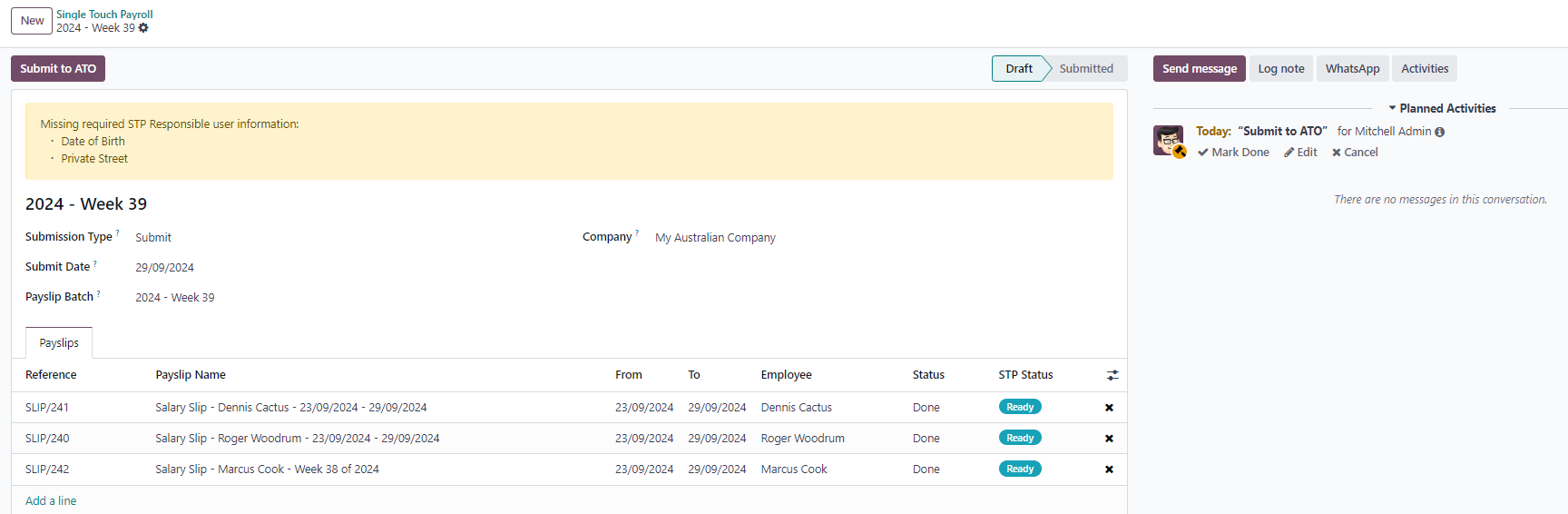
Gemäß den ATO-Anforderungen muss die STP-Übermittlung für einen Gehaltslauf am oder vor dem Zahltag erfolgen. Übermittle daher deine STP-Daten zuerst an die ATO, bevor du mit der Zahlung fortfährst. Klicke dazu im Gehaltsabrechnungsstapel auf An ATO übermitteln.
Im STP-Datensatz für diesen Gehaltslauf werden einige nützliche Informationen angezeigt:
eine Warnmeldung, falls wichtige Informationen fehlen,
eine automatisch generierte Aktivität für den STP-verantwortlichen Benutzer und
eine Zusammenfassung der Gehaltsabrechnungen, die in diesem Zahlungsstapel enthalten sind, prüfbar aus dieser Ansicht.
Sobald der STP-Datensatz bereit ist, klicke auf An ATO übermitteln und lies und akzeptiere dann die zugehörigen Geschäftsbedingungen.
Mitarbeiter bezahlen
Sobald die ATO-Einreichung abgeschlossen ist, können Sie mit der Bezahlung Ihrer Mitarbeiter fortfahren. Um den Zahlungsabgleich zu erleichtern, denken Sie daran, die Journalbuchungen der Gehaltsabrechnungen zu buchen, bevor Sie eine Zahlung bestätigen.
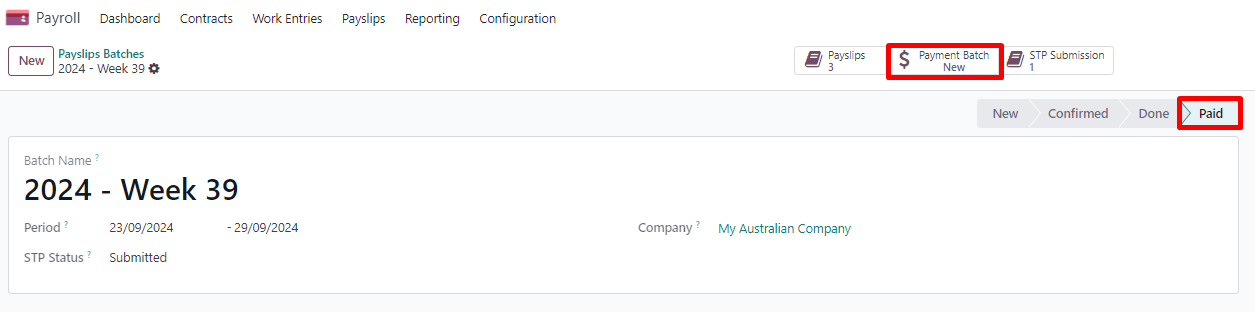
Obwohl Sie sich entscheiden können, Ihre Mitarbeiter einzeln zu bezahlen, empfehlen wir, eine Stapelzahlung aus Ihrem Gehaltsabrechnungsstapel zu erstellen. Klicken Sie dazu im Gehaltsabrechnungsstapel auf Bezahlen und wählen Sie ABA-Kreditüberweisung als Zahlungsmethode.
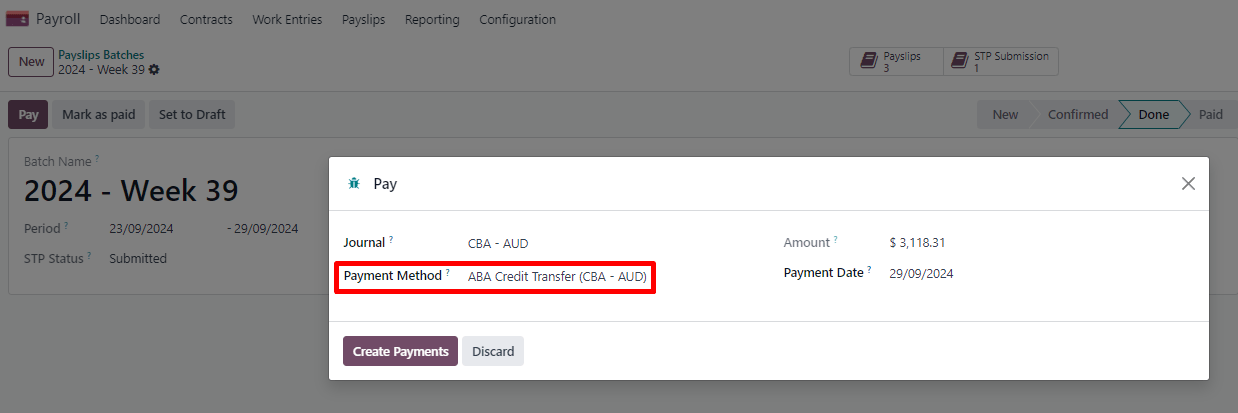
Dies hat zwei Auswirkungen:
Markieren des Stapels und seiner Gehaltsabrechnungen als Bezahlt.
Erstellen eines Zahlungsstapels, der mit dem Gehaltsabrechnungsstapel verknüpft ist.
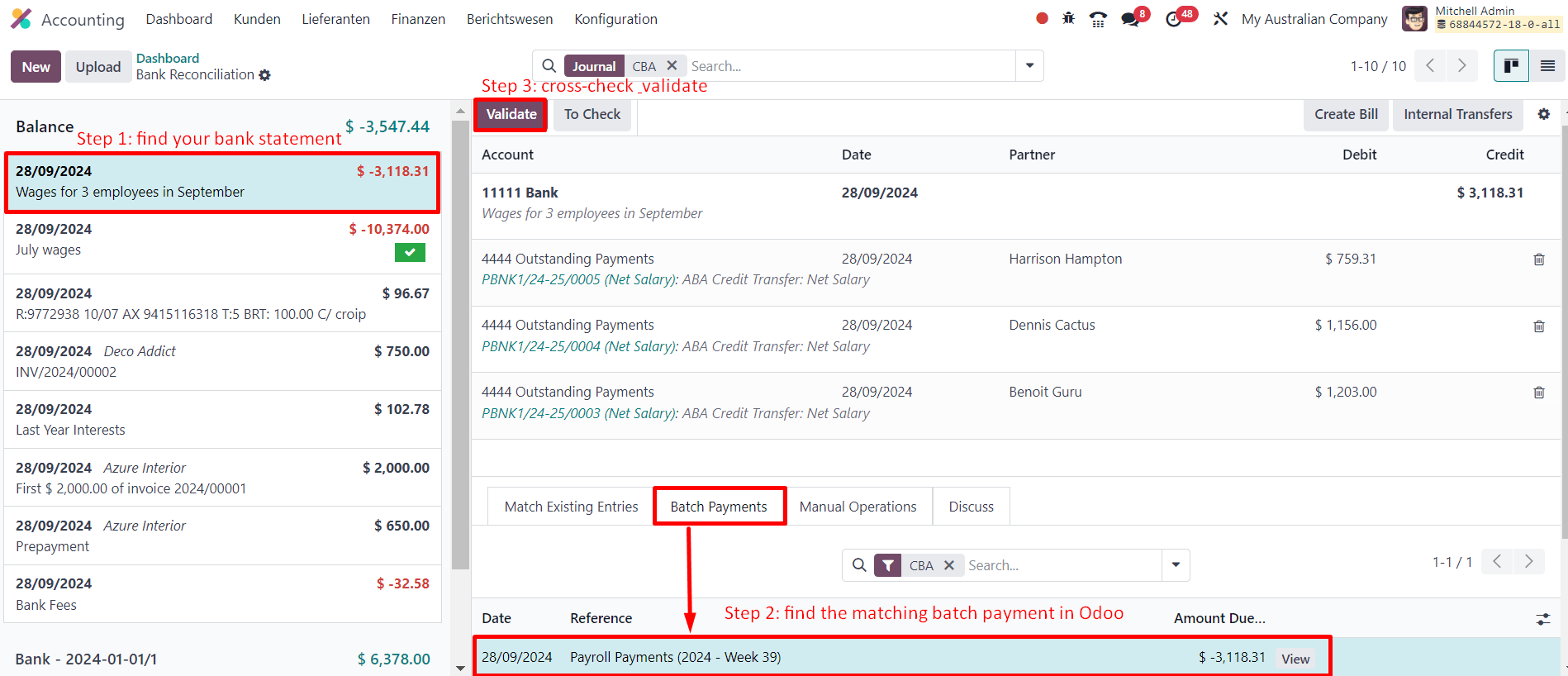
Wenn Sie den Kontoauszug in Odoo erhalten, können Sie nun die Kontoauszugszeile mit der Stapelzahlung mit einem Klick abgleichen. Die Zahlung wird mit dem Gehaltsabrechnungsstapel und allen einzelnen Gehaltsabrechnungen abgeglichen.
Auswirkungen auf die Buchhaltung
Abhängig von der Mitarbeiter- und Vertragskonfiguration ist die mit einer Gehaltsabrechnung verknüpfte Journalbuchung mehr oder weniger umfassend.
Example
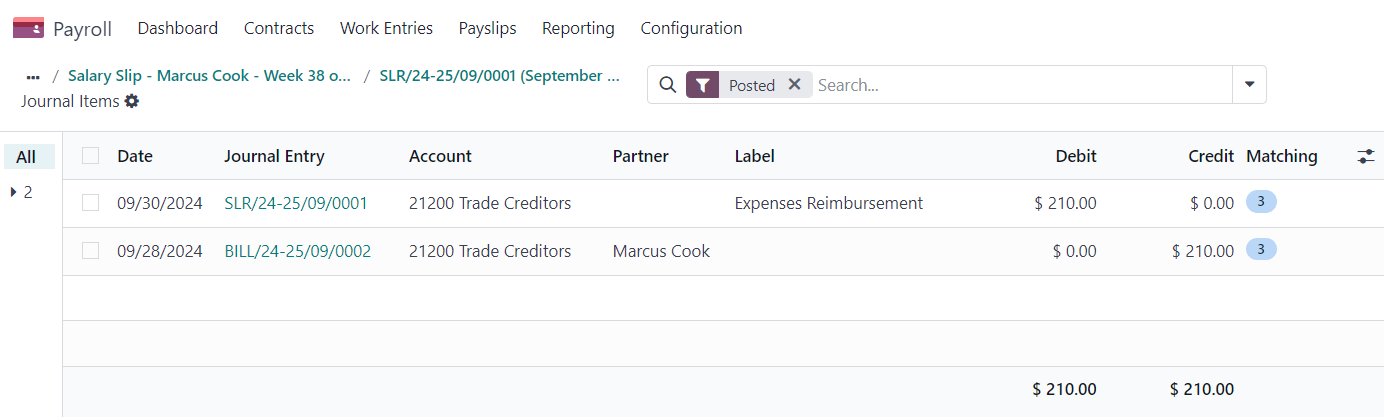
Hier ist beispielsweise die Journalbuchung, die vom oben konfigurierten Mitarbeiter Marcus Cook generiert wurde.
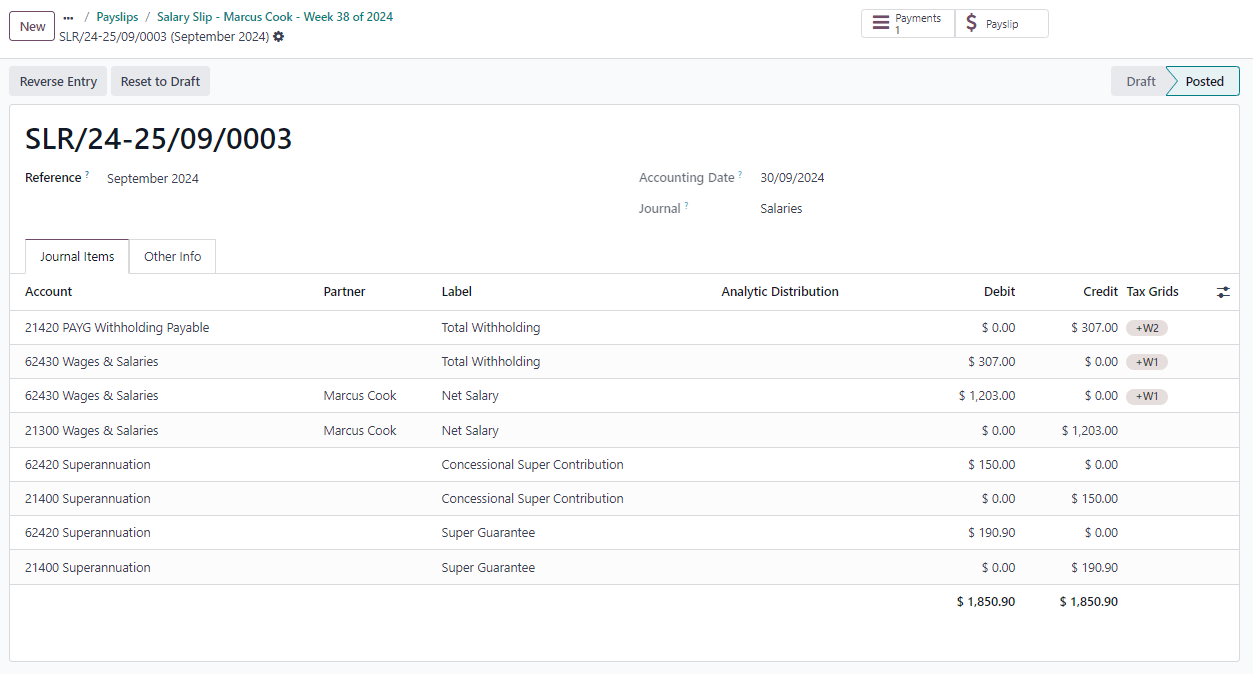
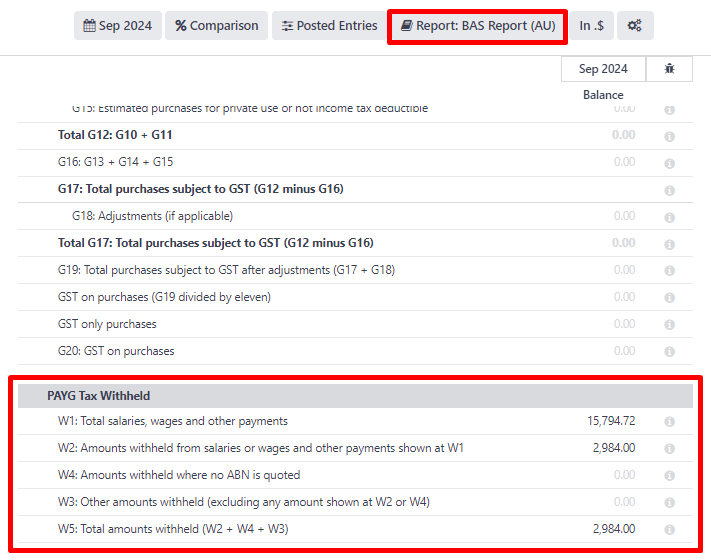
Nach der Buchung wirken sich vordefinierte Konten auf die Bilanz des Unternehmens (PAYGW-, Lohn- und Rentenverbindlichkeiten) und den Gewinn- und Verlustbericht (Lohn- und Rentenaufwendungen) aus. Darüber hinaus aktualisieren der Bruttolohn des Mitarbeiters und die PAYG-Quellensteuer den BAS-Bericht für den relevanten Zeitraum (siehe Steuergitter: W1 und W2). Konten können an den Kontenplan des Unternehmens angepasst werden.
Weitere Gehaltsabrechnungsabläufe
Zahlung von Rentenbeiträgen
Wichtig
Odoo hat eine Partnerschaft mit einer Clearingstelle, um sowohl Rentenzahlungen als auch Daten mit einem Klick per Lastschrift an die richtigen Fonds zu verarbeiten. Odoo ist derzeit dabei, die Konformität mit SuperStream herzustellen, und es wird eine Ankündigung erfolgen, sobald Rentenbeiträge über die Gehaltsabrechnungslösung von Odoo verarbeitet werden können.
Einmal im Quartal (oder häufiger, in Vorbereitung auf <https://www.ato.gov.au/about-ato/new-legislation/in-detail/superannuation/payday-superannuation>Payday Super) müssen Sie Rentenzahlungen an die Rentenfonds Ihrer Mitarbeiter verarbeiten. Gehen Sie dazu zu .
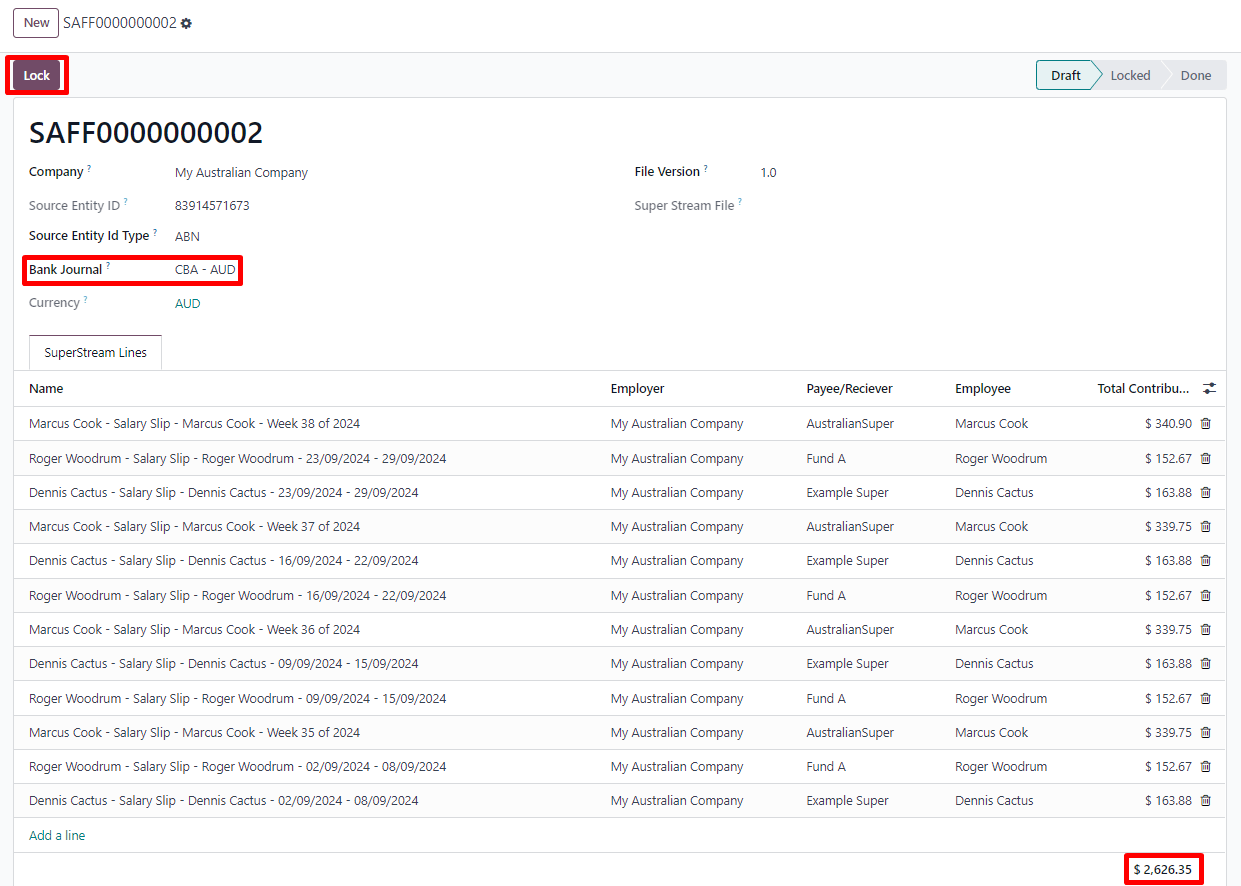
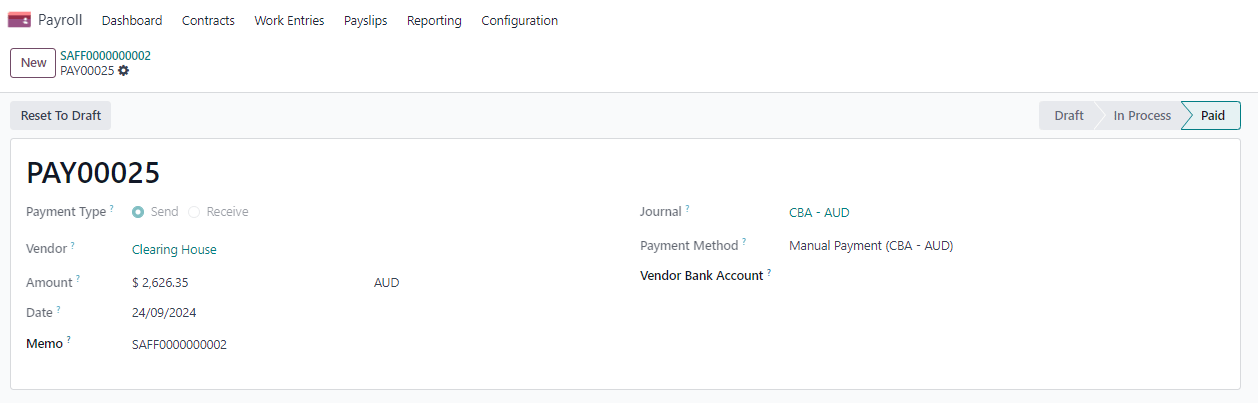
Wenn Sie zur Zahlung bereit sind, fügen Sie das Bank-Journal hinzu, von dem die Rente bezahlt wird, und klicken Sie dann auf Sperren, um zu verhindern, dass Beiträge aus nachfolgenden Gehaltsabrechnungen zu dieser Datei hinzugefügt werden. Stattdessen wird eine neue Rentendatei erstellt.
Sobald die Zahlung verarbeitet wurde, kann sie zur Rentendatei zurückverfolgt und mit einem Kontoauszug abgeglichen werden.
Beendigung von Mitarbeitern
Mitarbeiter können beendet werden unter .
Die folgenden Felder müssen ausgefüllt werden:
Vertragsende: Sobald die Beendigung bestätigt wurde, wird dieses Datum automatisch zum Vertrag hinzugefügt und markiert den Vertrag als Abgelaufen, wenn das Datum erreicht wurde.
Beendigungstypcode: ein Pflichtfeld für die STP-Meldung des ATO.
Beendigungsart: die Art der Redundanz (echt oder nicht echt) beeinflusst die Berechnung der Quellensteuer für ungenutzten Jahresurlaub und Long Service Leave.
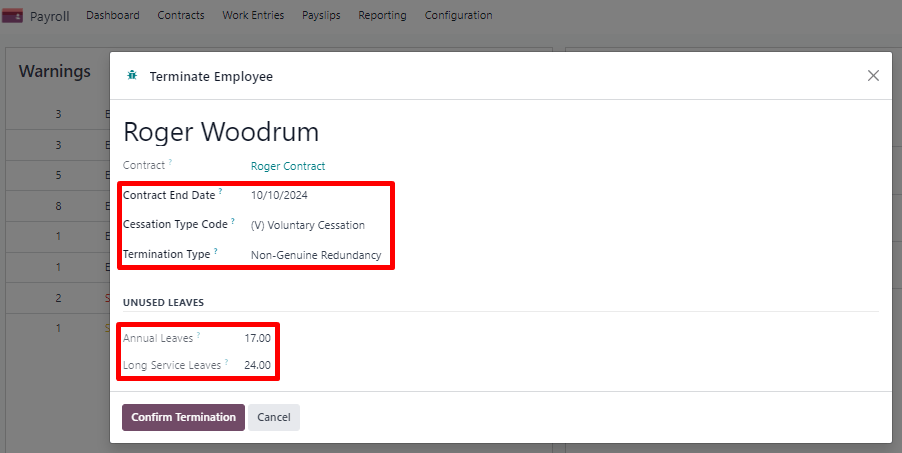
Der Saldo an ungenutztem Jahresurlaub und Long Service Leave wird als Referenz angezeigt.
Die Bestätigung der Beendigung erstellt eine außerplanmäßige Gehaltsabrechnung mit dem Tag Abschlusszahlung. Sie berechnet die gearbeiteten Tage bis zum Vertragsende sowie die ungenutzten Ansprüche des Mitarbeiters auf Jahresurlaub und Long Service Leave.
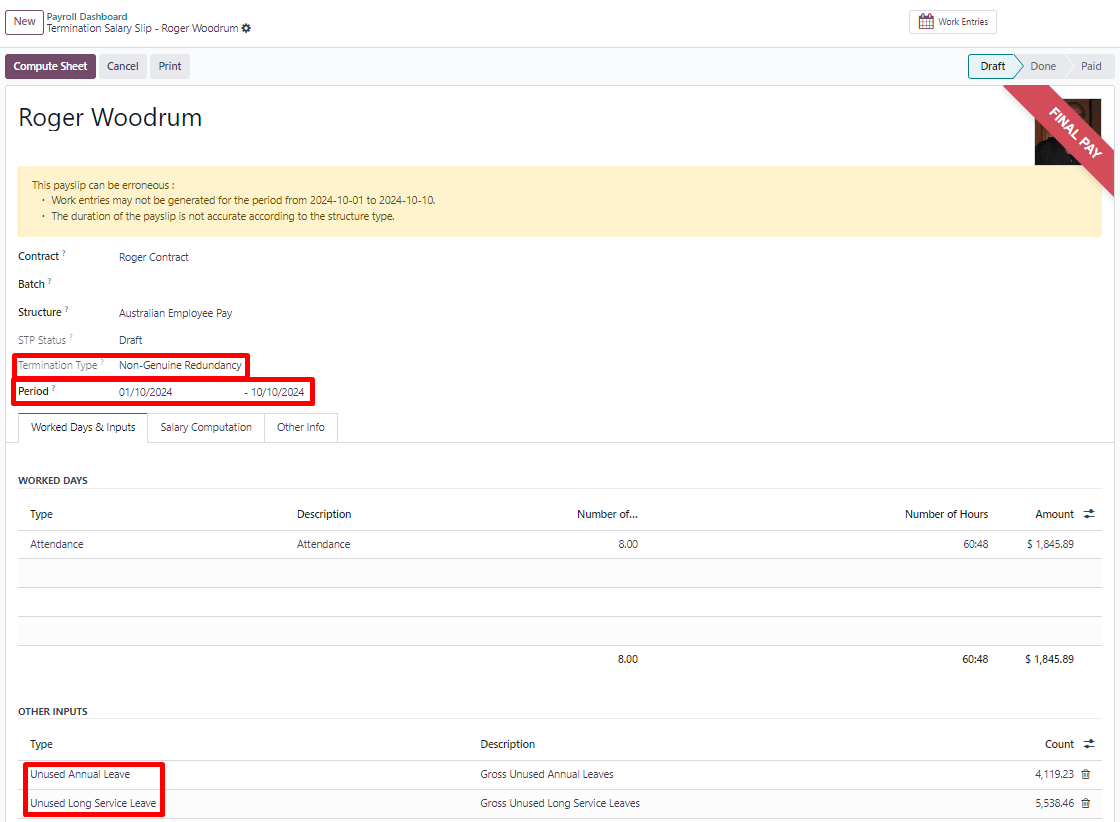
Odoo berechnet automatisch ungenutzte Urlaubsansprüche basierend auf dem aktuellen Stundensatz des Mitarbeiters einschließlich Urlaubszuschlag (nur für Jahresurlaub) und dem verbleibenden Urlaubssaldo. Diese Beträge können bei Bedarf jedoch manuell in der Tabelle Sonstige Eingaben bearbeitet werden.
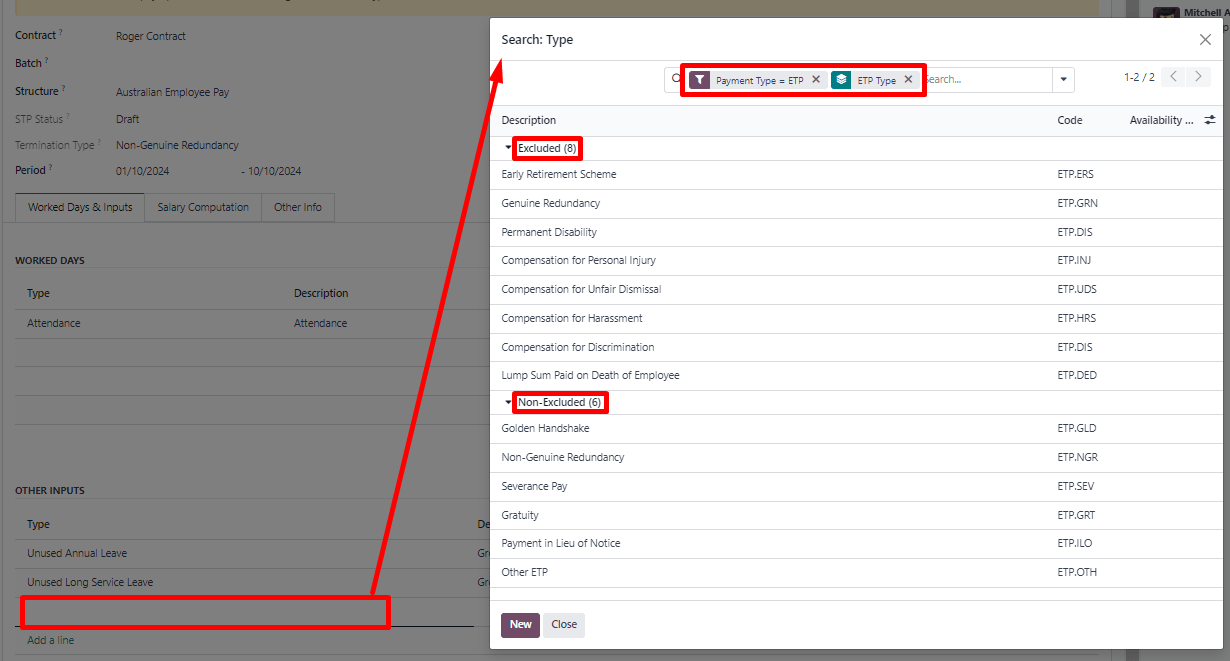
Employment Termination Payments (ETP) können ebenfalls zur Tabelle Sonstige Eingaben hinzugefügt werden. Odoo verfügt über eine umfassende Liste von ausgeschlossenen und nicht ausgeschlossenen ETPs zur Auswahl.
Bemerkung
Die Quellensteuer für ungenutzten Urlaub und ETPs wird gemäß Schedule 7 und Schedule 11 des ATO berechnet und ist auf dem Stand vom 01. Juli 2024.
Tipp
Sobald ein Mitarbeiter beendet wurde und die letzten Details seiner Beschäftigung geklärt sind, können Sie den Mitarbeiter archivieren, indem Sie auf das Symbol (Aktionen) und dann auf Archivieren in der Formularansicht des Mitarbeiters klicken.
Wechsel von einer anderen STP-Software zu Odoo
Beim Wechsel von einer anderen STP-fähigen Software zu Odoo müssen Sie möglicherweise die Kontinuität der YTD-Werte Ihrer Mitarbeiter aufrechterhalten. Odoo ermöglicht den Import von YTD-Werten der Mitarbeiter unter durch Klicken auf YTD-Salden importieren.
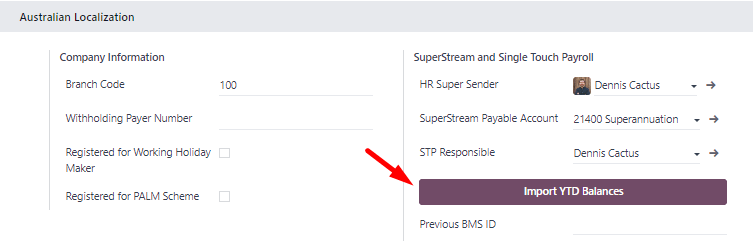
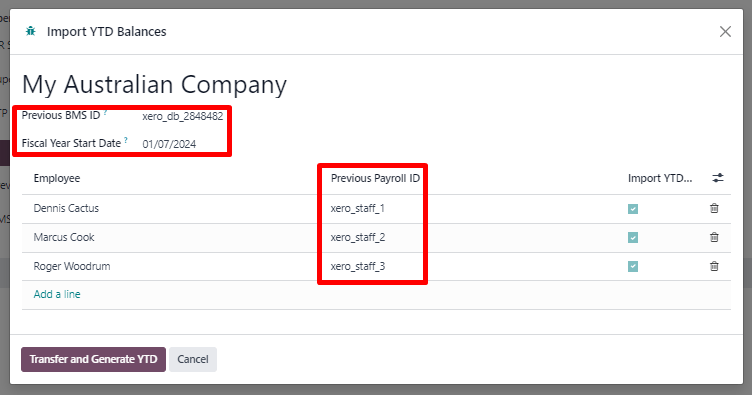
Damit das ATO die Mitarbeiterdatensätze Ihrer vorherigen Software erkennt und eine Kontinuität in Odoo gewährleistet ist, müssen Sie Folgendes eingeben:
Vorherige BMS-ID (eine pro Datenbank)
Vorherige Personalabrechnung-ID (eine pro Mitarbeiter)
Fragen Sie Ihren vorherigen Softwareanbieter, wenn Sie dessen BMS-ID oder die Personalabrechnungs-IDs Ihrer Mitarbeiter nicht finden können.
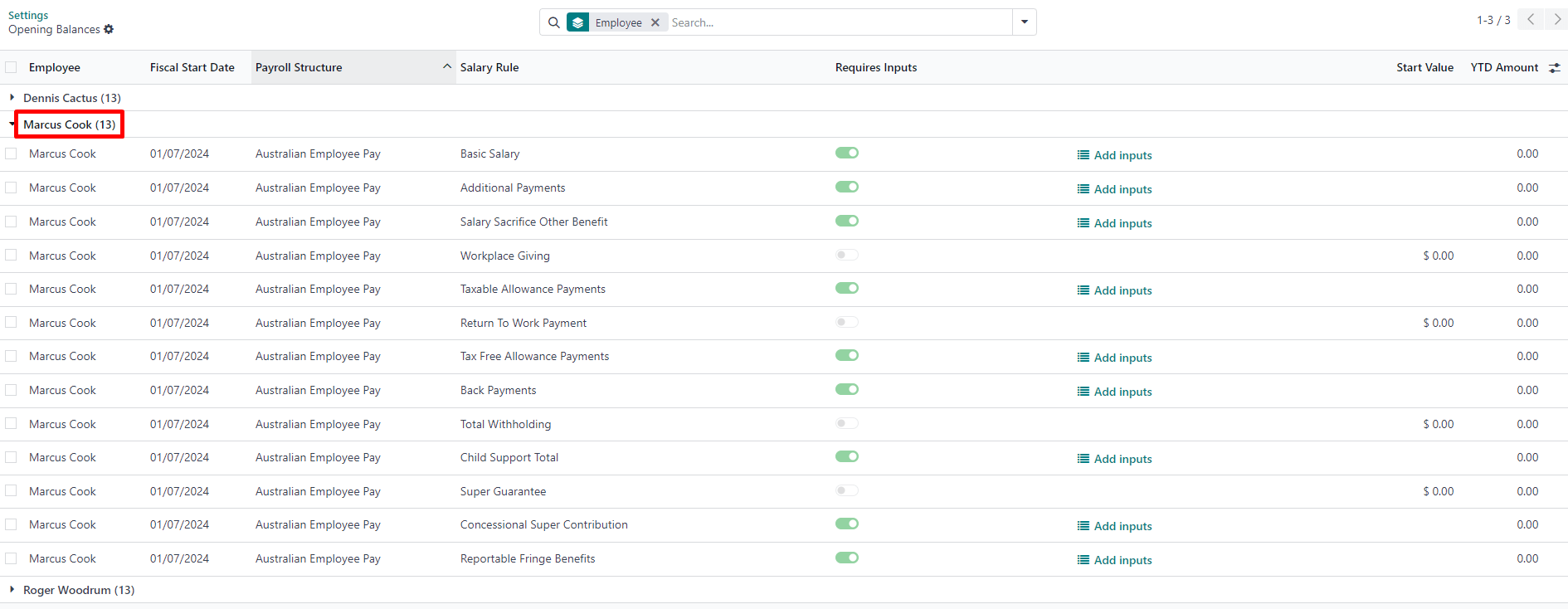
Dies gibt Ihnen die Möglichkeit, die YTD-Eröffnungssalden Ihrer Mitarbeiter im laufenden Geschäftsjahr hinzuzufügen. Das ATO berichtet über viele verschiedene Arten von YTD. Diese werden durch die folgenden 13 Gehaltsregeln in Odoo dargestellt.
Example
Nehmen wir an, dass der Mitarbeiter Marcus Cook am 1. September von einer anderen STP-fähigen Software übernommen wurde. Marcus hat in seiner vorherigen Software zwei monatliche Gehaltsabrechnungen erhalten (für Juli und August). Hier sind die YTD-Salden, die Marcus‘ Unternehmen nach Odoo übertragen muss:
YTD-Kategorie |
Zu übertragender YTD-Saldo |
|---|---|
Brutto (normale Anwesenheit) |
$13.045,45 |
Brutto (Überstunden) |
1.000 € |
Bezahlter Urlaub |
$954,55 |
Wäschezulage |
200 $ |
Gesamteinbehalt |
2956 € |
Super Guarantee |
$1.610 |
Wenn einige YTD-Salden dem ATO mit mehr Granularität gemeldet werden müssen, können Sie die Eingaben der Gehaltsregel verwenden.
Example
Beispielsweise kann die Regel Grundgehalt sechs Eingaben enthalten, von denen drei in unserem Beispiel erforderlich sind: reguläre Bruttobeträge, Überstunden und bezahlter Urlaub. Diese werden alle unterschiedlich in Bezug auf YTD-Beträge gemeldet.
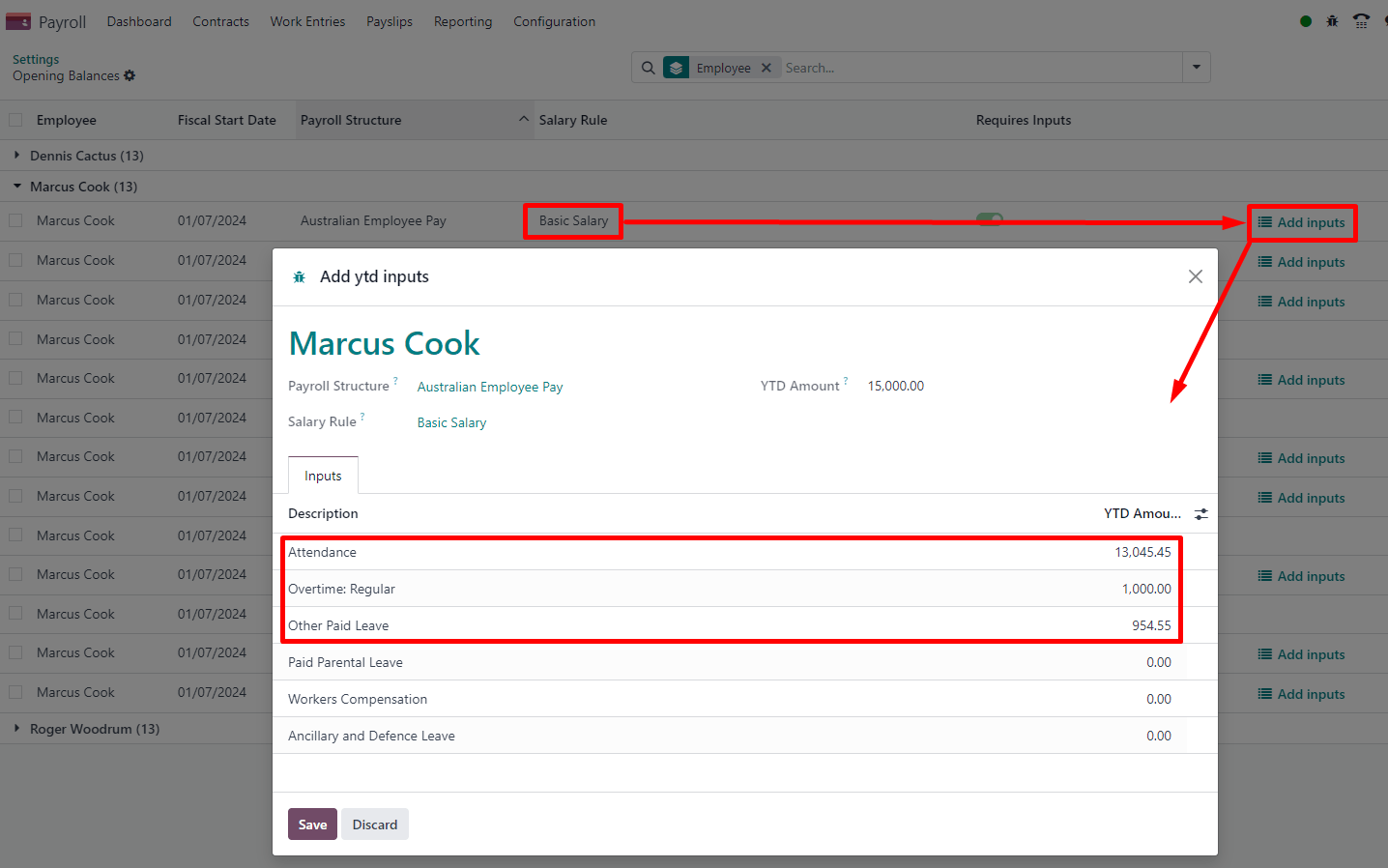
Die finalisierten YTD-Eröffnungssalden für Marcus Cook sehen wie folgt aus.
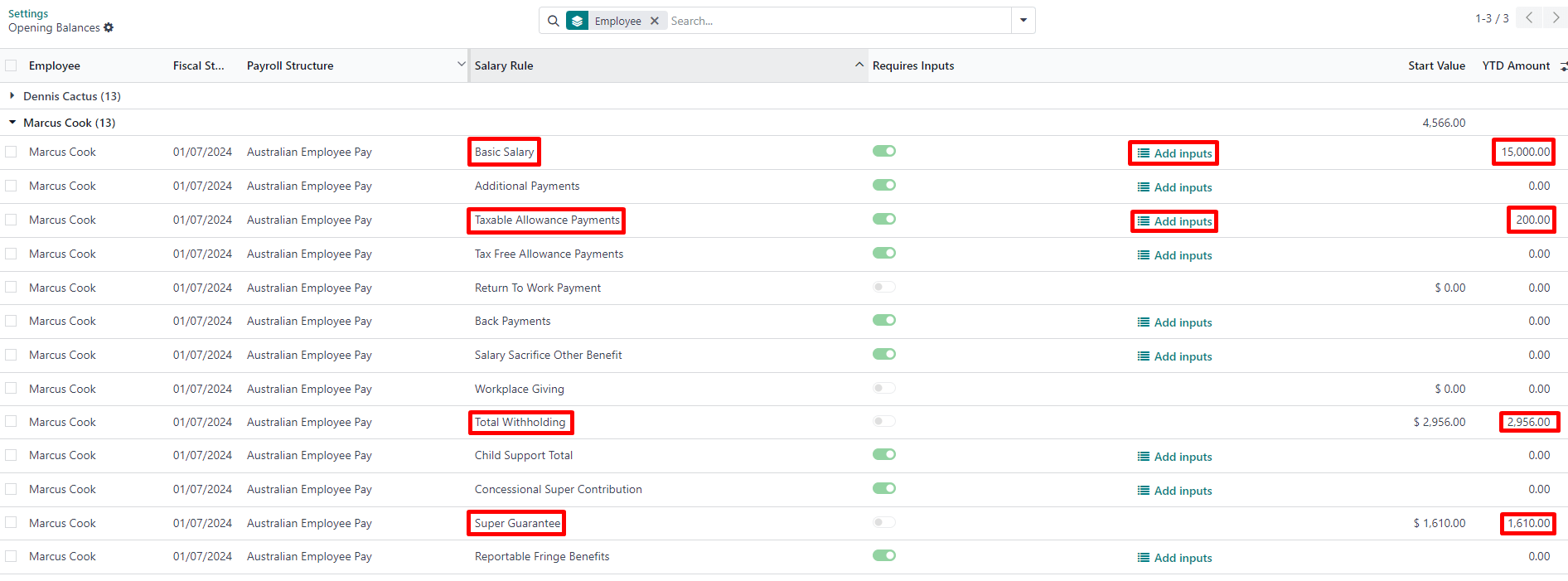
Daher basieren die Jahreswerte-Berechnungen auf Gehaltsabrechnungen auf den Anfangssalden des Mitarbeiters, anstatt bei null zu beginnen.
STP-Abschluss
Wichtig
Odoo befindet sich derzeit im Prozess der Einhaltung von STP Phase 2, und die unten beschriebenen Abschlussabläufe übermitteln noch keine Daten an das ATO.
EOFY-Abschluss
Arbeitgeber, die über STP berichten, müssen bis zum 14. Juli jedes Jahres eine Abschlusserklärung abgeben. Gehen Sie dazu zu .
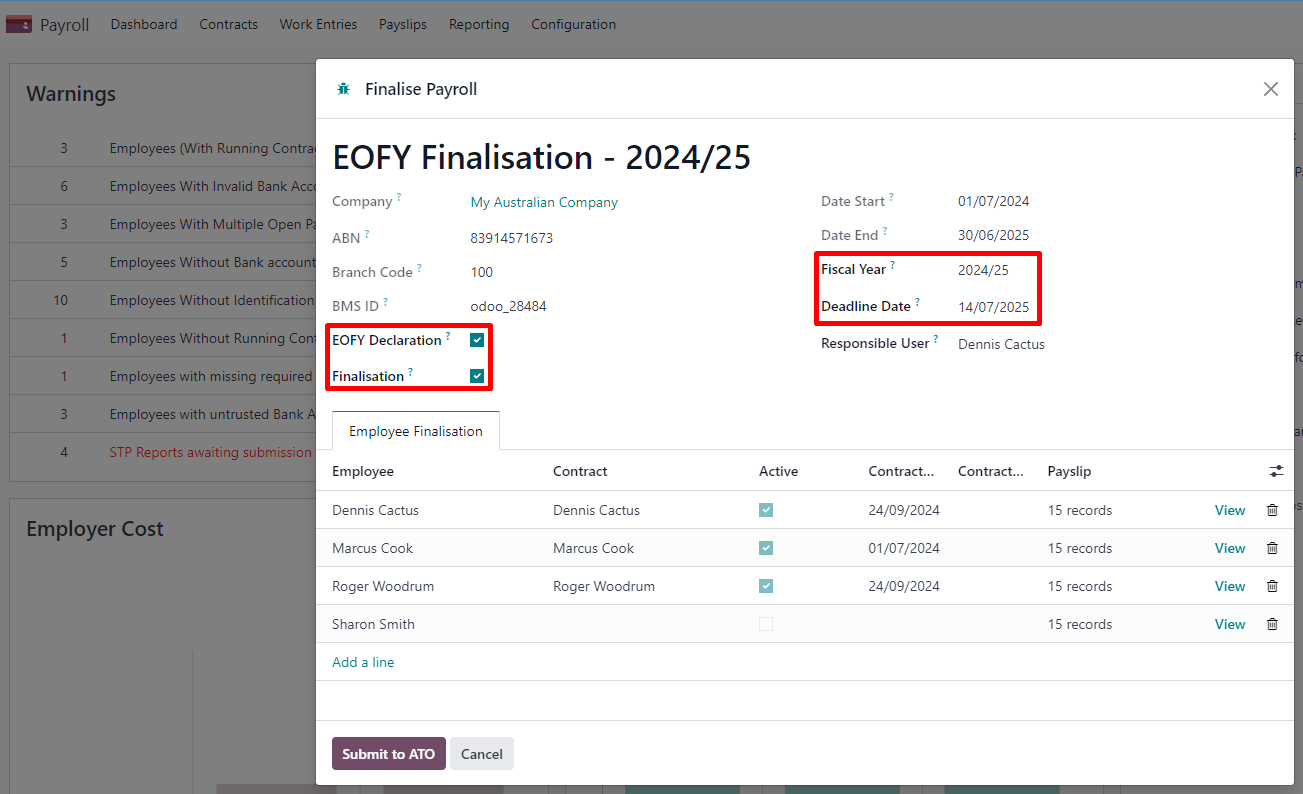
Sowohl aktive als auch ausgeschiedene Mitarbeiter, die abzuschließen sind, werden angezeigt.
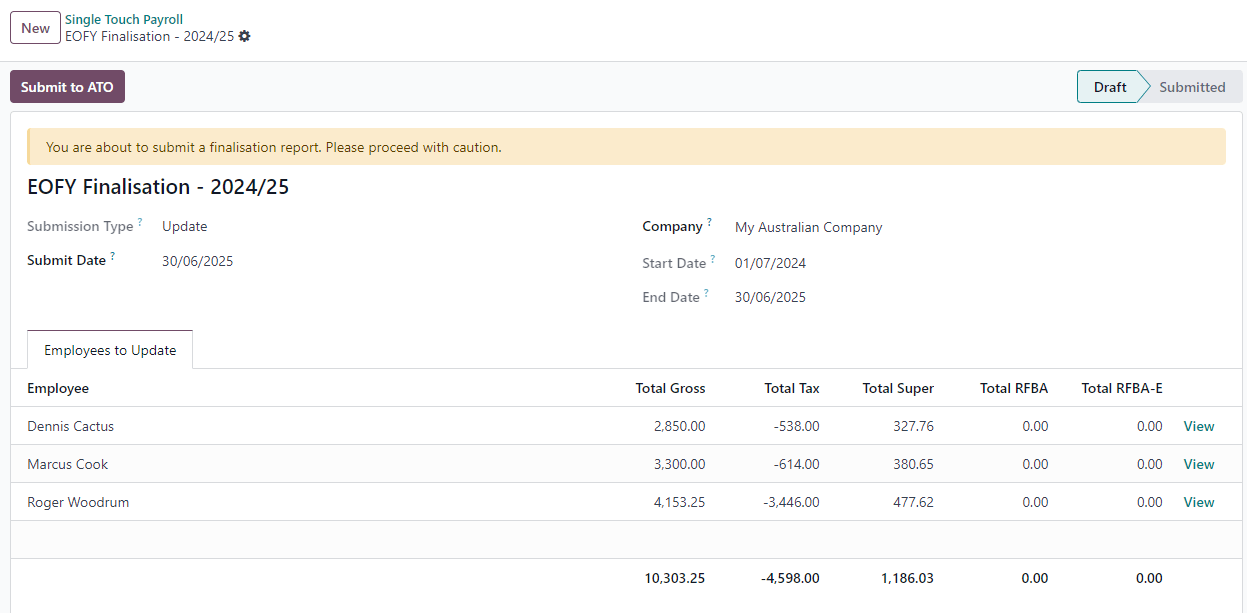
In der Abschlussformularansicht können Sie eine abschließende Prüfung aller Gehaltsabrechnungen der Mitarbeiter während des entsprechenden Geschäftsjahres durchführen. Wenn Sie fertig sind, klicken Sie auf An ATO übermitteln. Nachdem Sie die Abschlusserklärung abgegeben haben, sehen die Mitarbeiter, dass sich der Status ihrer Zahlungsinformationen nach Ende des Geschäftsjahres in ihrer Online-Einkommensübersicht auf Steuerbereit ändert.
Individueller Abschluss
Odoo ermöglicht es Ihnen auch, Mitarbeiter während des Jahres einzeln abzuschließen. Dies kann nützlich sein, wenn:
einmalige Zahlungen nach einem ersten Abschluss erfolgen; und
Abschluss nach Beendigung des Arbeitsverhältnisses während des Jahres.
Um einen individuellen Abschluss durchzuführen, gehen Sie zu , lassen Sie das Kontrollkästchen EOFY-Erklärung deaktiviert und fügen Sie manuell die abzuschließenden Mitarbeiter hinzu.
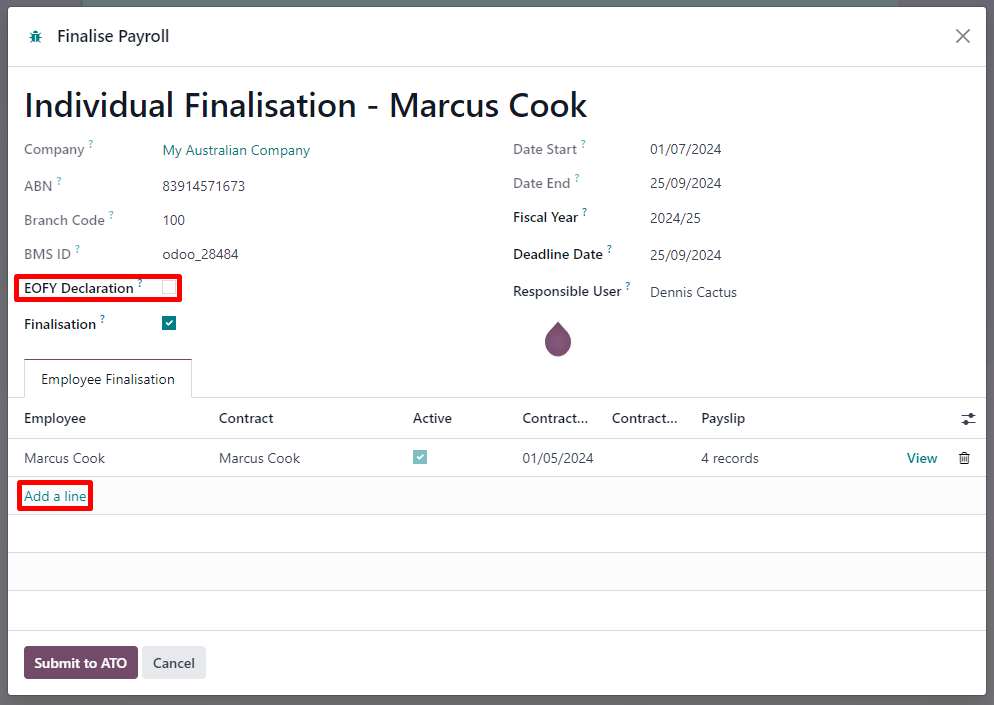
Selbst wenn Sie einen Mitarbeiterdatensatz während des Geschäftsjahres abschließen, wird das ATO die Informationen erst nach Ende des Geschäftsjahres in die Steuererklärung des Mitarbeiters übertragen.
Anpassungen
Wichtig
Odoo befindet sich derzeit im Prozess der Einhaltung von STP Phase 2, und die unten beschriebenen Anpassungsabläufe übermitteln noch keine Daten an das ATO.
Abschluss ändern
Wenn Sie Jahreswerte für einen Mitarbeiter nach einer Abschlusserklärung ändern müssen, ist es weiterhin möglich, den Abschlussindikator für diesen Mitarbeiter zu entfernen. Gehen Sie dazu zu , wählen Sie den Mitarbeiter aus und lassen Sie das Kontrollkästchen Abschluss deaktiviert.
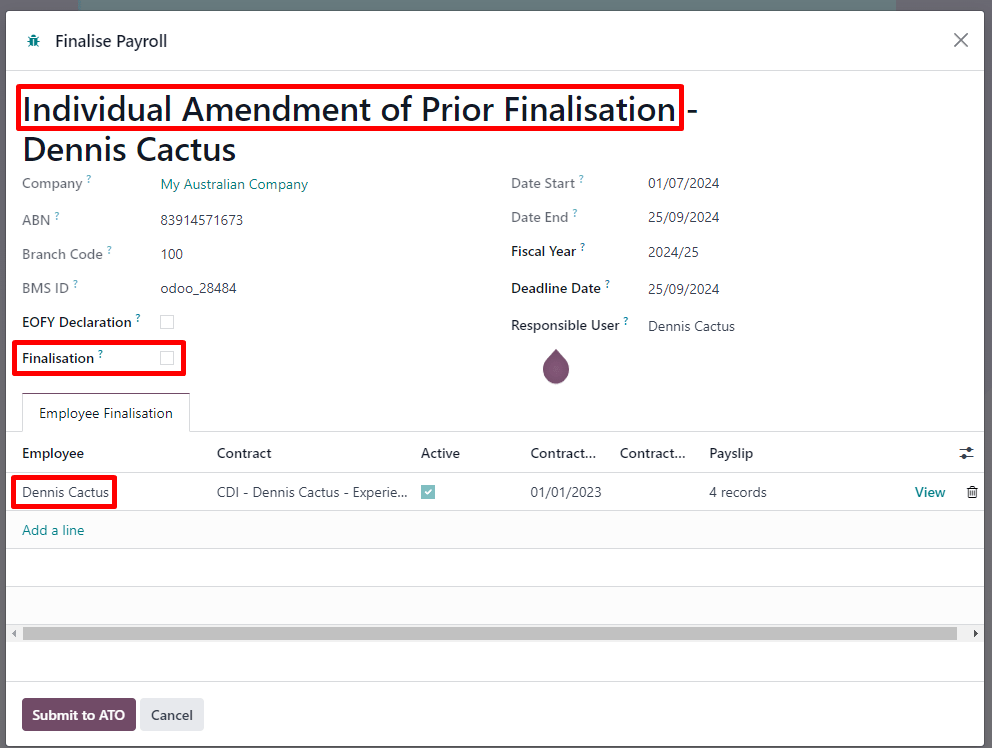
Wenn bereit, klicken Sie auf An ATO übermitteln, um die Finalisierungsaktualisierung an das ATO zu senden.
Sobald die korrekten YTD-Details für diesen Mitarbeiter nach der Änderung bereit sind, finalisieren Sie diesen Mitarbeiter erneut.
Bemerkung
Das ATO erwartet von Arbeitgebern, dass sie Fehler innerhalb von 14 Tagen nach Entdeckung korrigieren oder, falls Ihr Lohnzyklus länger als 14 Tage ist (z. B. monatlich), bis zu dem Datum, an dem Sie die nächste reguläre Lohnabrechnung einreichen müssten. Finalisierungsänderungen können über STP bis zu fünf Jahre nach Ende des Geschäftsjahres vorgenommen werden.
Das Finalisieren und Ändern der Finalisierung für einen einzelnen Mitarbeiter kann auch nützlich sein, wenn ein Mitarbeiter innerhalb desselben Geschäftsjahres erneut eingestellt wird.
Vollständige Dateiaustausche
Ein Arbeitgeber kann vollständige Dateiaustausche von Lohnläufen vornehmen, um die letzte an das ATO gesendete Übermittlung zu ersetzen, falls sich herausstellt, dass diese erheblich ungenaue Daten enthält.
Dazu öffnen Sie die letzte STP-Übermittlung und klicken auf Datei ersetzen. Wählen Sie dann aus, welche Gehaltsabrechnungen zurückgesetzt werden müssen, indem Sie das Kontrollkästchen Gehaltsabrechnung zurücksetzen aktivieren.
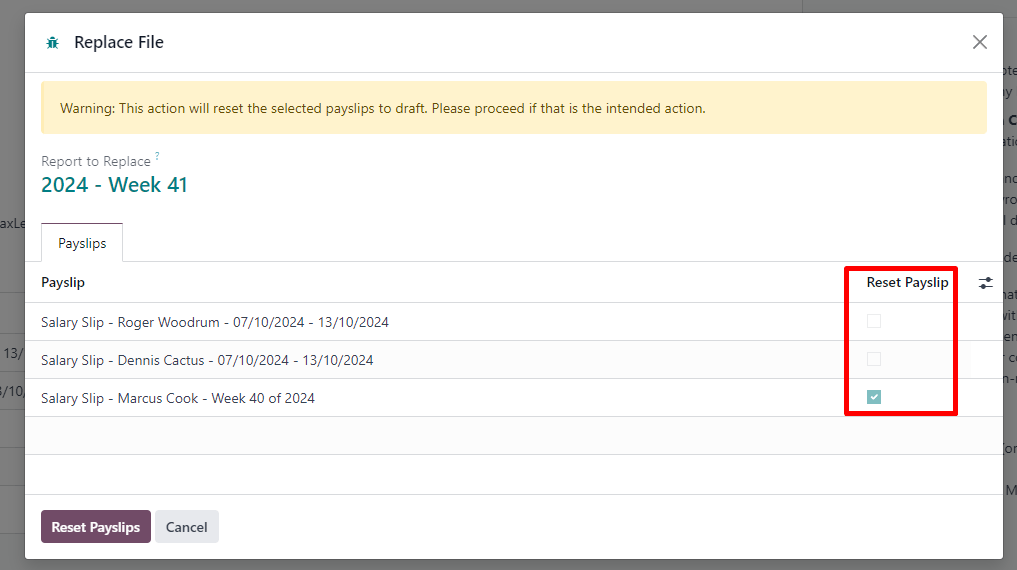
Das Zurücksetzen von Gehaltsabrechnungen erstellt keine neuen Gehaltsabrechnungen oder einen neuen Lohnlauf, sondern:
Der Status des Gehaltsabrechnungsstapels wird von Bezahlt oder Erledigt auf Bestätigt zurückgesetzt.
Der Status der zurückgesetzten Gehaltsabrechnungen wird auf Entwurf zurückgesetzt.
Die korrekten Gehaltsabrechnungen bleiben bezahlt und mit der ursprünglichen Zahlung abgeglichen.
Eine neue STP-Übermittlung wird erstellt, um die frühere zu ersetzen. Zu Rückverfolgbarkeitszwecken wird die frühere STP-Übermittlung nicht gelöscht, sondern als ersetzt markiert.
Korrigieren Sie zunächst die zurückgesetzten Gehaltsabrechnungen und erstellen Sie deren Entwurfseintrag. Anschließend erscheint An ATO übermitteln wieder im Gehaltsabrechnungsstapel, um den vollständigen Dateiaustausch durchzuführen.
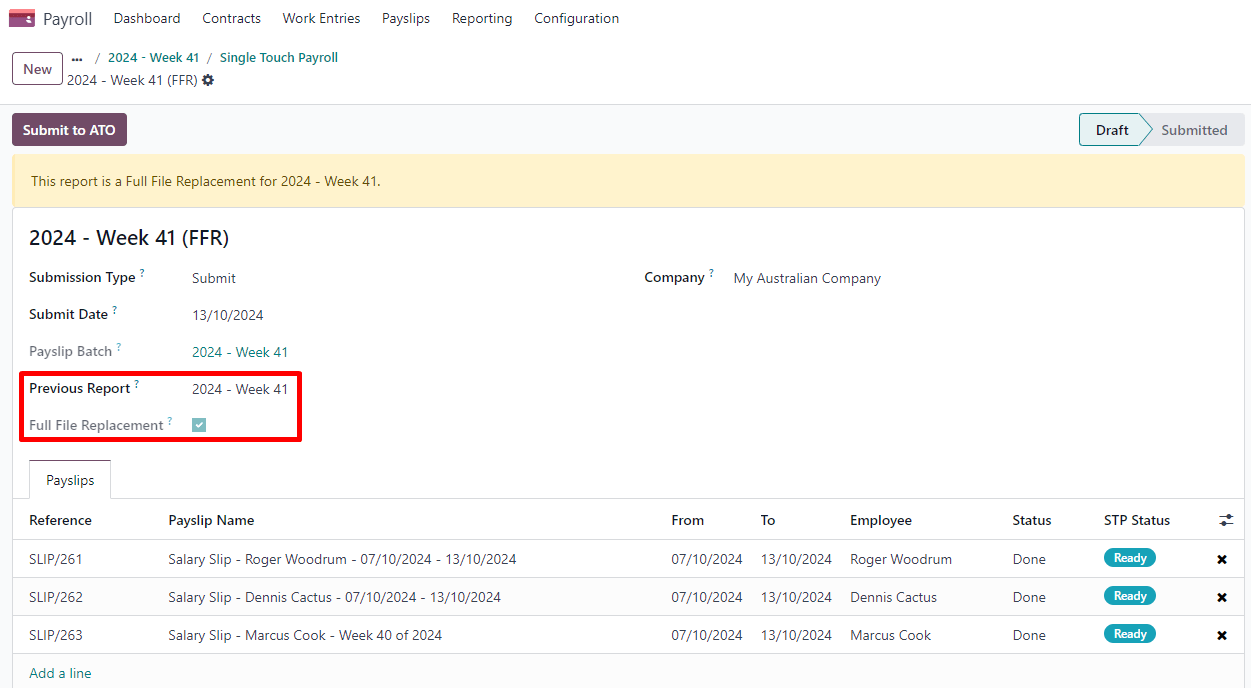
Übermitteln Sie den Lohnlauf erneut an das ATO, wenn Sie bereit sind. Bitte beachten Sie, dass vollständige Dateiaustausche nur als letztes Mittel zur Änderung einer erheblichen Menge fehlerhafter Daten gedacht sind. Wenn möglich, empfiehlt das ATO, eine fehlerhafte Gehaltsabrechnung zu korrigieren, indem Sie eine Korrektur als Teil des nächsten Lohnlaufs oder über ein Aktualisierungsereignis einreichen.
Darüber hinaus ist es nicht möglich, einen zweiten vollständigen Dateiaustausch derselben Übermittlung durchzuführen. Ein vollständiger Dateiaustausch kann nur einmal alle 24 Stunden erfolgen.
YTD-Werte auf null setzen
Bei einer Änderung mehrerer wichtiger Schlüsselkennungen während des Jahres müssen die YTD-Werte auf null gesetzt und dann mit der aktualisierten Schlüsselkennung erneut gebucht werden.
Für die folgenden Unternehmenskennungen müssen alle Mitarbeiter auf null gesetzt werden:
ABN
Filialcode
BMS-ID
Für die folgenden Mitarbeiteridentifikatoren können nur einzelne Mitarbeiter auf null gesetzt werden:
TFN
Personalabrechnung-ID
Bevor Sie wichtige Identifikatoren aktualisieren, erstellen Sie eine neue STP-Übermittlung unter und:
Ändern Sie den Übermittlungstyp auf Aktualisieren.
Aktivieren Sie das Kontrollkästchen YTD auf null setzen.
Klicken Sie auf Zeile hinzufügen, um anzugeben, welche Mitarbeiter.
Klicken Sie auf An ATO übermitteln.
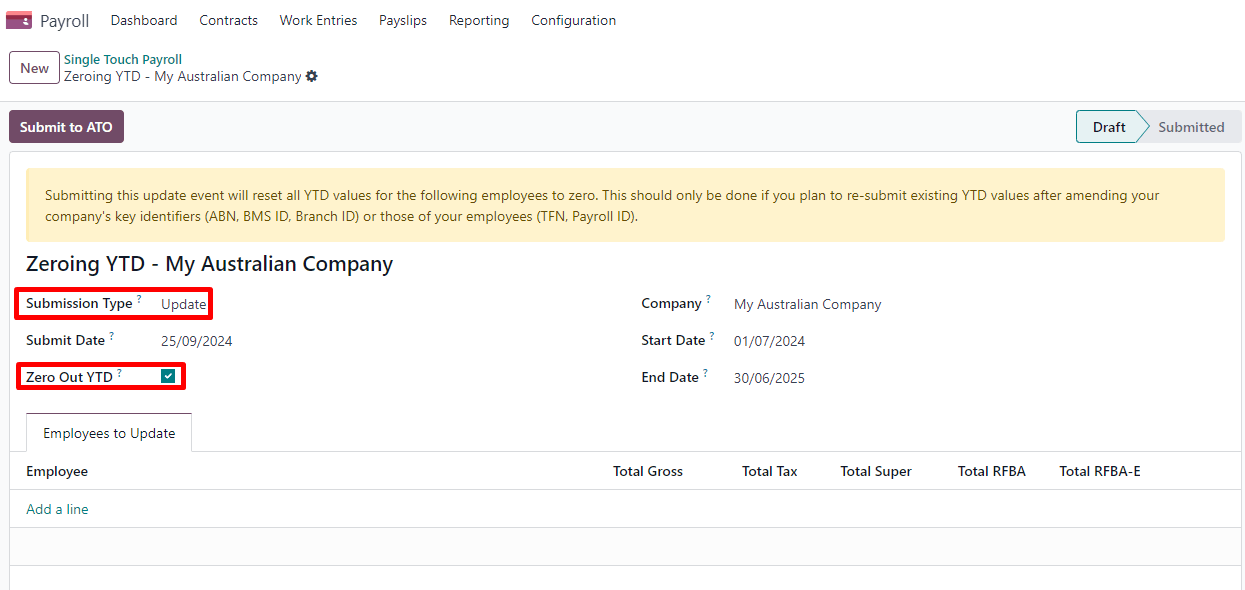
Sobald dies abgeschlossen ist, ändern Sie die zu korrigierenden Schlüsselidentifikatoren.
Gehen Sie abschließend zurück zu , um eine neue Aktualisierung zu erstellen und zu übermitteln, diesmal ohne das Kontrollkästchen YTD auf null setzen zu aktivieren. Dadurch wird die ATO benachrichtigt, dass die zuvor erfassten YTD-Salden an die neuen Schlüsselidentifikatoren angepasst werden sollen.
Verknüpfungen der Personalabrechnung mit anderen Apps
Abwesenheiten
Die Abwesenheiten-App ist nativ in die Personalabrechnung-App in Odoo integriert. Verschiedene Abwesenheitstypen werden basierend auf dem Konzept der Arbeitseinträge in Lohnabrechnungen übernommen.
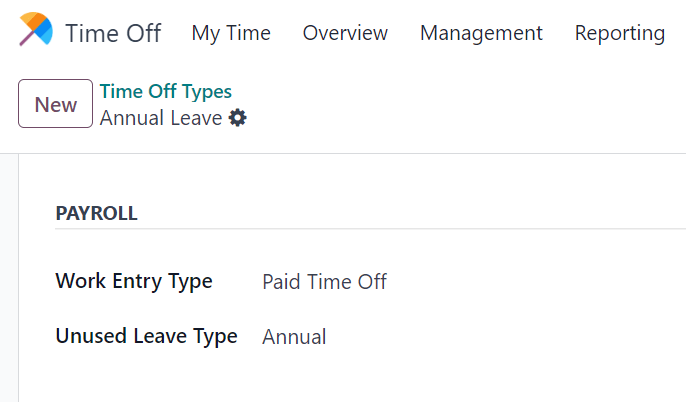
Gehen Sie auf und konfigurieren Sie für jeden Typ die folgenden Felder im Abschnitt Personalabrechnung.
Arbeitseintragtyp: definiert, welcher Arbeitseintrag in der Tabelle Arbeitstage der Lohnabrechnung ausgewählt werden soll.
Nicht genutzter Abwesenheitstyp: Wählen Sie zwischen Jahresurlaub, Langzeiturlaub oder Persönlicher Urlaub. Wenn Persönlicher Urlaub ausgewählt ist, wird das verbleibende Urlaubsguthaben für diesen Abwesenheitstyp zum Zeitpunkt der Beendigung nicht als Anspruch angezeigt. Nicht genutzter Urlaub vom Typ Jahresurlaub beinhaltet Urlaubszuschläge, wenn der Mitarbeiter dazu berechtigt ist.
Aufwände
Die Spesenabrechnung-App ist ebenfalls nativ in die Personalabrechnung-App in Odoo integriert. Gehen Sie zunächst zu und aktivieren Sie Erstattung in Lohnabrechnung.
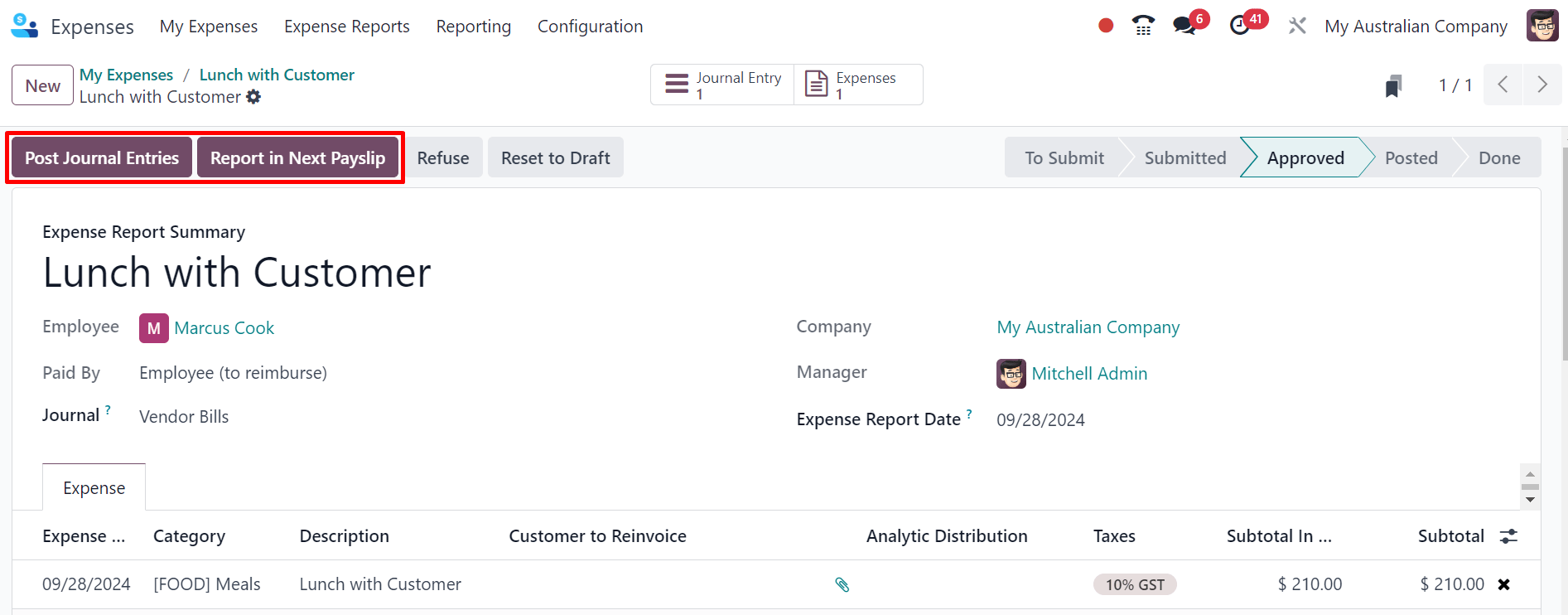
Wenn ein Mitarbeiter in Ihrer Personalabrechnung eine genehmigte Spesenabrechnung zur Erstattung einreicht, können Sie ihn auf zwei Arten erstatten:
Wenn die Spesenabrechnung außerhalb einer Lohnabrechnung erstattet werden soll, klicken Sie auf Journalbuchungen buchen. Die Zahlung muss manuell erfolgen.
Wenn die Ausgabe im Rahmen der nächsten Lohnabrechnung erstattet werden soll, klicken Sie stattdessen auf In nächster Gehaltsabrechnung melden.
Nachdem eine Ausgabe zur nächsten Gehaltsabrechnung hinzugefügt wurde, finden Sie diese in der Tabelle Sonstige Eingaben. Dieser Eingabetyp wird dann als Zuschlag zum Nettogehalt berechnet.
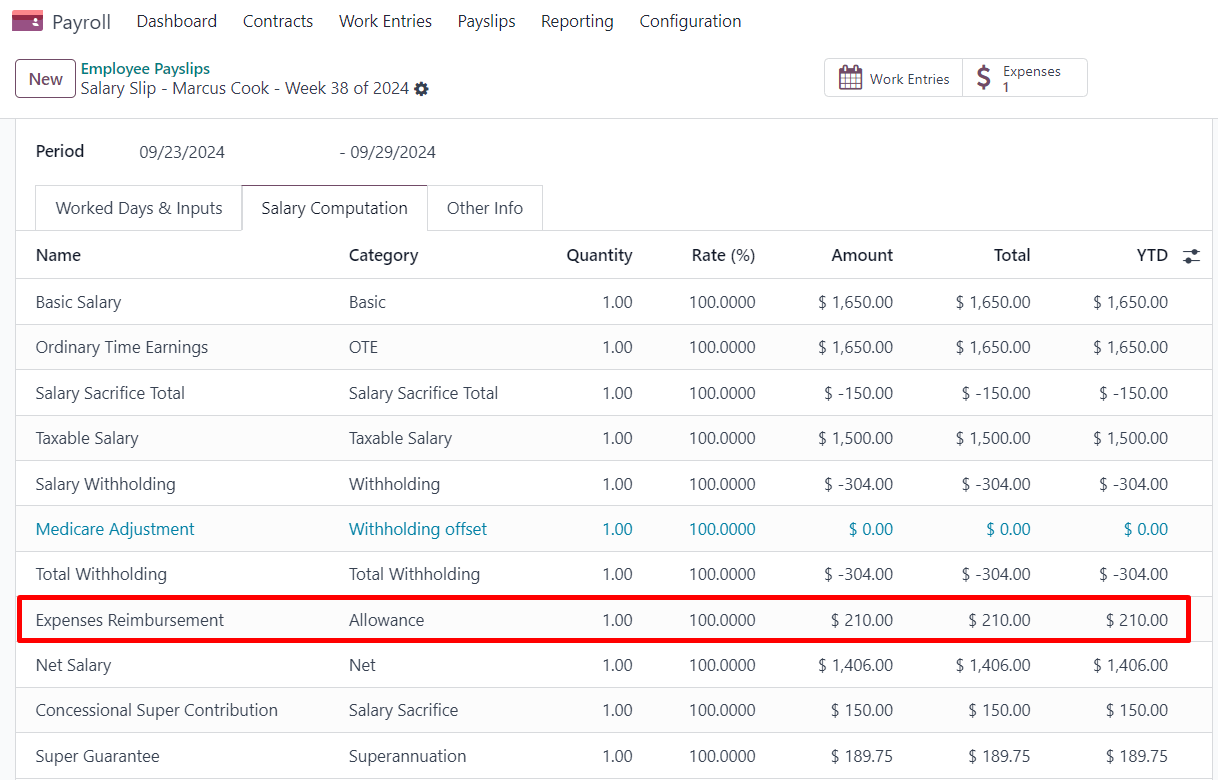
Nach Zahlung an den Mitarbeiter wird der Journaleintrag der Gehaltsabrechnung, der sich auf die Erstattung des Mitarbeiters bezieht, automatisch mit der Lieferantenrechnung der Ausgabe abgeglichen.
Erweiterte Konfigurationen
Andere Eingabetypen
Sie können auf andere Eingabetypen zugreifen, indem Sie zu navigieren. Es gibt 63 weitere Eingabetypen für Australien. Wir empfehlen, die anderen nicht als Teil Ihrer Personalabrechnungslösung zu verwenden, da sie im Rahmen von STP nicht verwendet werden können. Sie können sie archivieren oder löschen.
Für jeden Eingabetyp sind folgende Felder wichtig:
Zahlungsart klassifiziert Eingabetypen in sechs Kategorien:
Zulage: ein separater Betrag, den Sie Ihren Mitarbeitern zusätzlich zu Gehältern und Löhnen zahlen. Einige dieser Zulagen sind durch moderne Auszeichnungen vorgeschrieben: Wäsche, Transport usw.
Wichtig
Kontaktieren Sie uns, wenn Sie planen, Zulagen mit unterschiedlichen Quellensteuer-Sätzen zu verwenden (wie Cent pro KM oder Reisezulagen), um zu prüfen, ob Odoo derzeit Ihren Anwendungsfall abdeckt.
Bemerkung
Ab Odoo 18 werden einige Zulagen wie Wäsche: Zulage für genehmigte Uniformen durch zwei andere Eingaben verwaltet: eine für den bis zur ATO-Grenze gezahlten Betrag und eine weitere für den Betrag, der die ATO-Grenze überschreitet. Dies ist notwendig, damit Odoo die PAYGW korrekt berechnen kann.
Einige Unternehmen müssen die Meldung einer Zulage von OTE auf Gehälter & Löhne umstellen, abhängig vom Mitarbeiter. In diesem Fall müssen Sie einen vorhandenen sonstigen Eingabetyp duplizieren und neu konfigurieren. Zum Beispiel ist die Zulage Arbeitsbezogen nicht erstattungsfähig standardmäßig OTE.
Abzug: Gewerkschaftsbeiträge und Unterhaltszahlungen für Kinder gelten als Abzüge.
ETP: Zahlungen bei Beendigung des Arbeitsverhältnisses. Diese gelten entweder als ausgeschlossen oder nicht ausgeschlossen (siehe ATO-Webseite zur Besteuerung von ETP-Komponenten).
Urlaub: urlaubsbezogene sonstige Eingaben, die sich nicht auf einen einzelnen Lohnzeitraum beziehen (Pauschalbetrag, Auszahlung von Urlaub während der Beschäftigung, nicht genommener Urlaub usw.).
Pauschalbetrag: Rückkehr zur Arbeit und Pauschalbetrag E (für Nachzahlungen) fallen unter diese Kategorie.
Sonstiges: sonstige Zahlungen mit ihrer eigenen spezifischen Logik.
PAYGW-Behandlung beeinflusst, wie Odoo die Steuer für diesen Eingabetyp einbehält: Regulär, Keine PAYG-Quellensteuer und Nur Überschuss (für Zulagen).
Altersvorsorge-Behandlung: OTE, Gehälter & Löhne und Nicht Gehälter & Löhne.
STP-Code: nur im Entwicklermodus sichtbar, teilt dieses Feld Odoo mit, wie der Bruttowert dieser Zahlung an das ATO gemeldet werden soll. Wir empfehlen nicht, den Wert dieses Feldes zu ändern, wenn es bereits standardmäßig festgelegt wurde.
Die Gruppierung anderer Eingabetypen nach Zahlungsart kann Ihnen helfen, die verschiedenen Szenarien zu verstehen, in denen diese Eingaben verwendet werden können.

Arbeitseintragsarten
Ein Arbeitseintragtyp ist eine Art von Anwesenheit für Mitarbeiter (z. B. Anwesenheit, bezahlter Urlaub, Überstunden usw.). Einige Arbeitseintragtypen werden standardmäßig in jeder australischen Datenbank erstellt.
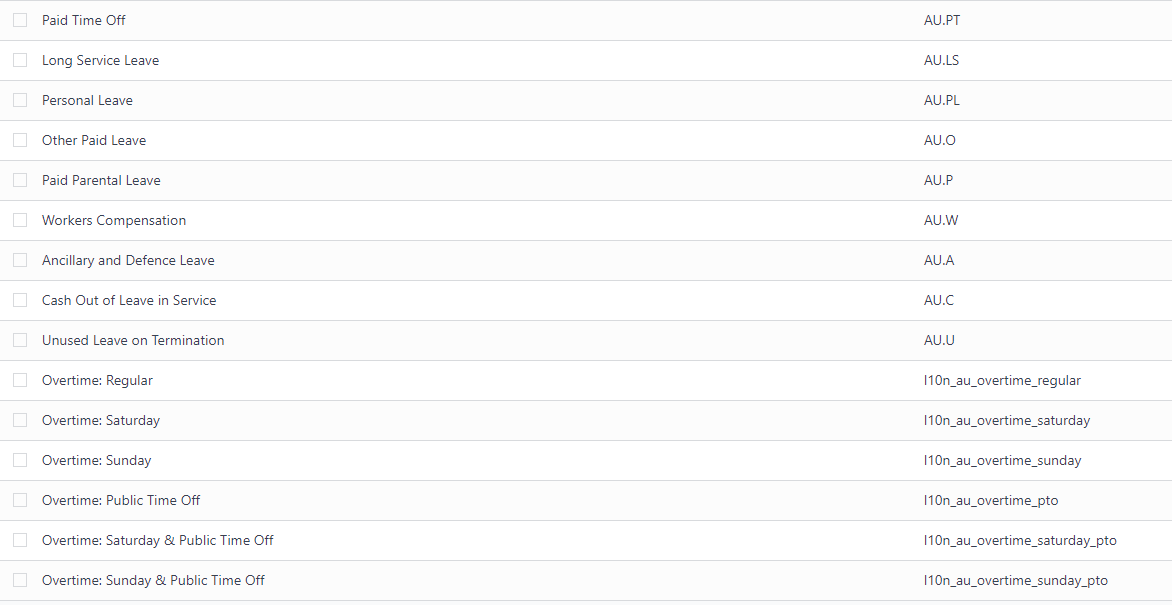
Bevor Sie Odoos Personalabrechnungslösung für Australien verwenden, wird empfohlen, die Arbeitseintragtypen zu reduzieren, um nur die benötigten beizubehalten. Gehen Sie dazu zu
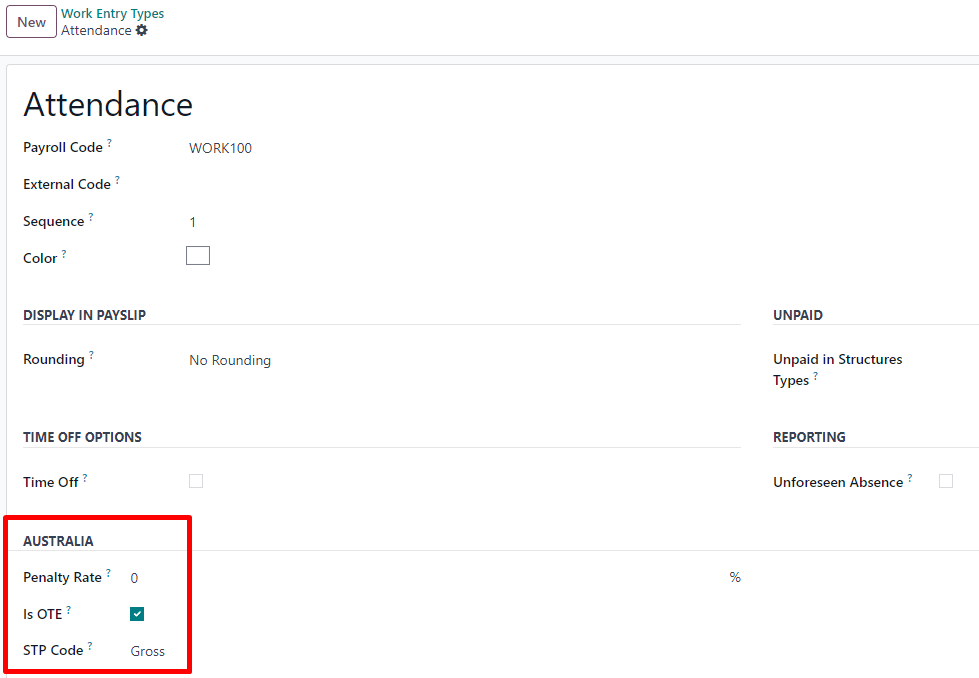
Stellen Sie für jeden Typ sicher, dass die folgenden Felder für Australien konfiguriert sind:
Ist OTE: bestimmt, ob die in dieser Kategorie verbrachte Zeit als ordentlicher Arbeitsverdienst betrachtet werden kann, was bedeutet, dass der Superannuation-Garantiesatz gilt (z. B. reguläre Anwesenheit, bezahlter Urlaub usw.).
Strafzuschlag: wird verwendet, um den Prozentsatz des Zuschlags zu bestimmen, der für die in dieser Kategorie verbrachte Zeit gilt. Es ist wichtig, dass Sie den Strafzuschlag konfigurieren, der in Ihrem Bundesstaat oder Ihrer Branche je nach Art der Arbeit gilt (z. B. Samstagsrate, Sonntagsrate, Überstundenrate usw.).
STP-Code: nur im Entwicklermodus sichtbar, teilt dieses Feld Odoo mit, wie die in dieser Kategorie verbrachte Zeit an die ATO gemeldet werden soll. Wir empfehlen nicht, den Wert dieses Feldes zu ändern, wenn es bereits standardmäßig gesetzt wurde.
Aktuelle Einschränkungen
Ab Odoo 18 empfehlen wir Unternehmen nicht, die Personalabrechnung-App für die folgenden Geschäftsabläufe zu verwenden:
Einkommensarten: Einkommen aus ausländischer Beschäftigung
Steuerliche Behandlungskategorie: Schauspieler und Darsteller
Meldung von Sterbegeldern
Meldepflichten für WPN (anstelle von ABN)
Zulagen mit variablem Quellensteuerabzug (wie Cent pro Kilometer-Zulage und Reisezulagen)
Kontaktieren Sie uns, wenn Sie sicherstellen möchten, ob Odoo Ihre Personalabrechnungsanforderungen in Australien erfüllt.
Integration mit Employment Hero
Wenn Ihr Unternehmen bereits mit Employment Hero läuft, können Sie den Connector als alternative Personalabrechnungslösung verwenden. Das Employment Hero-Modul synchronisiert Lohnzettel-Buchungseinträge (z. B. Spesenabrechnung, Sozialabgaben, Verbindlichkeiten, Steuern) automatisch von Employment Hero zu Odoo. Die Personalabrechnungsverwaltung erfolgt weiterhin in Employment Hero; Odoo erfasst nur die Journalbuchungen.
Konfiguration
Installieren Sie das Employment Hero Payroll-Modul (
l10n_employment_hero).Konfigurieren Sie die Employment Hero API, indem Sie zu gehen. Weitere Felder werden sichtbar, nachdem Sie das Kontrollkästchen Employment Hero Integration aktivieren aktiviert haben.
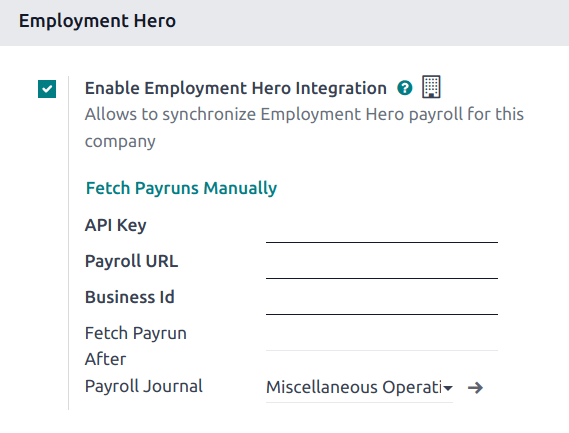
Den API-Schlüssel finden Sie im Bereich Mein Konto der Employment Hero Plattform.
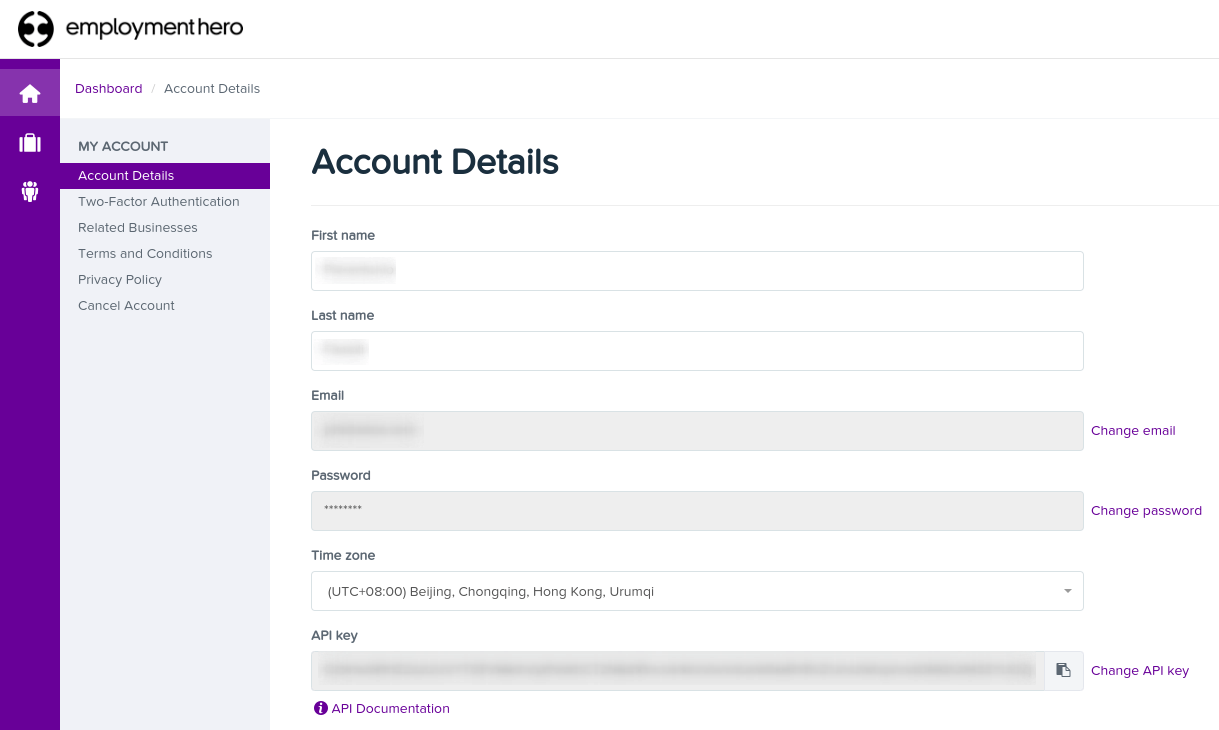
Die Payroll-URL ist mit
https://keypay.yourpayroll.com.auvorausgefüllt.Warnung
Ändern Sie die vorausgefüllte Payroll-URL nicht.
Die Geschäfts-ID finden Sie in der Employment Hero URL (z. B.
189241).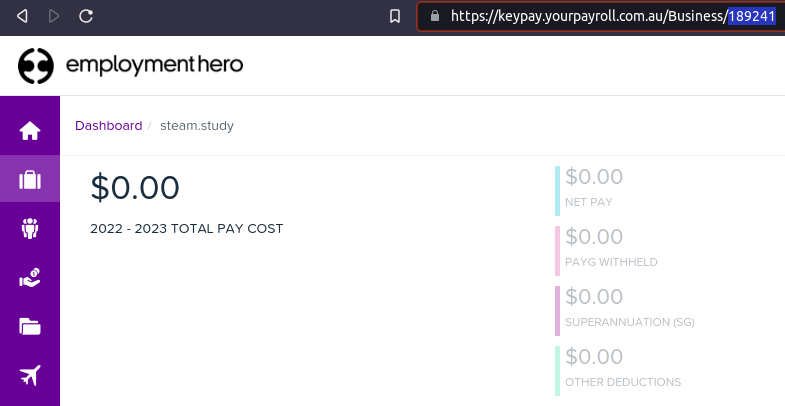
Wählen Sie ein beliebiges Odoo-Journal als Payroll-Journal, um die Gehaltsabrechnungseinträge zu buchen.
Konfigurieren Sie die Steuer, indem Sie zu gehen. Erstellen Sie die erforderlichen Steuern für die Employment Hero Gehaltsabrechnungseinträge. Tragen Sie den Steuercode von Employment Hero im Feld ein.
Die API erklärt
Die API synchronisiert die Journaleinträge von Employment Hero mit Odoo und lässt sie im Entwurfsmodus. Die Referenz enthält die Eintragsnummer von Employment Hero in Klammern, damit der Benutzer denselben Datensatz in Employment Hero und Odoo leicht abrufen kann.
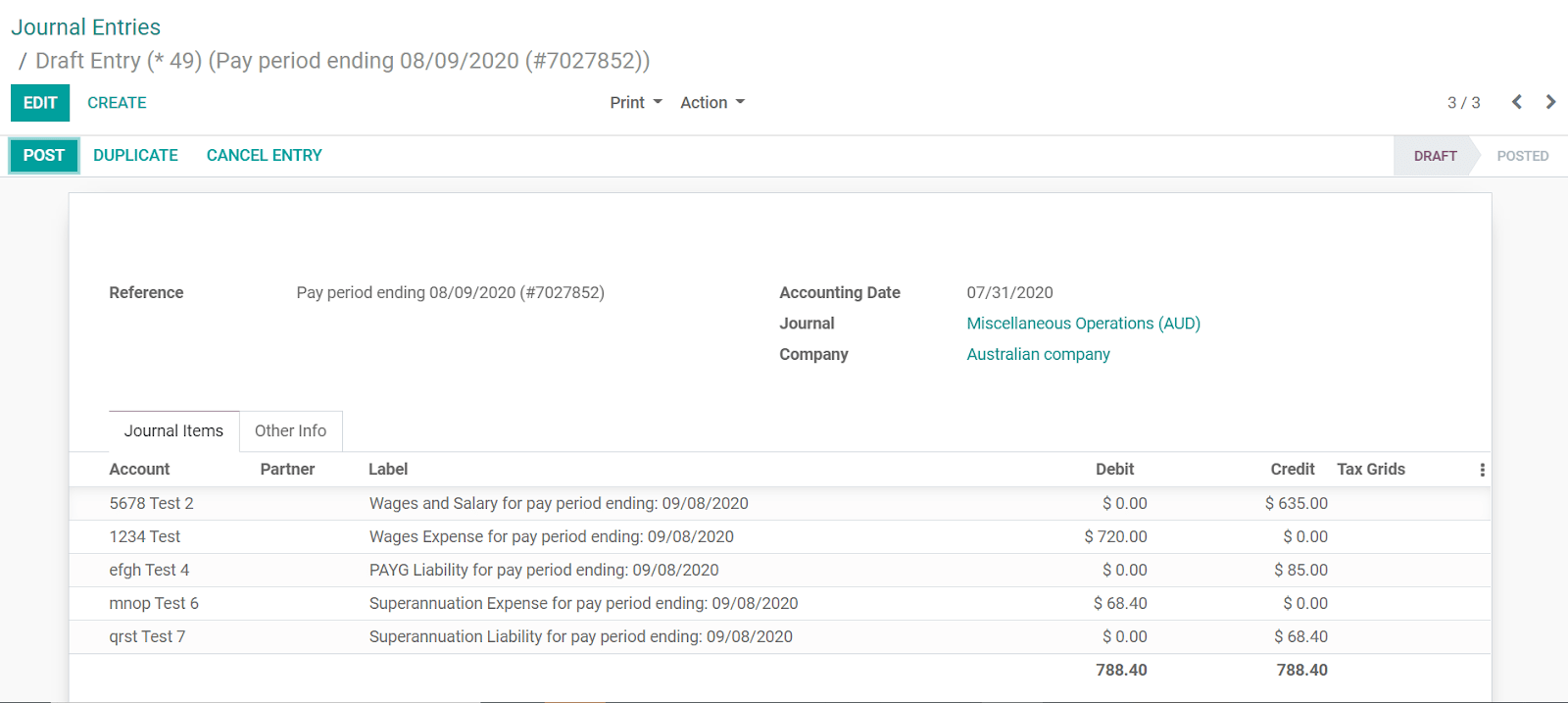
Standardmäßig erfolgt die Synchronisierung einmal pro Woche. Sie können die Datensätze manuell abrufen, indem Sie zu gehen und unter Employment Hero auf Abrechnungsläufe manuell abrufen klicken.
Employment Hero Gehaltsabrechnungseinträge funktionieren ebenfalls auf Basis der doppelten Buchführung. Die von Employment Hero verwendeten Konten sind im Abschnitt Personalabrechnung-Einstellungen definiert.
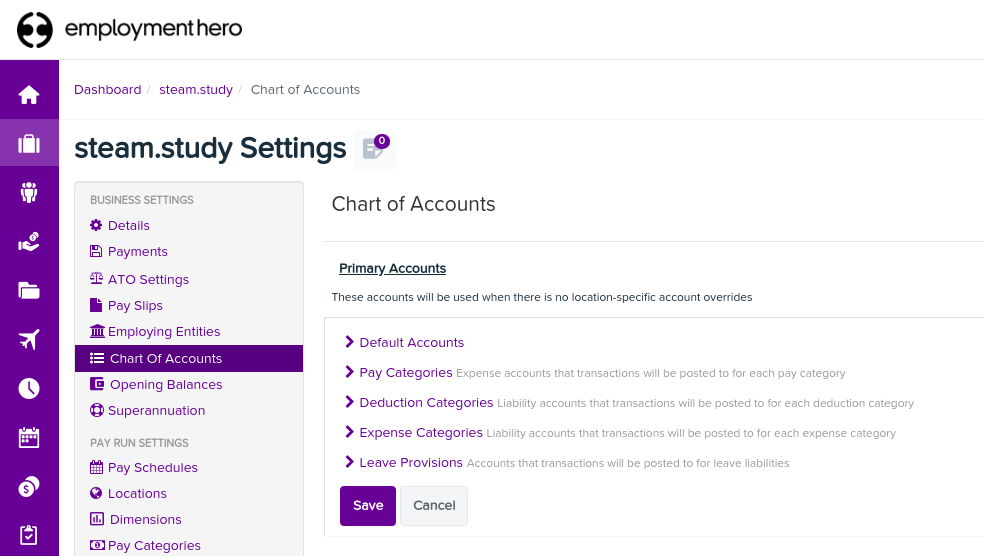
Damit die API funktioniert, müssen Sie in Odoo dieselben Konten wie die Standardkonten Ihres Employment Hero Geschäfts erstellen (gleicher Name und gleicher Code). Sie müssen auch die richtigen Kontotypen in Odoo auswählen, um genaue Finanzberichte zu erstellen.