
Qualitätsprüfungen
Qualitätsprüfungen sind manuelle Inspektionen, die von Mitarbeitern durchgeführt werden, um die Qualität der Produkte zu gewährleisten. In Odoo kann eine Qualitätsprüfung für ein einzelnes Produkt oder für mehrere Produkte innerhalb desselben Lsgervorgangs oder Fertigungsauftrags durchgeführt werden.
Mithilfe eines Qualitätskontrollpunkts (QKP) ist es möglich, in regelmäßigen Abständen automatisch Qualitätsprüfungen zu erstellen. Wenn Qualitätsprüfungen durch einen |QKP| erstellt werden, erscheinen sie auf einem Fertigungs- oder Lagerauftrag, wo der Mitarbeiter, der den Auftrag bearbeitet, aufgefordert wird, sie auszuführen. Eine ausführliche Erklärung, wie ein |QKP| erstellt und konfiguriert wird, finden Sie in der Dokumentation zu Qualitätskontrollpunkte.
Qualitätsprüfungen werden in der Regel automatisch durch einen |QKP| erstellt, es ist jedoch auch möglich, eine einzelne Qualitätsprüfung manuell zu erstellen. Die manuelle Erstellung einer Prüfung ist nützlich, wenn ein Mitarbeiter eine Qualitätsprüfung planen möchte, die nur einmal stattfindet, oder eine Qualitätsprüfung registrieren möchte, die er unaufgefordert durchführt.
Manuelle Qualitätsprüfung
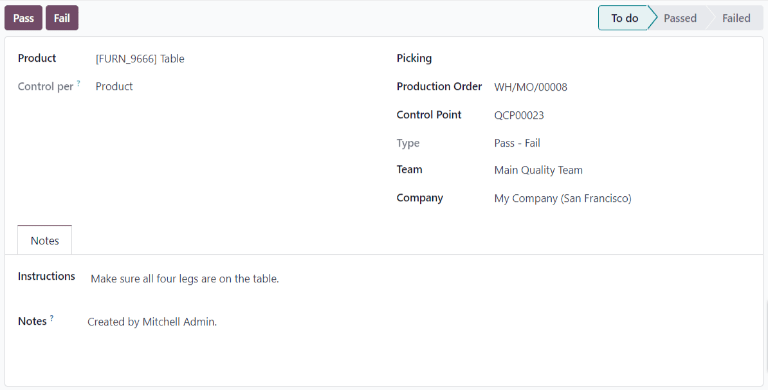
Um eine einzelne Qualitätsprüfung manuell zu erstellen, navigieren Sie zu , und klicken Sie auf Neu. Wählen Sie im Formular für die Qualitätsprüfung zunächst eine Option aus dem Drop-down-Menü Kontrolle je:
Vorgang fordert eine Prüfung für einen gesamten Vorgang (z. B. Lieferauftrag) und alle darin enthaltenen Produkte.
Product fordert eine Prüfung für jede Einheit eines Produkts, die Teil eines Vorgangs ist (z. B. jede Einheit eines Produkts innerhalb eines Lieferauftrags).
Menge fordert eine Prüfung für jede Menge eines Produkts, die Teil eines Vorgangs ist (z. B. eine Prüfung für fünf Einheiten eines Produkts in einem Lieferauftrag). Bei Auswahl von Menge erscheint außerdem ein Drop-down-Feld Los/Serie, aus dem eine bestimmte Los- oder Seriennummer ausgewählt werden kann, für die die Qualitätsprüfung durchgeführt werden soll.
Als nächstes wählen Sie aus dem Drop-down-Menü Kommissionierung einen Lagervorgang oder aus dem Drop-down-Menü Fertigungsauftrag einen Fertigungsauftrag aus. Dies ist notwendig, da Odoo wissen muss, für welchen Vorgang die Qualitätsprüfung durchgeführt wird.
Wenn die Qualitätsprüfung einem bestimmten |QKP| zugeordnet werden soll, wählen Sie diesen aus dem Drop-down-Menü Kontrollpunkt aus. Dies ist nützlich, wenn die Qualitätsprüfung manuell erstellt wird, aber dennoch als zu einem bestimmten |QKP| gehörig erkannt werden soll.
Wählen Sie einen Qualitätsprüfungstyp aus dem Drop-down-Feld Typ:
Anleitung enthält spezifische Anweisungen für die Durchführung der Qualitätsprüfung.
Bei Bild aufnehmen muss der Prüfung ein Bild beigefügt werden, bevor die Prüfung abgeschlossen werden kann.
Etikett drucken öffnet ein Pop-up-Fenster, aus dem Etiketten gedruckt werden können. Dieser Schritt kann angepasst werden, um Anweisungen darüber zu geben, wo die Etiketten auf einem Produkt anzubringen sind.
Bestanden - Fehlgeschlagen wird verwendet, wenn das geprüfte Produkt ein bestimmtes Kriterium erfüllen muss, um die Prüfung zu bestehen.
Durch Auswahl von Messung erscheint ein Eingabefeld, in das eine Messung eingegeben werden muss, bevor die Prüfung abgeschlossen werden kann.
Wenn Sie Arbeitsblatt wählen, erscheint ein Drop-down-Feld Qualitätsvorlage. Verwenden Sie es, um ein Qualitätsarbeitsblatt auszuwählen, das ausgefüllt werden muss, um die Prüfung abzuschließen.
Wählen Sie im Feld Team das Qualitätsteam aus, das für die Qualitätsprüfung zuständig ist. Wählen Sie im Feld Unternehmen das Unternehmen aus, dem das zu prüfende Produkt gehört.
Geben Sie im Reiter Notizen am unteren Ende des Formulars alle relevanten Anweisungen in das Texteingabefeld Anleitung ein (z. B. „Ein Bild des Produkts einfügen“). Geben Sie in das Texteingabefeld Notizen alle relevanten Informationen über die Qualitätsprüfung ein (wer sie erstellt hat, warum sie erstellt wurde usw.).
Wenn die Prüfung sofort bearbeitet wird, klicken Sie auf die Schaltfläche Bestanden oben links auf dem Bildschirm, wenn die Prüfung bestanden wurde, oder auf die Schaltfläche Fehlgeschlagen, wenn die Prüfung nicht bestanden wurde.
Qualitätsprüfung verarbeiten
Qualitätsprüfungen können direkt auf der Seite der Qualitätsprüfung oder von einem Fertigungs- oder Lagerauftrag aus verarbeitet werden, für den eine Prüfung erforderlich ist. Wenn eine Qualitätsprüfung für einen bestimmten Arbeitsauftragsvorgang erstellt wurde, wird die Prüfung alternativ im Werkstatt-Modul verarbeitet.
Bemerkung
Es ist nicht möglich, manuell eine einzelne Qualitätsprüfung zu erstellen, die einem bestimmten Arbeitsauftragsvorgang zugeordnet ist. Qualitätsprüfungen für Arbeitsauftragsvorgänge können nur von einem |QKP| erstellt werden. Siehe die Dokumentation zu Qualitätskontrollpunkte für Informationen darüber, wie ein |QKP| konfiguriert wird, der Qualitätsprüfungen für einen bestimmten Arbeitsauftragsvorgang erstellt.
Qualitätsprüfungsseite
Um eine Qualitätsprüfung von der Seite der Prüfungen aus zu bearbeiten, navigieren Sie zunächst zu Qualität –> Qualitätskontrolle –> Qualitätsprüfungen und wählen dann die zu bearbeitende Prüfung aus. Befolgen Sie die Anweisungen zum Ausfüllen der Prüfung, die im Feld Anleitung im Reiter Notizen unten auf der Seite aufgeführt sind.
Wenn die Qualitätsprüfung bestanden wird, klicken Sie am oberen Rand der Seite auf die Schaltfläche Bestanden. Wenn die Prüfung fehlschlägt, klicken Sie stattdessen auf die Schaltfläche Fehlgeschlagen.
Qualitätsprüfung auf Auftrag
Um eine Qualitätsprüfung für einen Auftrag durchzuführen, wählen Sie einen Fertigungs- oder Lagerauftrag (Wareneingang, Lieferung, Retoure usw.), für den eine Prüfung erforderlich ist. Fertigungsaufträge können Sie auswählen, indem Sie zu navigieren und einen Auftrag anklicken. Lageraufträge können ausgewählt werden, indem Sie zu navigieren, auf einer Vorgangskarte auf die Schaltfläche # Zu verarbeiten klicken und einen Auftrag auswählen.
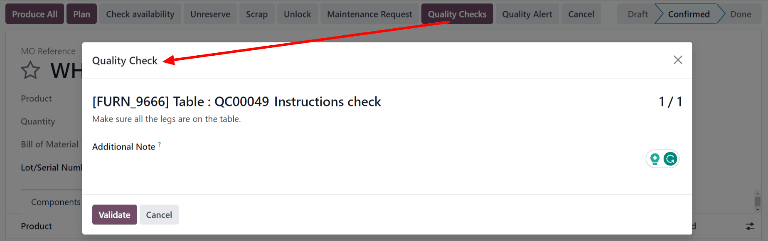
Auf dem ausgewählten Lager- oder Fertigungsauftrag erscheint eine violette Schaltfläche Qualitätsprüfungen am oberen Rand des Auftrags. Klicken Sie auf die Schaltfläche, um das Pop-up-Fenster Qualitätsprüfung zu öffnen, in dem alle für diesen Auftrag erforderlichen Qualitätsprüfungen angezeigt werden.
Befolgen Sie die Anweisungen, die im Pop-up-Fenster Qualitätsprüfung erscheinen. Wenn es sich um eine Prüfung „Bestanden - Fehlgeschlagen“ handelt, schließen Sie die Prüfung ab, indem Sie unten im Pop-up-Fenster auf Bestanden oder Fehlgeschlagen klicken. Bei allen anderen Qualitätsprüfungen erscheint stattdessen die Schaltfläche Validieren. Klicken Sie auf diese Schaltfläche, um die Prüfung abzuschließen.
Qualitätsprüfung auf Arbeitsauftrag
Um eine Qualitätsprüfung für einen Arbeitsauftrag durchzuführen, navigieren Sie zunächst zu . Wählen Sie einen MO, der einen Arbeitsauftrag enthält, für den eine Qualitätsprüfung erforderlich ist.
Klicken Sie auf dem Fertigungsauftrag auf den Reiter Arbeitsaufträge und klicken Sie dann auf die Schaltfläche Arbeitsauftrg öffnen (externer Link) in der Zeile des ersten zu bearbeitenden Arbeitsauftrags. Klicken Sie daraufhin im Pop-up-Fenster Arbeitsaufträge auf die Schaltfläche Werkstatt öffnen, um das Werkstatt-Modul zu öffnen.
Siehe auch
Eine vollständige Anleitung zum Werkstatt-Modul finden Sie in der Dokumentation Werkstatt-Übersicht.
Wenn Sie von einem bestimmten Arbeitsauftrag auf das Werkstatt-Modul zugreifen, wird standardmäßig die Seite für den Arbeitsplatz angezeigt, an dem der Auftrag ausgeführt werden soll und isoliert die Karte des Arbeitsauftrags, so dass keine anderen Karten angezeigt werden.
Bearbeiten Sie die Schritte des Arbeitsauftrags, bis der Qualitätsprüfungsschritt erreicht ist. Klicken Sie auf den Schritt, um ein Pop-up-Fenster zu öffnen, das beschreibt, wie die Prüfung durchzuführen ist. Nachdem Sie den Anweisungen gefolgt sind, klicken Sie auf Bestätigen, um die Prüfung abzuschließen. Alternativ können Sie bei einer Bestanden - Nicht bestanden-Prüfung entweder auf die Schaltfläche Bestanden oder Nicht bestanden klicken.
Es ist auch möglich, eine Qualitätsprüfung abzuschließen, indem Sie das Kontrollkästchen auf der rechten Seite des Schritts aktivieren. Dadurch wird die Prüfung automatisch als Bestanden markiert.
Bemerkung
Die konkreten Schritte zur Durchführung einer Qualitätsprüfung hängen von der Art der durchgeführten Prüfung ab. Informationen zur Durchführung der einzelnen Prüfungsarten finden Sie in der zugehörigen Dokumentation: